Apple AirPods 4 ANC - Como corrigir o problema de não aparecer no Buscar no iPhone
- 1 Etapa 1: Verifique se os Serviços de Localização estão ativados
- 2 Etapa 2: Verifique os ajustes do Buscar iPhone
- 3 Etapa 3: Ajuste os ajustes do seu Mapas
- 4 Etapa 4: Verifique os ajustes dos seus AirPods
- 5 Etapa 5: Emparelhe novamente seus AirPods
- 6 Etapa 6: Force a reinicialização do seu iPhone
- 7 Em Outros Idiomas
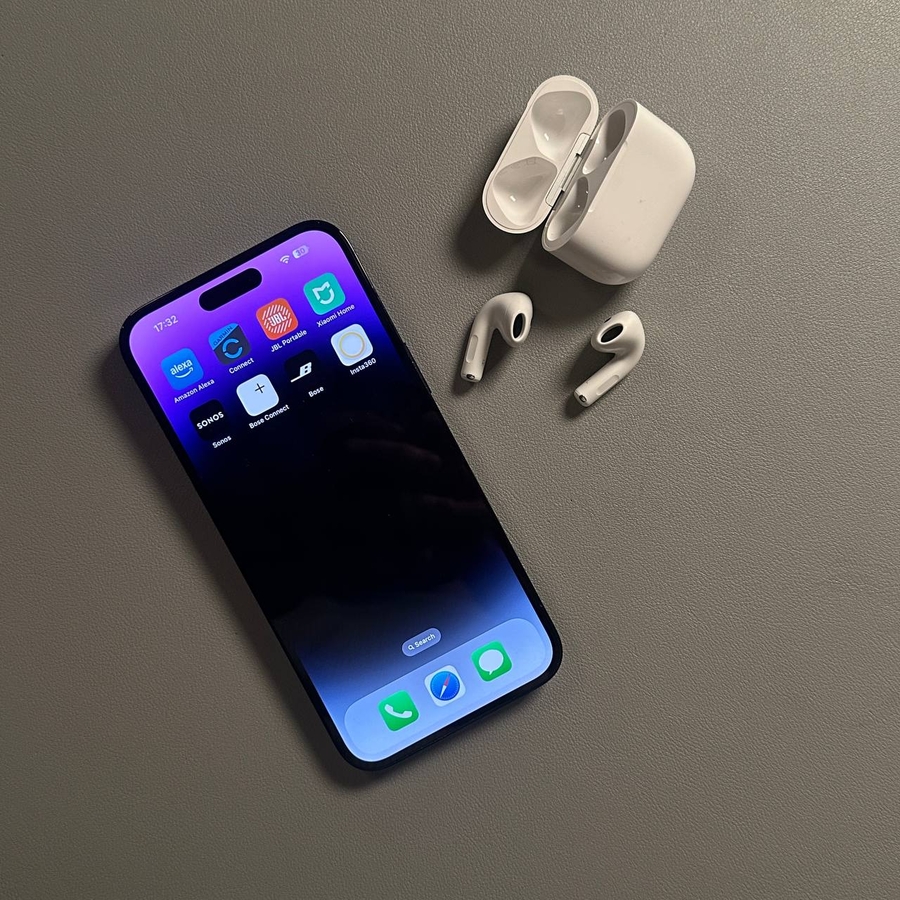
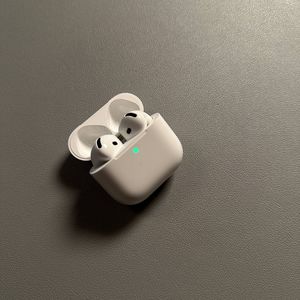
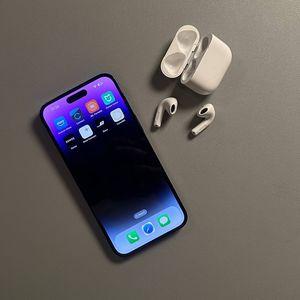
Os Apple AirPods são conhecidos por sua integração perfeita com dispositivos iOS. No entanto, se seus AirPods 4 ANC estiverem faltando no aplicativo Buscar no seu iPhone, pode ser bastante frustrante. Não tema! Este guia irá guiá-lo pelas etapas para fazer com que seus AirPods apareçam no Buscar, para que você possa localizá-los facilmente, se necessário.
Etapa 1: Verifique se os Serviços de Localização estão ativados
Primeiro, desbloqueie seu iPhone e navegue até o aplicativo principal Ajustes. Uma vez lá, role para baixo até Privacidade e Segurança e toque em Serviços de Localização. É crucial garantir que os Serviços de Localização estejam ativados. Se já estiver ativado, tente desativá-lo e reativá-lo para atualizar o sistema.

Etapa 2: Verifique os ajustes do Buscar iPhone
Volte para a página principal Ajustes e entre nos ajustes do Buscar. Confirme se o Buscar iPhone está ativado e certifique-se de que as outras opções também estejam ativadas. Isso permitirá que seus dispositivos apareçam no Buscar quando necessário.

Etapa 3: Ajuste os ajustes do seu Mapas
Agora, volte para Serviços de Localização, role para baixo até o aplicativo Mapas e toque nele. Certifique-se de que esteja definido como "Ao usar o App" e ative a opção Localização Precisa. Esses ajustes ajudam a fornecer dados de localização mais precisos para o Buscar.

Etapa 4: Verifique os ajustes dos seus AirPods
Em seguida, verifique os ajustes diretamente nos seus AirPods. Certifique-se de que o Buscar Rede esteja ativado para seus AirPods 4 ANC. Se já estiver ativado, desative-o e ative-o novamente para atualizar a conexão.

Etapa 5: Emparelhe novamente seus AirPods
Se seus AirPods ainda não estiverem aparecendo no Buscar, navegue até os ajustes de Bluetooth, esqueça seus AirPods e, em seguida, emparelhe-os novamente com seu iPhone. Isso geralmente resolve quaisquer problemas de emparelhamento que possam estar causando o problema.

Etapa 6: Force a reinicialização do seu iPhone
Como último recurso, tente forçar a reinicialização do seu iPhone. Para fazer isso, pressione e solte rapidamente o botão de aumentar o volume, depois o botão de diminuir o volume e mantenha pressionado o botão liga/desliga até que a tela fique preta. Depois que seu iPhone reiniciar, verifique o Buscar novamente para seus AirPods.