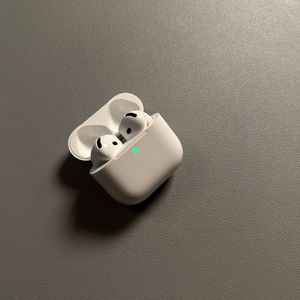
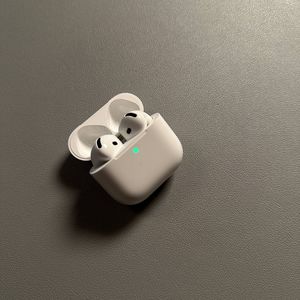
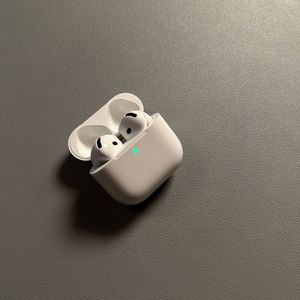
Apple AirPods 4 com Cancelamento Ativo de Ruído (ANC) - Como Renomear em um iPhone
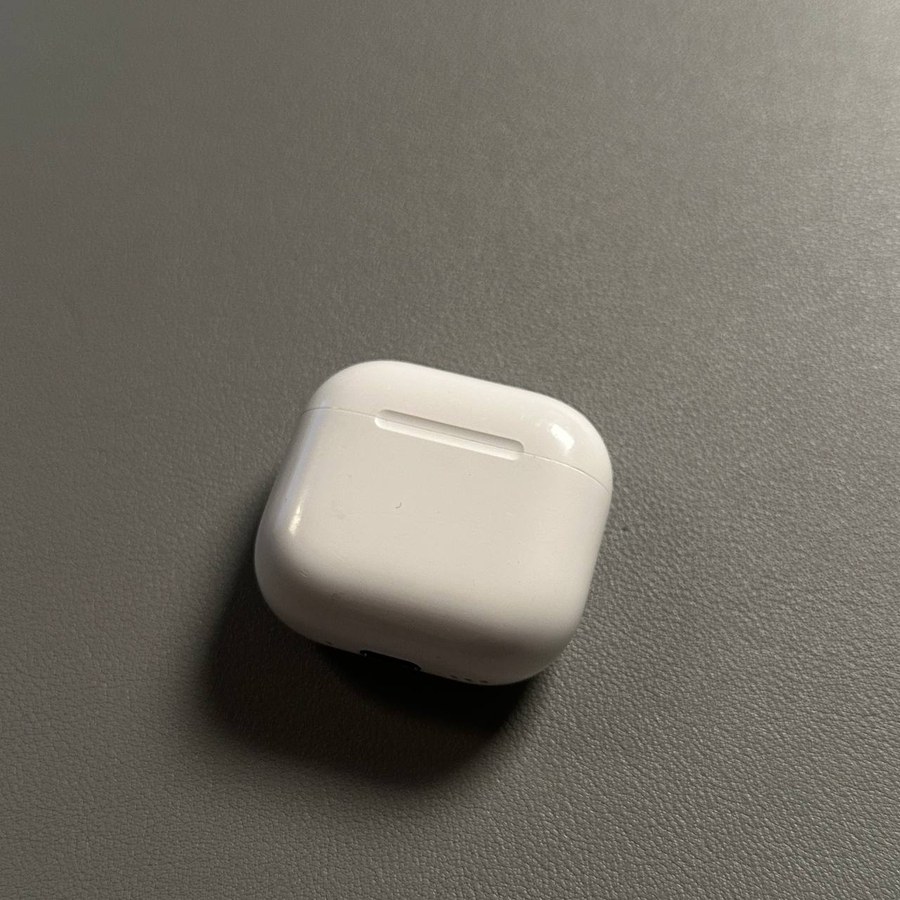
Renomear seus Apple AirPods 4 pode ser uma maneira rápida e fácil de personalizar sua experiência auditiva. Com este guia, você aprenderá como renomear seus AirPods no seu iPhone sem esforço em apenas alguns passos simples.
Passo 1: Acesse as Configurações de Bluetooth
Comece desbloqueando seu iPhone e navegando até o aplicativo principal "Settings" (Configurações). Procure pelo seu ícone distinto em forma de engrenagem na sua tela inicial ou dentro da sua biblioteca de aplicativos. Uma vez que o aplicativo esteja aberto, role para baixo ligeiramente até encontrar a opção rotulada como 'Bluetooth'. Toque nela para entrar nas configurações de Bluetooth.

Passo 2: Localize seus AirPods
Na lista de dispositivos Bluetooth disponíveis, identifique seus AirPods. Eles devem aparecer sob a seção 'My Devices' (Meus Dispositivos). Procure pelo nome atual atribuído aos seus AirPods 4. Pode ser algo direto como 'AirPods' ou um nome personalizado que você usou antes.

Passo 3: Acesse as Informações do Dispositivo
Toque no ícone 'i', que significa 'information' (informação), ao lado do nome dos seus AirPods. Isso o levará a uma tela de visão geral detalhada da configuração atual e do status de conexão dos seus AirPods.

Passo 4: Renomeie seus AirPods
Dentro da tela de informações detalhadas, localize o campo 'Name' (Nome). Toque no nome atual dos seus AirPods para ativar a entrada de texto. Insira o novo nome desejado para seus AirPods 4 aqui. Uma vez que esteja satisfeito com a mudança de nome, toque em 'Done' (Concluído) no teclado do seu iPhone para salvar seu novo nome.


Passo 5: Confirme a Mudança de Nome
Após completar os passos acima, retorne ao menu principal de Bluetooth para garantir que seus AirPods agora exibam o novo nome. Isso confirma que o processo de renomeação foi bem-sucedido.