Apple AirPods 4 koos aktiivse mürasummutusega (ANC) – kuidas iPhone'is ümber nimetada
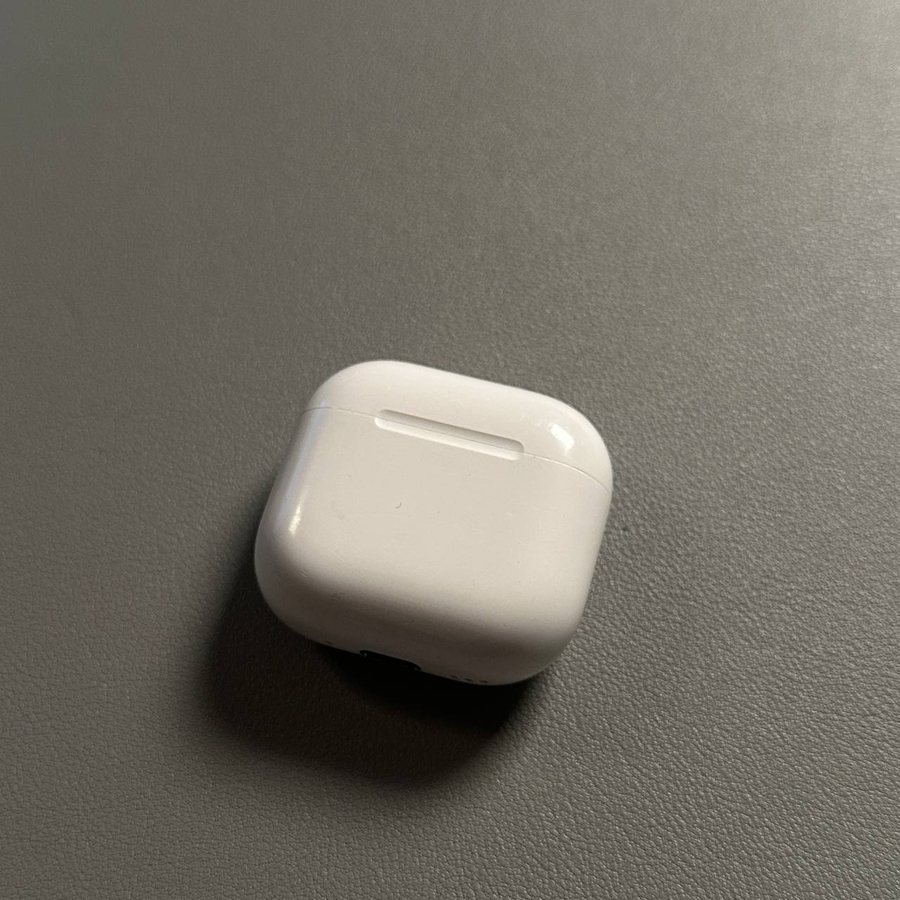
Oma Apple AirPods 4 ümbernimetamine võib olla kiire ja lihtne viis oma kuulamiskogemuse isikupärastamiseks. Selle juhendi abil saate teada, kuidas oma AirPodsid iPhone'is vaid mõne lihtsa sammuga vaevata ümber nimetada.
1. samm: Bluetoothi seadetele juurdepääs
Alustage oma iPhone'i avamisega ja navigeerige peamisesse rakendusse Seaded (Settings). Otsige selle eristuvat hammasratta kujulist ikooni oma avaekraanilt või rakenduste kogust. Kui rakendus on avatud, kerige veidi allapoole, kuni leiate suvandi nimega "Bluetooth". Puudutage seda, et siseneda Bluetoothi seadetesse.

2. samm: leidke oma AirPodsid
Saadaolevate Bluetooth-seadmete loendis tuvastage oma AirPodsid. Need peaksid ilmuma jaotise "Minu seadmed" ("My Devices") all. Otsige oma AirPods 4-le määratud praegust nime. See võib olla midagi lihtsat, näiteks "AirPods" või kohandatud nimi, mida olete varem kasutanud.

3. samm: seadme teabele juurdepääs
Puudutage oma AirPods'ide nime kõrval olevat ikooni "i", mis tähistab "infot" ("information"). See viib teid teie AirPods'ide praeguse konfiguratsiooni ja ühenduse oleku üksikasjalikule ülevaate ekraanile.

4. samm: nimetage oma AirPodsid ümber
Üksikasjaliku teabe ekraanil leidke väli "Nimi" ("Name"). Teksti sisestamise aktiveerimiseks puudutage oma AirPods'ide praegust nime. Sisestage siia oma AirPods 4 jaoks soovitud uus nimi. Kui olete nime muutmisega rahul, puudutage oma uue nime salvestamiseks iPhone'i klaviatuuril nuppu "Valmis" ("Done").


5. samm: kinnitage nime muutmine
Pärast ülaltoodud sammude sooritamist naaske peamenüüsse Bluetooth, et veenduda, kas teie AirPodsid kuvavad nüüd uut nime. See kinnitab, et ümbernimetamise protsess oli edukas.


