Apple AirPods 4 s aktivnim poništavanjem buke (ANC) - Kako preimenovati na iPhoneu
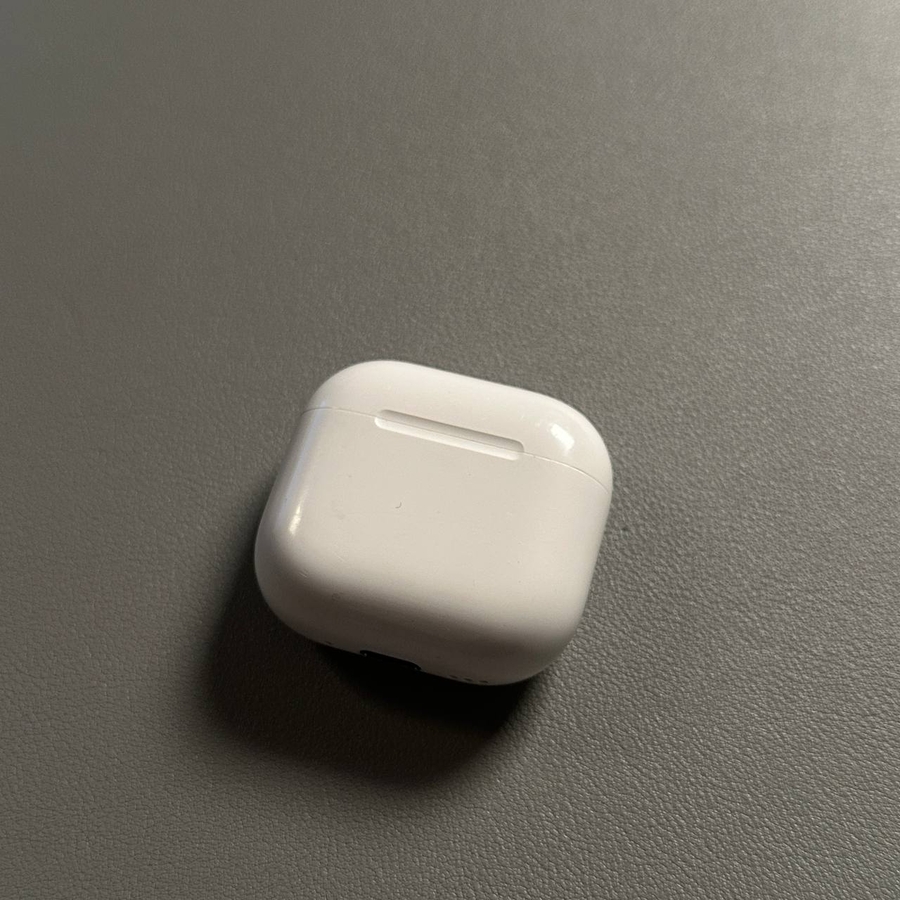
Preimenovanje vaših Apple AirPods 4 može biti brz i jednostavan način personalizacije vašeg iskustva slušanja. Uz ovaj vodič, naučit ćete kako bez napora preimenovati svoje AirPods slušalice na svom iPhoneu u samo nekoliko jednostavnih koraka.
Korak 1: Pristupite Bluetooth postavkama
Započnite otključavanjem vašeg iPhonea i navigacijom do glavne aplikacije "Settings" (Postavke). Potražite njezinu prepoznatljivu ikonu u obliku zupčanika na vašem početnom zaslonu ili unutar vaše biblioteke aplikacija. Kada je aplikacija otvorena, lagano se pomaknite prema dolje dok ne pronađete opciju označenu kao 'Bluetooth'. Dodirnite je za ulazak u Bluetooth postavke.

Korak 2: Pronađite svoje AirPods slušalice
Na popisu dostupnih Bluetooth uređaja, identificirajte svoje AirPods slušalice. Trebale bi se pojaviti pod odjeljkom 'My Devices' (Moji uređaji). Potražite trenutno ime dodijeljeno vašim AirPods 4 slušalicama. To može biti nešto jednostavno poput 'AirPods' ili prilagođeno ime koje ste prije koristili.

Korak 3: Pristupite informacijama o uređaju
Dodirnite ikonu 'i', koja označava 'information' (informacije), pored imena vaših AirPods slušalica. Ovo će vas odvesti na detaljan pregledni zaslon za trenutnu konfiguraciju i status veze vaših AirPods slušalica.

Korak 4: Preimenujte svoje AirPods slušalice
Unutar zaslona s detaljnim informacijama pronađite polje 'Name' (Ime). Dodirnite trenutno ime vaših AirPods slušalica da biste aktivirali unos teksta. Ovdje unesite željeno novo ime za svoje AirPods 4 slušalice. Kada ste zadovoljni promjenom imena, dodirnite 'Done' (Gotovo) na tipkovnici vašeg iPhonea da biste spremili novo ime.


Korak 5: Potvrdite promjenu imena
Nakon dovršetka gore navedenih koraka, vratite se na glavni Bluetooth izbornik kako biste provjerili prikazuju li vaše AirPods slušalice sada novo ime. Ovo potvrđuje da je postupak preimenovanja bio uspješan.


