Apple AirPods 4 с Active Noise Cancellation (ANC) (Активно шумопотискане) - Как да преименувате на iPhone
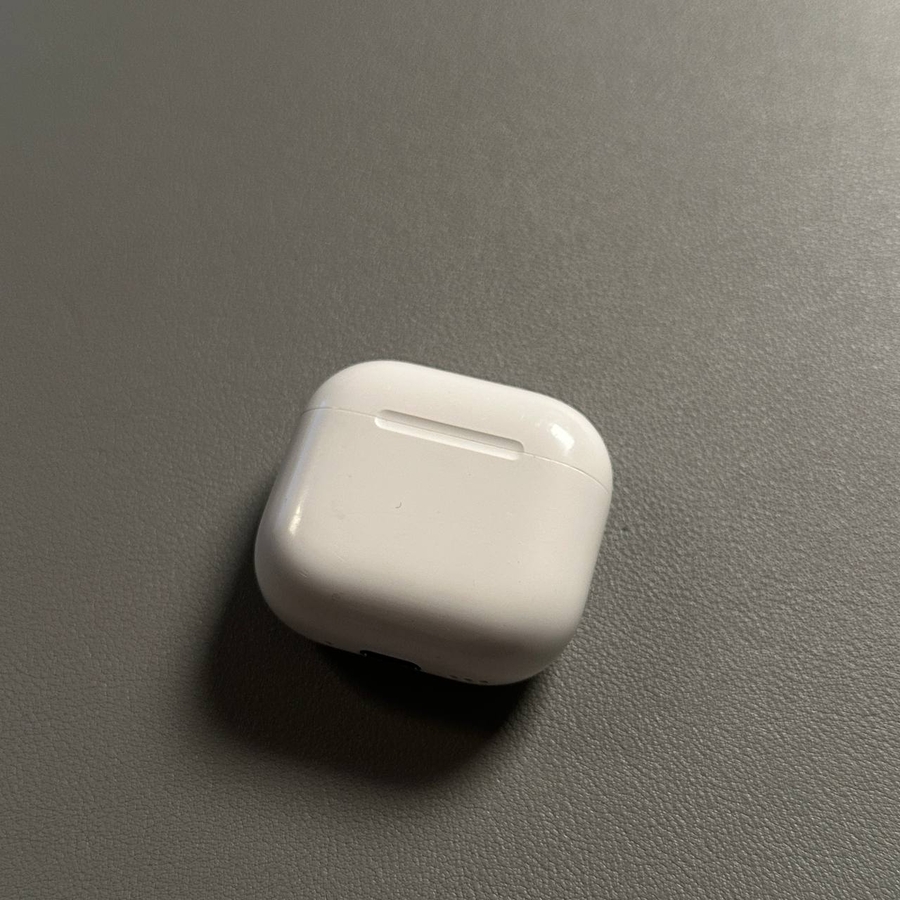
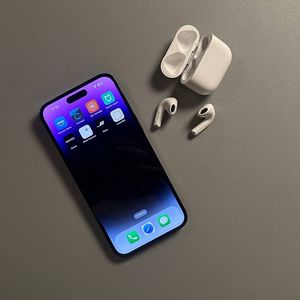
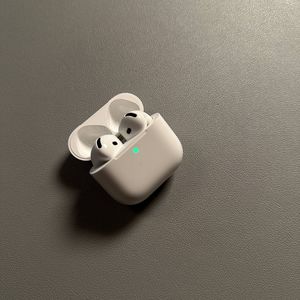
Преименуването на вашите Apple AirPods 4 може да бъде бърз и лесен начин да персонализирате вашето слушателско изживяване. С това ръководство ще научите как без усилие да преименувате вашите AirPods на вашия iPhone само в няколко прости стъпки.
Стъпка 1: Достъп до Bluetooth настройки
Започнете като отключите вашия iPhone и отидете до главното приложение "Settings" ("Настройки"). Потърсете неговата отличителна икона във формата на зъбно колело на началния ви екран или в библиотеката ви с приложения. След като приложението е отворено, превъртете леко надолу, докато намерите опцията, обозначена с 'Bluetooth'. Докоснете я, за да влезете в Bluetooth настройките.

Стъпка 2: Намерете вашите AirPods
В списъка с налични Bluetooth устройства, идентифицирайте вашите AirPods. Те трябва да се появят под секцията 'My Devices' ("Моите устройства"). Потърсете текущото име, присвоено на вашите AirPods 4. То може да бъде нещо просто като 'AirPods' или персонализирано име, което сте използвали преди.

Стъпка 3: Достъп до информация за устройството
Докоснете иконата 'i', която означава 'information' ("информация"), до името на вашите AirPods. Това ще ви отведе до подробен екран с общ преглед на текущата конфигурация и състояние на връзката на вашите AirPods.

Стъпка 4: Преименувайте вашите AirPods
В рамките на екрана с подробна информация, намерете полето 'Name' ("Име"). Докоснете текущото име на вашите AirPods, за да активирате въвеждането на текст. Въведете желаното ново име за вашите AirPods 4 тук. След като сте доволни от промяната на името, докоснете 'Done' ("Готово") на клавиатурата на вашия iPhone, за да запазите новото си име.


Стъпка 5: Потвърдете промяната на името
След като завършите горните стъпки, върнете се в главното Bluetooth меню, за да се уверите, че вашите AirPods вече показват новото име. Това потвърждава, че процесът на преименуване е бил успешен.