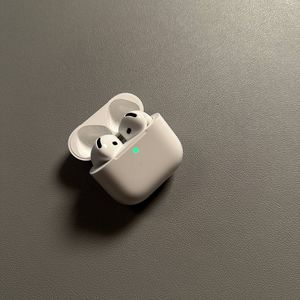
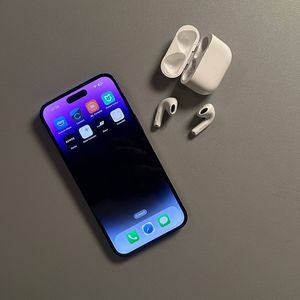
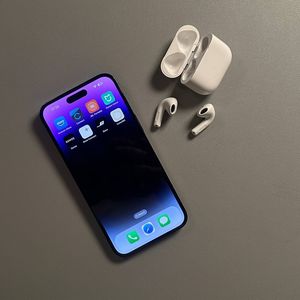
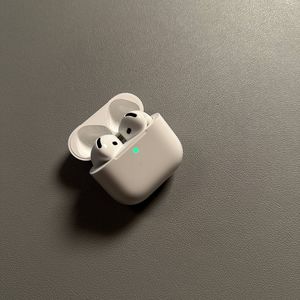
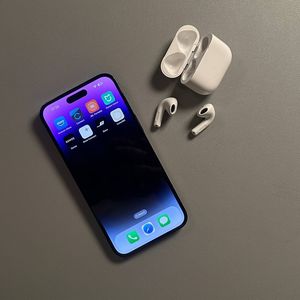
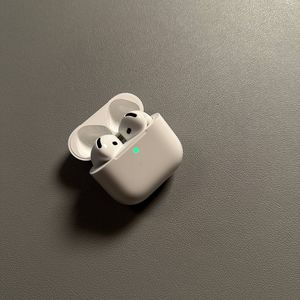
„Apple AirPods 4“ su aktyviu triukšmo slopinimu (ANC) – kaip pervardyti „iPhone“
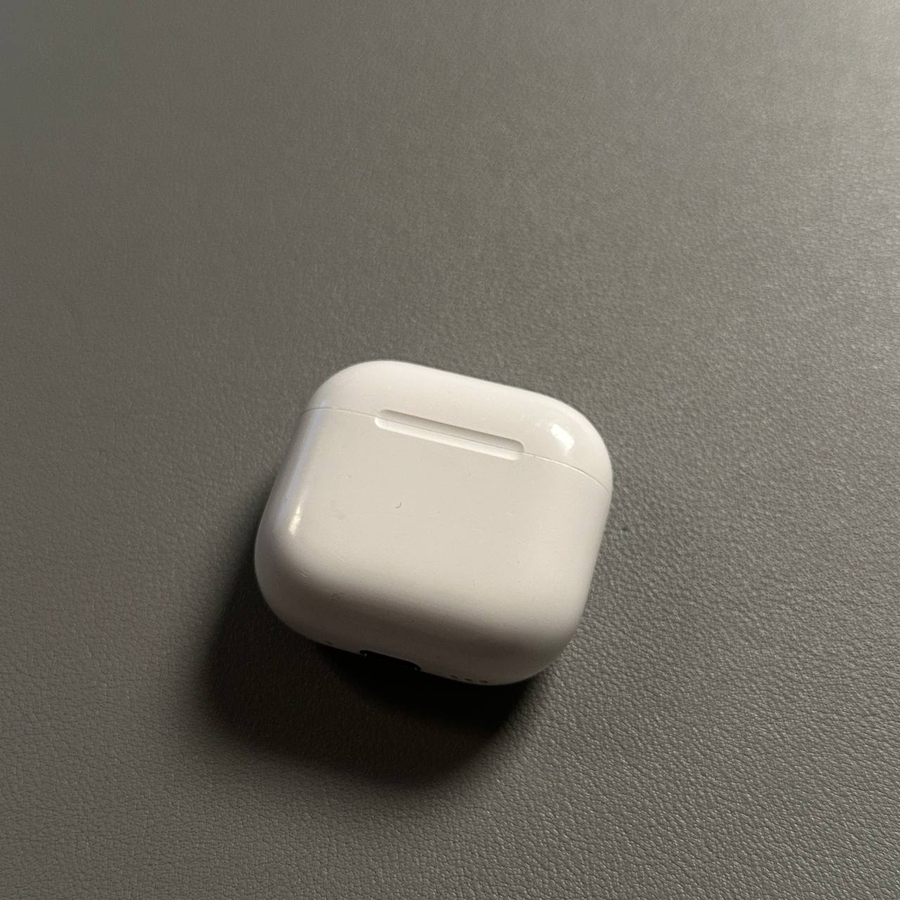
„Apple AirPods 4“ pervardijimas gali būti greitas ir paprastas būdas suasmeninti klausymo patirtį. Su šiuo vadovu sužinosite, kaip be vargo pervadinti „AirPods“ savo „iPhone“ atlikdami vos kelis paprastus veiksmus.
1 veiksmas: prieiga prie „Bluetooth“ nustatymų
Pradėkite atrakindami „iPhone“ ir eikite į pagrindinę programėlę „Settings“ (Nustatymai). Ieškokite išskirtinės krumpliaračio formos piktogramos pagrindiniame ekrane arba programėlių bibliotekoje. Atidarę programėlę šiek tiek slinkite žemyn, kol rasite parinktį, pavadintą „Bluetooth“. Bakstelėkite jį, kad įeitumėte į „Bluetooth“ nustatymus.

2 veiksmas: raskite savo „AirPods“
Turimų „Bluetooth“ įrenginių sąraše raskite savo „AirPods“. Jie turėtų būti rodomi skiltyje „My Devices“ (Mano įrenginiai). Ieškokite dabartinio jūsų „AirPods 4“ pavadinimo. Tai gali būti kažkas paprasto, pavyzdžiui, „AirPods“ arba pasirinktinis pavadinimas, kurį naudojote anksčiau.

3 veiksmas: prieiga prie įrenginio informacijos
Bakstelėkite piktogramą „i“, kuri reiškia „information“ (informacija), šalia savo „AirPods“ pavadinimo. Tai nuves jus į išsamų „AirPods“ dabartinės konfigūracijos ir ryšio būsenos apžvalgos ekraną.

4 veiksmas: pervardykite savo „AirPods“
Išsamios informacijos ekrane raskite lauką „Name“ (Pavadinimas). Bakstelėkite dabartinį „AirPods“ pavadinimą, kad suaktyvintumėte teksto įvedimą. Čia įveskite norimą naują „AirPods 4“ pavadinimą. Kai būsite patenkinti pavadinimo pakeitimu, bakstelėkite „Done“ (Atlikta) „iPhone“ klaviatūroje, kad išsaugotumėte naują pavadinimą.


5 veiksmas: patvirtinkite pavadinimo pakeitimą
Atlikę aukščiau nurodytus veiksmus, grįžkite į pagrindinį „Bluetooth“ meniu, kad įsitikintumėte, jog jūsų „AirPods“ dabar rodo naują pavadinimą. Tai patvirtina, kad pervardijimo procesas buvo sėkmingas.