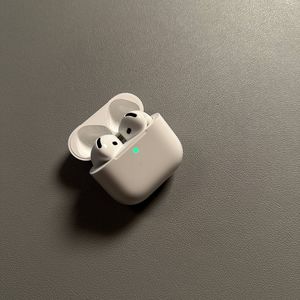
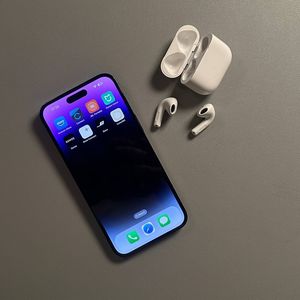
Apple AirPods 4 dengan Active Noise Cancellation (ANC) - Cara Mengubah Nama di iPhone
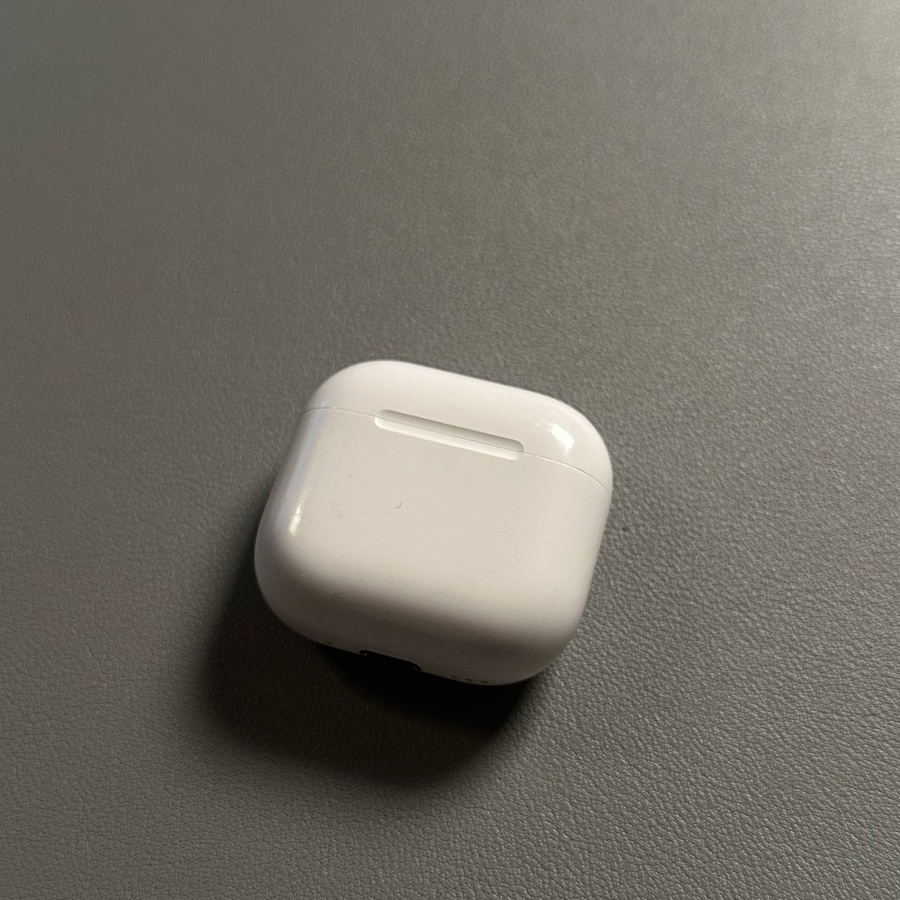
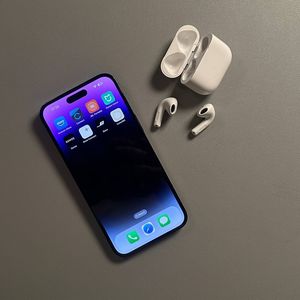
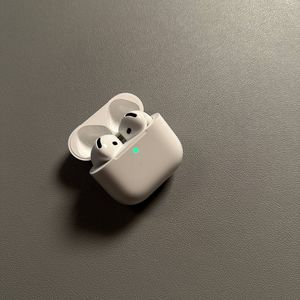
Mengubah nama Apple AirPods 4 Anda bisa menjadi cara cepat dan mudah untuk mempersonalisasi pengalaman mendengarkan Anda. Dengan panduan ini, Anda akan mempelajari cara dengan mudah mengubah nama AirPods Anda di iPhone hanya dalam beberapa langkah sederhana.
Langkah 1: Akses Pengaturan Bluetooth
Mulailah dengan membuka kunci iPhone Anda dan menavigasi ke aplikasi Pengaturan (Settings) utama. Cari ikon berbentuk roda gigi yang khas di layar beranda atau di dalam pustaka aplikasi Anda. Setelah aplikasi terbuka, gulir sedikit ke bawah hingga Anda menemukan opsi berlabel 'Bluetooth'. Ketuk (Tap) di atasnya untuk masuk ke pengaturan Bluetooth.

Langkah 2: Temukan AirPods Anda
Dalam daftar perangkat Bluetooth yang tersedia, identifikasi AirPods Anda. AirPods Anda akan muncul di bawah bagian 'Perangkat Saya' (My Devices). Cari nama saat ini yang ditetapkan ke AirPods 4 Anda. Mungkin sesuatu yang mudah seperti 'AirPods' atau nama khusus yang pernah Anda gunakan sebelumnya.

Langkah 3: Akses Info Perangkat
Ketuk (Tap) ikon 'i', yang merupakan singkatan dari 'informasi' (information), di sebelah nama AirPods Anda. Ini akan membawa Anda ke layar ikhtisar terperinci untuk konfigurasi dan status koneksi AirPods Anda saat ini.

Langkah 4: Ubah Nama AirPods Anda
Di dalam layar informasi terperinci, temukan bidang 'Nama' (Name). Ketuk (Tap) pada nama AirPods Anda saat ini untuk mengaktifkan input teks. Masukkan nama baru yang Anda inginkan untuk AirPods 4 Anda di sini. Setelah Anda puas dengan perubahan nama, ketuk (Tap) 'Selesai' (Done) di papan ketik iPhone Anda untuk menyimpan nama baru Anda.


Langkah 5: Konfirmasi Perubahan Nama
Setelah menyelesaikan langkah-langkah di atas, kembali ke menu Bluetooth utama untuk memastikan AirPods Anda sekarang menampilkan nama baru. Ini mengonfirmasi bahwa proses penggantian nama berhasil.