Masuk
Manual
Merek
Apple Manual
Headphone
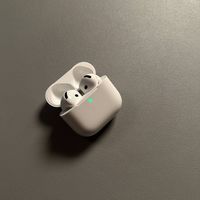
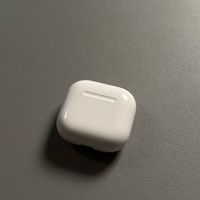
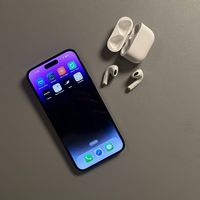
AirPods ANC 4
Manual Apple AirPods ANC 4
Manual dan Panduan Pengguna untuk Apple AirPods ANC 4. Kami memiliki
14
Apple AirPods ANC 4 manual yang tersedia secara gratis Manual yang mudah dibaca untuk dilihat: Artikel Panduan
Cara Menghubungkan Apple AirPods 4 dengan ANC ke Perangkat Android
Merek:
Apple
| Kategori:
Headphone
| Ukuran: 1 MB
Daftar Isi
Langkah 1: Akses Pengaturan Bluetooth di Perangkat Android Anda
Langkah 2: Masuk ke Mode Pemasangan di AirPods 4 Anda
Langkah 3: Hubungkan AirPods 4 ke Perangkat Android Anda
Langkah 4: Mengelola Koneksi AirPods 4
Cara Menghubungkan Apple AirPods 4 ke iPhone Anda dengan ANC
Merek:
Apple
| Kategori:
Headphone
Daftar Isi
Langkah 1: Pastikan iPhone Anda Mutakhir
Langkah 2: Siapkan AirPods 4 Anda
Langkah 3: Masuk ke Mode Pemasangan
Langkah 4: Sesuaikan Pengaturan AirPods Anda
Tip Bonus: Koneksi Ulang Otomatis
Cara Melepaskan Pemasangan Apple AirPods 4 dari Perangkat Android Anda dengan Mudah
Merek:
Apple
| Kategori:
Headphone
| Ukuran: 1 MB
Daftar Isi
Akses Panel Kontrol
Tahan Bluetooth untuk Mengakses Lebih Banyak Opsi
Navigasi ke Detail Perangkat
Lepaskan Pemasangan Apple AirPods 4
Cara Melepaskan Apple AirPods 4 dengan ANC dari iPhone
Merek:
Apple
| Kategori:
Headphone
| Ukuran: 1 MB
Daftar Isi
Langkah 1: Buka Pengaturan iPhone Anda
Langkah 2: Navigasi ke Pengaturan Bluetooth
Langkah 3: Pilih AirPods Anda
Langkah 4: Putuskan AirPods Anda
Langkah 5: Lupakan Perangkat Ini
Langkah 6: Hapus dari iCloud
Cara Mengubah Nama Apple AirPods 4 di Android
Merek:
Apple
| Kategori:
Headphone
| Ukuran: 1 MB
Daftar Isi
Langkah 1: Akses Panel Kontrol
Langkah 2: Tahan Ikon Bluetooth
Langkah 3: Buka Detail Perangkat
Langkah 4: Buka Pengaturan AirPods
Langkah 5: Ubah Nama AirPods Anda
Langkah 6: Konfirmasi Nama Baru Anda
Apple AirPods 4 dengan Active Noise Cancellation (ANC) - Cara Mengubah Nama di iPhone
Merek:
Apple
| Kategori:
Headphone
Daftar Isi
Langkah 1: Akses Pengaturan Bluetooth
Langkah 2: Temukan AirPods Anda
Langkah 3: Akses Info Perangkat
Langkah 4: Ubah Nama AirPods Anda
Langkah 5: Konfirmasi Perubahan Nama
Cara Menjawab, Menolak, atau Mengakhiri Panggilan di Apple AirPods 4 dengan ANC
Merek:
Apple
| Kategori:
Headphone
| Ukuran: 1 MB
Daftar Isi
Menjawab Panggilan dengan Apple AirPods 4
Menolak Panggilan
Mengakhiri Panggilan
Apple AirPods 4 dengan ANC: Cara Melewati Lagu, Menjeda, atau Memutar
Merek:
Apple
| Kategori:
Headphone
| Ukuran: 1 MB
Daftar Isi
Memutar dan Menjeda Lagu
Melewati ke Lagu Berikutnya
Kembali ke Lagu Sebelumnya
Apple AirPods 4 dengan ANC - Cara Menyiapkan Spatial Audio
Merek:
Apple
| Kategori:
Headphone
| Ukuran: 1 MB
Daftar Isi
Langkah 1: Mengakses Pengaturan di Perangkat Anda
Langkah 2: Pilih AirPods Anda
Langkah 3: Mempersonalisasi Spatial Audio
Langkah 4: Nikmati Pengalaman Mendengarkan Anda yang Ditingkatkan
Cara Berbagi Audio dengan Apple AirPods 4 menggunakan Peredam Kebisingan Aktif
Merek:
Apple
| Kategori:
Headphone
| Ukuran: 1 MB
Daftar Isi
Langkah 1: Pastikan Kompatibilitas
Langkah 2: Pasangkan Earphone Anda
Langkah 3: Mulai Putar Musik
Langkah 4: Temukan Opsi Bagikan Audio
Langkah 5: Sambungkan Sepasang Lain
Langkah 6: Sesuaikan Volume Secara Individual
Langkah 7: Hentikan Berbagi Audio
Cara Menghubungkan Apple AirPods 4 dengan ANC ke Laptop atau PC Windows
Merek:
Apple
| Kategori:
Headphone
| Ukuran: 1 MB
Daftar Isi
Siapkan AirPods Anda untuk Pemasangan
Akses Pengaturan Bluetooth di Komputer Windows Anda
Nyalakan Bluetooth dan Tambahkan Perangkat Baru
Pasangkan AirPods Anda dengan Perangkat Windows
Cara Mengaktifkan atau Menonaktifkan Peredam Bising pada Apple AirPods 4 dengan ANC
Merek:
Apple
| Kategori:
Headphone
| Ukuran: 1 MB
Daftar Isi
Langkah 1: Siapkan AirPods Anda
Langkah 2: Aktifkan Peredam Bising
Langkah 3: Nonaktifkan Peredam Bising
Cara Menyiapkan Cari Milik Saya untuk AirPods 4 dengan ANC
Merek:
Apple
| Kategori:
Headphone
| Ukuran: 1 MB
Daftar Isi
Langkah 1: Pastikan Cari Milik Saya Telah Disiapkan di Perangkat iOS Anda
Langkah 2: Aktifkan Layanan Lokasi
Langkah 3: Secara Otomatis Menyiapkan Cari Milik Saya untuk AirPods Anda
Apple AirPods 4 ANC - Cara Memperbaiki Tidak Tampil di Find My di iPhone
Merek:
Apple
| Kategori:
Headphone
| Ukuran: 1 MB
Daftar Isi
Langkah 1: Verifikasi Layanan Lokasi Diaktifkan
Langkah 2: Periksa Pengaturan Find My iPhone
Langkah 3: Sesuaikan Pengaturan Peta Anda
Langkah 4: Verifikasi Pengaturan AirPods Anda
Langkah 5: Pasangkan Kembali AirPods Anda
Langkah 6: Paksa Mulai Ulang iPhone Anda
Produk Terkait
Apple Airpods Pro 3
Kategori Apple
Headphone
Jam tangan
Tablet
Lebih Banyak Manual Apple
Masuk
Masuk
ATAU
Masuk dengan Facebook
Masuk dengan Google
Unggah manual
Unggah dari disk
Unggah dari URL