Kuidas nimetada Apple AirPods Pro 3 Androidis ümber
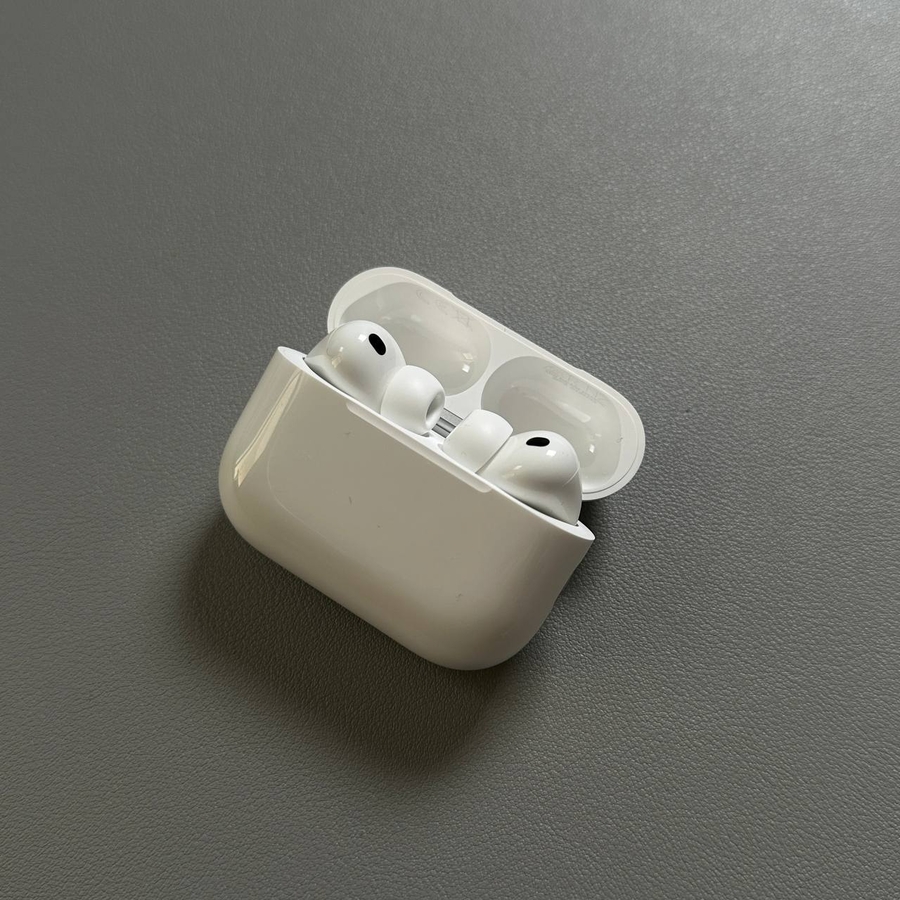
Tere tulemast meie samm-sammult juhendisse, kuidas oma Apple AirPods Pro 3 Android-seadme abil ümber nimetada. Ükskõik, kas kasutate tavalist Androidi või kohandatud versiooni, juhendame teid protsessis, et teie kõrvaklapid oleksid isikupärastatud just nii, nagu teile meeldib.
1. samm: avage Bluetoothi seaded
Alustamiseks avage oma Android-seade. Leidke ja avage peamine rakendus Settings (Seaded), mida tavaliselt tähistab hammasrattaikoon teie avaekraanil või rakenduste sahtlis. Kui olete menüüs Settings (Seaded), kerige alla, et leida Bluetooth või Connected Devices (Ühendatud seadmed) jaotis.


2. samm: leidke oma AirPods Pro 3 seadmete loendist
Kerige ühendatud seadmete loendis, kuni näete oma Apple AirPods Pro 3. Kui olete selle leidnud, puudutage kõrvaklappide kõrval olevat teabe- või seadeteikooni. See ikoon võib teie seadmes olla erinev; see võib olla väike "i" või hammasratta sümbol.

3. samm: nimetage oma AirPodid ümber
Kui olete oma AirPods Pro 3 menüüsse sisenenud, otsige kõrvaklappide praeguse nime kõrvalt pliiatsiikooni. Kui teie seade ei kuva pliiatsiikooni, võite näha joont, mis näitab, kus nime saab redigeerida. Nime redigeerimise alustamiseks puudutage seda pliiatsiikooni või määratud joont.


4. samm: salvestage uus nimi
Sisestage AirPods Pro 3 soovitud nimi. Kui olete uue nime sisestamise lõpetanud, kinnitage muudatus, puudutades nuppu rename (nimeta ümber). Nupp võib olenevalt teie Android-seadmest kuvada linnukese, Done (Valmis) või lihtsalt Rename (Nimeta ümber).


Õnnitleme, teie Apple AirPods Pro 3 on nüüd teie Android-seadmes täiesti uue nimega!


