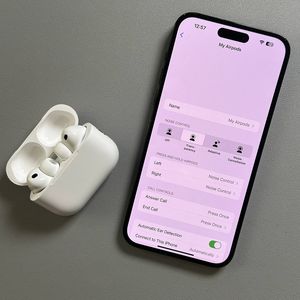
Cara Mengganti Nama Apple AirPods Pro 3 di Android
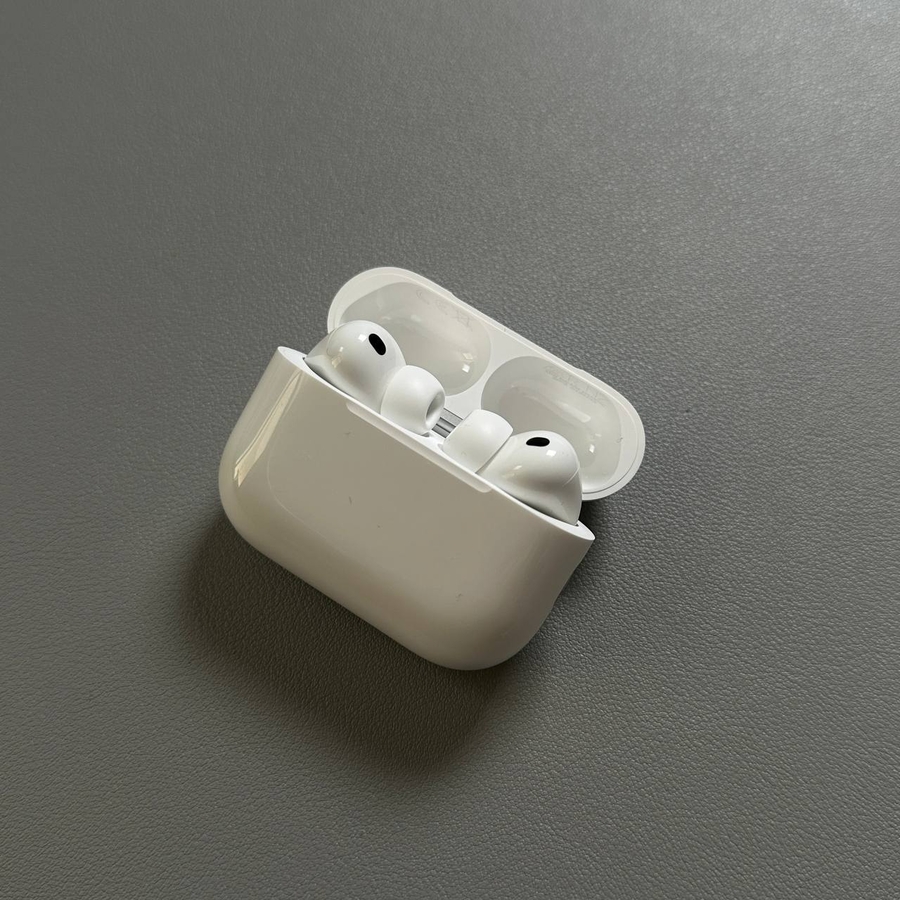
Selamat datang di panduan langkah demi langkah kami tentang cara mengganti nama Apple AirPods Pro 3 Anda menggunakan perangkat Android. Baik Anda menggunakan Android standar atau versi yang disesuaikan, kami akan memandu Anda melalui prosesnya untuk memastikan earbud Anda dipersonalisasi sesuai keinginan Anda.
Langkah 1: Akses Pengaturan Bluetooth
Untuk memulai, buka kunci perangkat Android Anda. Temukan dan buka aplikasi Pengaturan (Settings) utama, yang biasanya diwakili oleh ikon roda gigi di layar beranda atau di dalam laci aplikasi Anda. Setelah masuk ke menu Pengaturan (Settings), gulir untuk menemukan bagian Bluetooth atau Perangkat Terhubung (Connected Devices).


Langkah 2: Temukan AirPods Pro 3 Anda di Daftar Perangkat
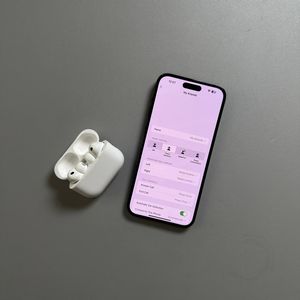
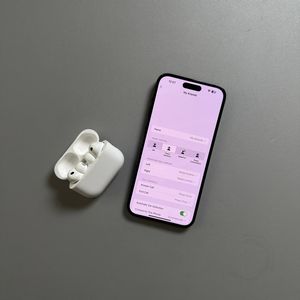
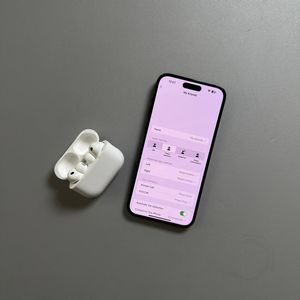
Gulir daftar perangkat yang terhubung hingga Anda melihat Apple AirPods Pro 3 Anda. Setelah ditemukan, ketuk ikon informasi atau pengaturan di sebelah earbud. Ikon ini mungkin terlihat berbeda tergantung pada perangkat Anda; bisa berupa 'i' kecil atau simbol roda gigi.

Langkah 3: Ganti Nama AirPods Anda
Setelah Anda mengakses menu untuk AirPods Pro 3 Anda, cari ikon pensil di sebelah nama earbud saat ini. Jika perangkat Anda tidak menampilkan ikon pensil, Anda mungkin melihat garis yang menunjukkan tempat nama dapat diedit. Ketuk ikon pensil ini atau garis yang ditentukan untuk mulai mengedit nama.


Langkah 4: Simpan Nama Baru
Masukkan nama yang Anda inginkan untuk AirPods Pro 3. Setelah Anda selesai mengetik nama baru, konfirmasikan perubahan dengan mengetuk tombol ganti nama. Tombol tersebut mungkin muncul sebagai tanda centang, Selesai (Done), atau hanya Ganti Nama (Rename), tergantung pada perangkat Android Anda.


Selamat, Apple AirPods Pro 3 Anda sekarang memiliki nama baru di perangkat Android Anda!