Kako preimenovati Apple AirPods Pro 3 v sistemu Android
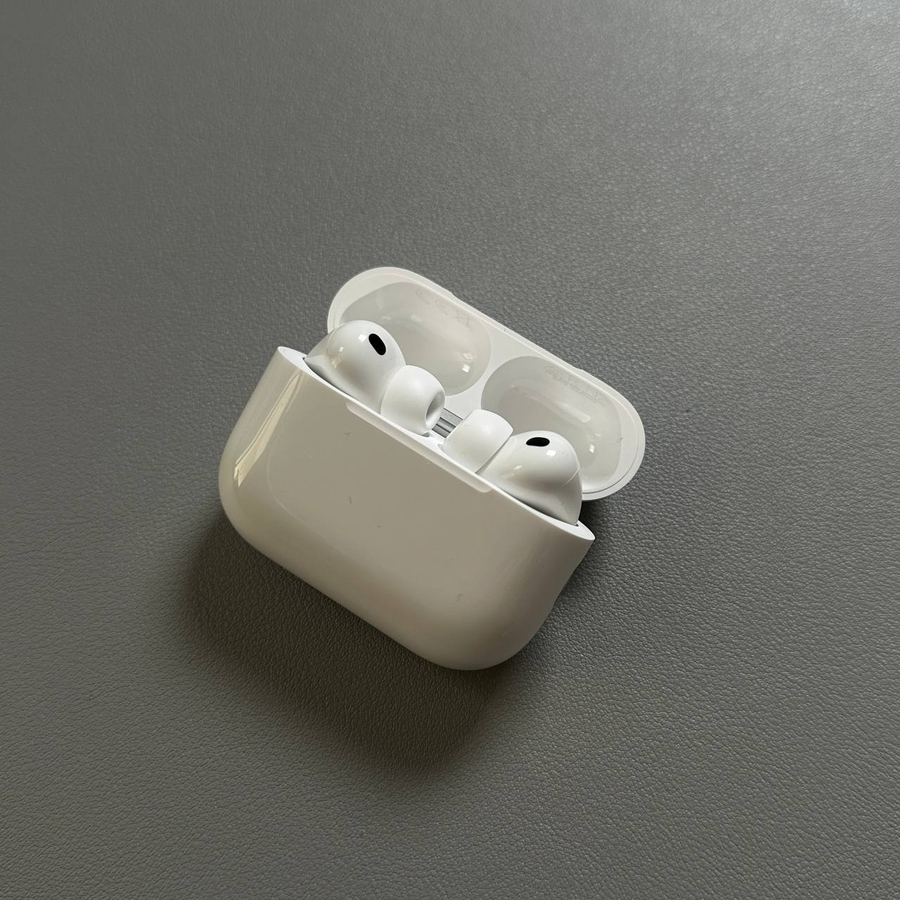
Dobrodošli v našem vodniku po korakih o tem, kako preimenovati svoje Apple AirPods Pro 3 z napravo Android. Ne glede na to, ali uporabljate osnovni Android ali različico po meri, vas bomo vodili skozi postopek, da zagotovimo, da so vaše slušalke prilagojene tako, kot želite.
1. korak: Dostop do nastavitev Bluetooth
Za začetek odklenite svojo napravo Android. Poiščite in odprite glavno aplikacijo Nastavitve (Settings), ki jo običajno predstavlja ikona zobnika na začetnem zaslonu ali v predalu z aplikacijami. Ko ste v meniju Nastavitve (Settings), se pomaknite, da poiščete razdelek Bluetooth ali Povezane naprave (Connected Devices).


2. korak: Poiščite svoje AirPods Pro 3 na seznamu naprav
Pomaknite se po seznamu povezanih naprav, dokler ne vidite svojih Apple AirPods Pro 3. Ko jih najdete, tapnite ikono z informacijami ali nastavitvami poleg slušalk. Ta ikona je lahko videti drugače, odvisno od vaše naprave; lahko je majhen »i« ali simbol zobnika.

3. korak: Preimenujte svoje AirPods
Ko ste odprli meni za svoje AirPods Pro 3, poiščite ikono svinčnika ob trenutnem imenu slušalk. Če vaša naprava ne prikaže ikone svinčnika, boste morda videli vrstico, ki označuje, kje je mogoče urediti ime. Tapnite to ikono svinčnika ali določeno vrstico, da začnete urejati ime.


4. korak: Shranite novo ime
Vnesite želeno ime za AirPods Pro 3. Ko končate z vnosom novega imena, potrdite spremembo tako, da tapnete gumb za preimenovanje (rename). Gumb se lahko prikaže kot kljukica, Končano (Done) ali preprosto Preimenuj (Rename), odvisno od vaše naprave Android.


Čestitamo, vaši Apple AirPods Pro 3 imajo zdaj povsem novo ime v vaši napravi Android!


