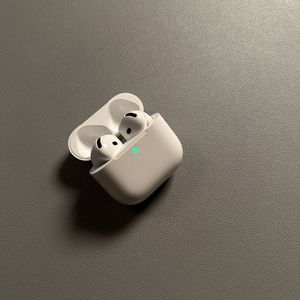
Apple AirPods 4 ANC - iPhone'da Find My'da ko'rinmasligini qanday tuzatish mumkin
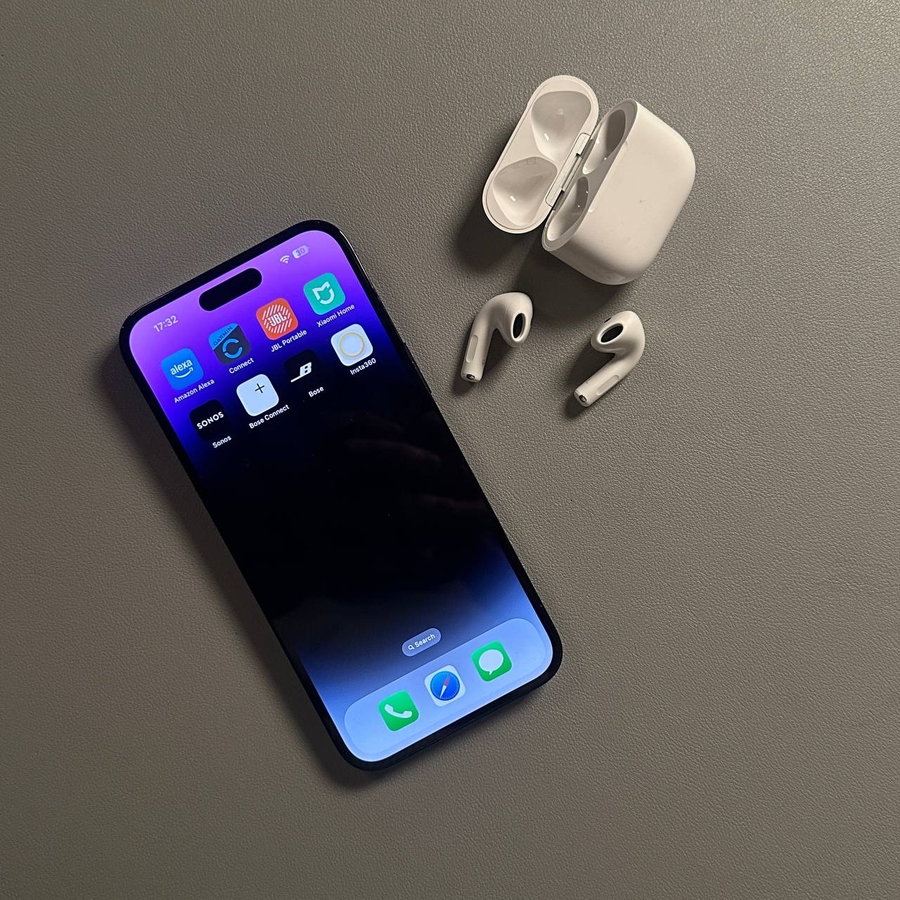
Apple AirPods iOS qurilmalari bilan uzluksiz integratsiyasi bilan mashhur. Biroq, agar sizning AirPods 4 ANC iPhone'dagi Find My (Mening joyim) ilovasida yo'q bo'lsa, bu juda asabiylashishi mumkin. Qo'rqmang! Ushbu qo'llanma AirPods-ni Find My (Mening joyim) da ko'rsatish uchun qadamlar bilan tanishtiradi, shunda kerak bo'lganda ularni osongina topishingiz mumkin.
1-qadam: Joylashuv xizmatlari yoqilganligini tekshiring
Avval iPhone-ni qulfdan chiqaring va asosiy Sozlamalar (Settings) ilovasiga o'ting. U erga kirgandan so'ng, Maxfiylik va xavfsizlik (Privacy & Security) bo'limiga o'ting va Joylashuv xizmatlari (Location Services) ni bosing. Joylashuv xizmatlari (Location Services) yoqilganligiga ishonch hosil qilish juda muhim. Agar u allaqachon yoqilgan bo'lsa, tizimni yangilash uchun uni o'chirib yoqib ko'ring.

2-qadam: Find My iPhone sozlamalarini tekshiring
Asosiy Sozlamalar (Settings) sahifasiga qayting va Find My (Mening joyim) sozlamalariga kiring. Find My iPhone (iPhone'ni topish) yoqilganligini tasdiqlang va boshqa parametrlar ham yoqilganligiga ishonch hosil qiling. Bu sizning qurilmalaringizga kerak bo'lganda Find My (Mening joyim) da ko'rinishiga imkon beradi.

3-qadam: Xarita sozlamalarini sozlang
Endi Joylashuv xizmatlari (Location Services) ga qayting, Xaritalar (Maps) ilovasiga o'ting va uni bosing. U "Ilovadan foydalanish vaqtida" ("While Using the App") ga o'rnatilganligiga ishonch hosil qiling va Aniqlash joylashuvi (Precise Location) opsiyasini yoqing. Ushbu sozlamalar Find My (Mening joyim) ga aniqroq joylashuv ma'lumotlarini taqdim etishga yordam beradi.

4-qadam: AirPods sozlamalarini tekshiring
Keyin, AirPods ichidagi sozlamalarni to'g'ridan-to'g'ri tekshiring. AirPods 4 ANC uchun Find My Network (Mening tarmog'imni topish) yoqilganligiga ishonch hosil qiling. Agar u allaqachon yoqilgan bo'lsa, ulanishni yangilash uchun uni o'chirib qayta yoqing.

5-qadam: AirPods-ni qayta bog'lang
Agar AirPods hali ham Find My (Mening joyim) da ko'rsatilmasa, Bluetooth sozlamalariga o'ting, AirPods-ni unuting va keyin ularni iPhone bilan qayta bog'lang. Bu ko'pincha muammoga sabab bo'lishi mumkin bo'lgan har qanday bog'lanish muammolarini hal qilishi mumkin.

6-qadam: iPhone-ni majburiy qayta ishga tushiring
So'nggi chora sifatida iPhone-ni majburiy qayta ishga tushirib ko'ring. Buning uchun ovoz balandligini oshirish tugmasini tezda bosing va qo'yib yuboring, so'ngra ovoz balandligini pasaytirish tugmasini bosing va ekran qorong'i bo'lguncha quvvat tugmasini bosib turing. iPhone qayta ishga tushgandan so'ng, AirPods uchun Find My (Mening joyim) ni yana tekshiring.