Cómo renombrar los Apple AirPods 4 en Android
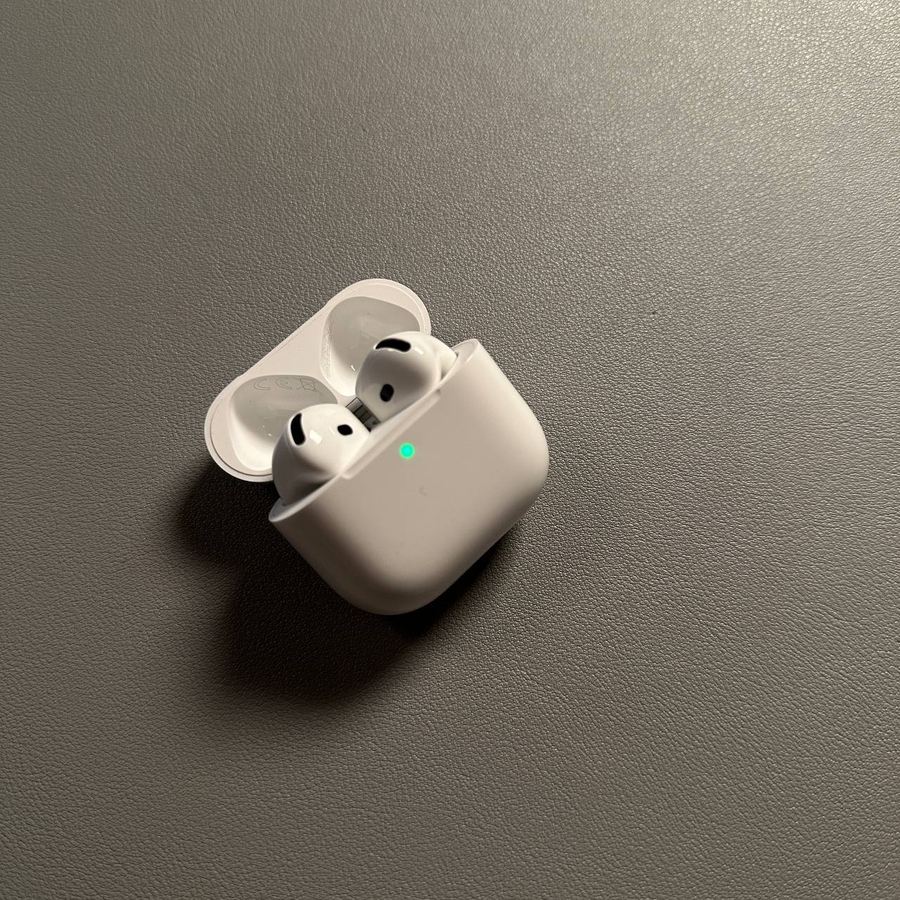
Bienvenido a nuestra útil guía sobre cómo renombrar tus Apple AirPods 4 usando un dispositivo Android. Ya sea que acabes de adquirir estos elegantes auriculares o los hayas estado usando por un tiempo, cambiar su nombre puede personalizar la configuración de tu dispositivo y facilitar su identificación al conectarlos a tu teléfono Android.
Paso 1: Acceder al panel de control
Primero, desbloquea tu teléfono inteligente Android. Luego, desliza hacia abajo desde la parte superior de la pantalla para revelar el panel de control. Esta sección a menudo contiene configuraciones rápidas para tu dispositivo, como Wi-Fi, Bluetooth y más.

Paso 2: Mantener presionado el icono de Bluetooth
Localiza el icono de Bluetooth dentro de tu panel de control, luego manténlo presionado. Esta acción te llevará directamente a la configuración de Bluetooth, donde puedes administrar los dispositivos conectados.

Paso 3: Ir a los detalles del dispositivo
Dentro de la configuración de Bluetooth, encuentra tus AirPods 4 en la lista de dispositivos emparejados y tócalos. Esto abrirá una vista detallada con opciones relacionadas con tus auriculares.

Paso 4: Abrir la configuración de los AirPods
Después de seleccionar tus AirPods 4, navega a la opción de configuración asociada con ellos. Esta área te permite modificar varias configuraciones, incluido el cambio de nombre de tu dispositivo.

Paso 5: Renombrar tus AirPods
Toca la opción 'Rename' (Renombrar) dentro de la configuración. Aparecerá un cuadro de texto que te permitirá ingresar un nuevo nombre para tus AirPods 4. Siéntete libre de ser creativo o usa algo simple para un fácil reconocimiento. Una vez que hayas ingresado tu nuevo nombre, simplemente confirma el cambio.

Paso 6: Confirmar tu nuevo nombre
Después de ingresar tu nombre preferido, toca el botón 'Rename' (Renombrar) para finalizar el cambio. Tus AirPods 4 ahora aparecerán con este nombre cada vez que los conectes a un dispositivo.

¡Y ahí lo tienes! Tus Apple AirPods 4 ahora muestran con seguridad su nuevo nombre en tu dispositivo Android.