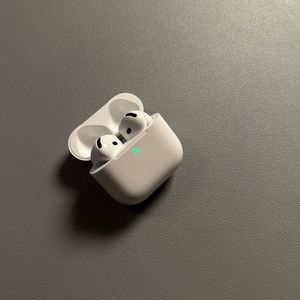
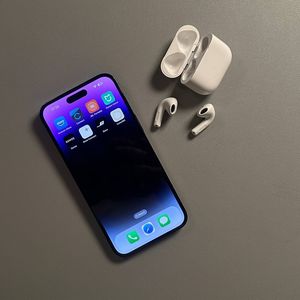
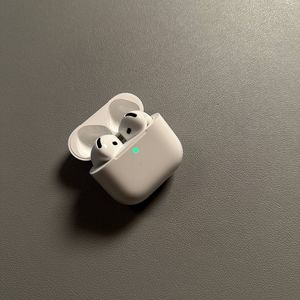
Come condividere l'audio con Apple AirPods 4 utilizzando la cancellazione attiva del rumore
- 1 Passaggio 1: Verifica la compatibilità
- 2 Passaggio 2: Associa i tuoi auricolari
- 3 Passaggio 3: Inizia a riprodurre musica
- 4 Passaggio 4: Individua l'opzione Condividi Audio
- 5 Passaggio 5: Connetti un'altra coppia
- 6 Passaggio 6: Regola i volumi individualmente
- 7 Passaggio 7: Interrompi la condivisione audio
- 8 In altre lingue
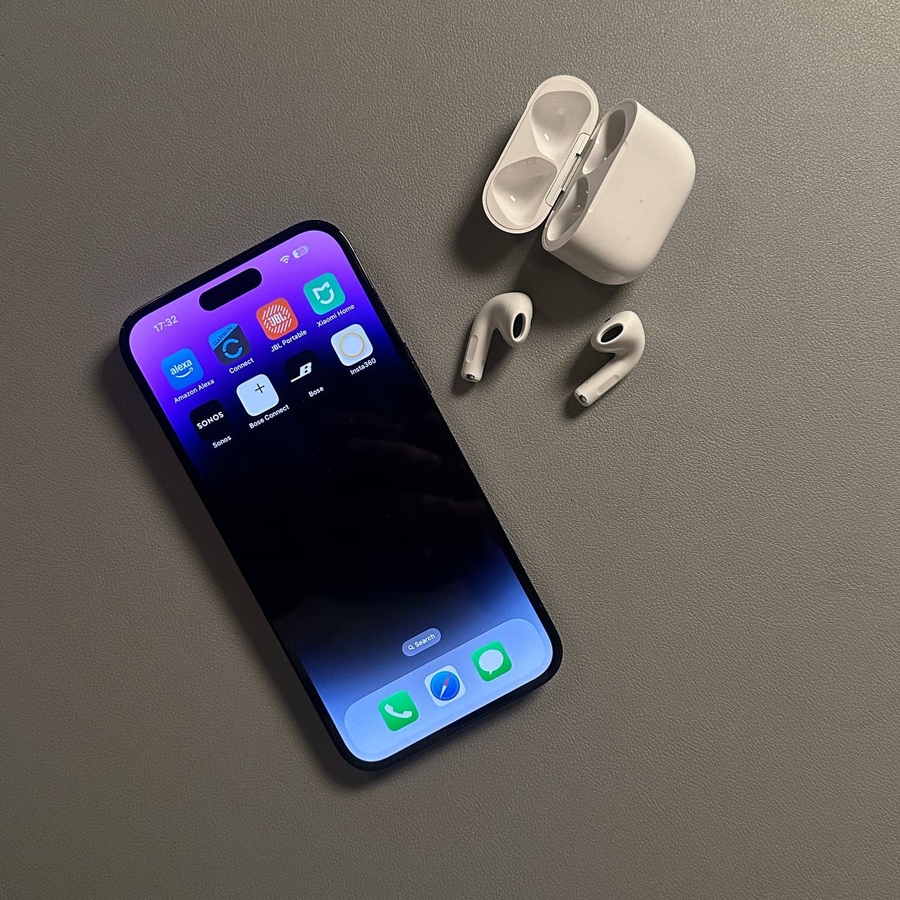
Scopri quanto è facile condividere l'audio con gli amici usando Apple AirPods 4 con cancellazione attiva del rumore e cuffie Beats compatibili.
Passaggio 1: Verifica la compatibilità
Prima di addentrarti nella condivisione audio, è fondamentale confermare che i tuoi dispositivi e auricolari siano compatibili. Affinché questa funzione sia operativa, devi possedere un iPhone 8 o successivo, o un iPad rilasciato negli ultimi tre anni. Inoltre, le tue cuffie dovrebbero essere dotate del chip Apple, coprendo la maggior parte dei modelli AirPods, inclusi AirPods Max, così come diversi modelli Beats come Powerbeats Pro, Beats Flex, Beats X e altri.
Passaggio 2: Associa i tuoi auricolari
Innanzitutto, assicurati che i tuoi AirPods o le tue cuffie Beats siano già associati al tuo iPhone o iPad. Non è necessario associare ogni auricolare al tuo dispositivo; i dispositivi di un amico o un familiare funzioneranno altrettanto efficacemente. Finché hai una coppia connessa, sei pronto per iniziare a condividere la tua esperienza audio.

Passaggio 3: Inizia a riprodurre musica
Indossa i tuoi AirPods o Beats, connettili al tuo iPhone o iPad e inizia a riprodurre la musica o l'audio che preferisci. Questo preparerà il tuo dispositivo per la condivisione, rendendo i passaggi successivi semplici e fluidi.

Passaggio 4: Individua l'opzione Condividi Audio
Mentre la musica è in riproduzione, individua il pulsante Condividi Audio. Troverai questa icona nella schermata di blocco del tuo iPhone, all'interno dei controlli musicali del Centro di Controllo, o nella parte inferiore dello schermo nell'app Apple Music. Cerca l'icona che assomiglia a tre anelli dietro un triangolo. Toccala e, nella finestra a comparsa, seleziona 'Share Audio' (Condividi Audio).

Passaggio 5: Connetti un'altra coppia
Avvicina la seconda coppia di AirPods o Beats, assicurandoti che rimangano nella loro custodia. Apparirà un messaggio pop-up sullo schermo, mostrando gli auricolari nelle vicinanze. Seleziona 'Share Audio' (Condividi Audio) da questa finestra. Se questi auricolari non sono già associati al tuo dispositivo, potresti dover tenere premuto il pulsante di associazione sulla custodia degli auricolari per connetterti correttamente.

Passaggio 6: Regola i volumi individualmente
Una volta avviata la condivisione audio, hai la possibilità di regolare il volume per ogni coppia di cuffie individualmente. Utilizza i cursori nella finestra di condivisione o all'interno del Centro di Controllo tenendo premuto il cursore del volume per garantire un ascolto ottimale per entrambi gli utenti.

Passaggio 7: Interrompi la condivisione audio
Per interrompere la condivisione audio, accedi semplicemente al Dispositivo per la condivisione audio recentemente connesso nelle Impostazioni Bluetooth. E da lì, disconnettili.

Grazie per aver letto, e buon ascolto!