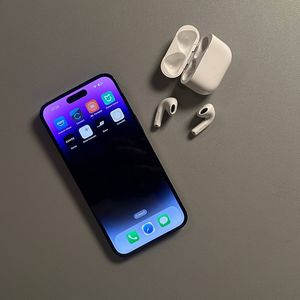
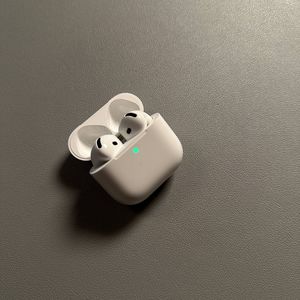
Cum să Deconectezi cu Ușurință Apple AirPods 4 de pe Dispozitivul Tău Android
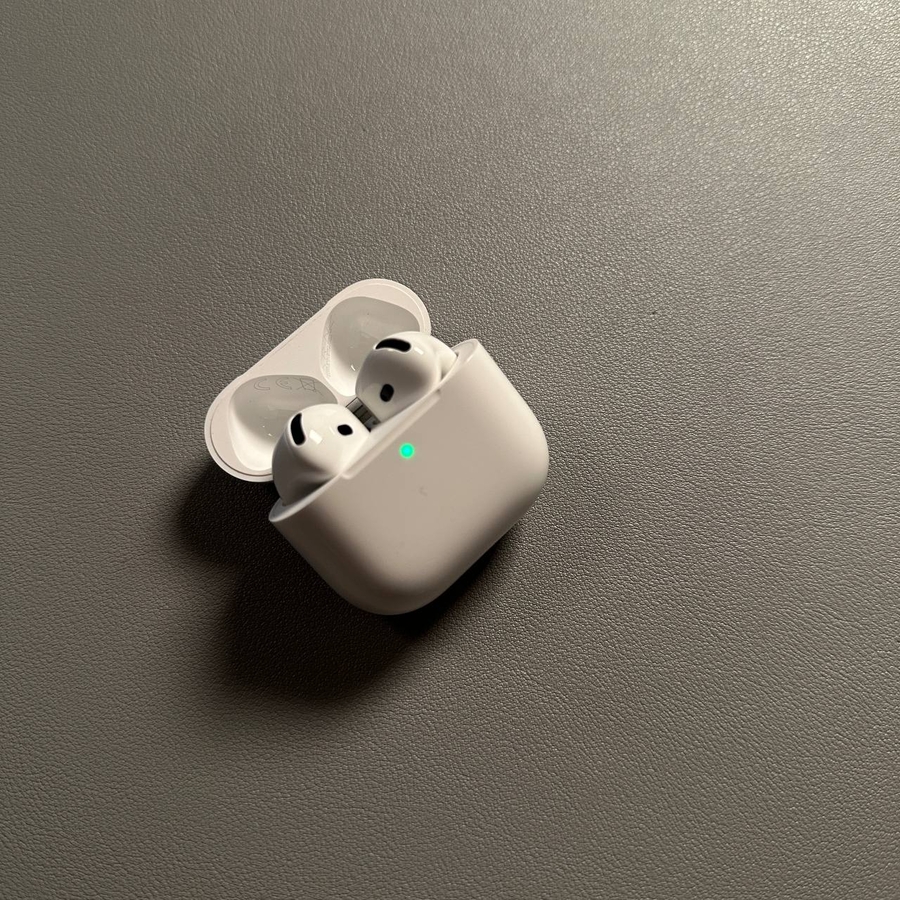
Bun venit la acest ghid ușor despre deconectarea Apple AirPods 4 de pe un dispozitiv Android. Fie că faci tranziția la un alt dispozitiv audio sau pur și simplu ai nevoie de un nou început, instrucțiunile noastre detaliate te vor ghida prin proces. Să începem.
Accesează Panoul de Control
În primul rând, trebuie să deschizi panoul de control de pe dispozitivul tău Android. Deblochează-ți telefonul și trage în jos meniul de setări rapide din partea de sus a ecranului, glisând în jos. Acest panou oferă acces rapid la diverse setări.

Apasă Lung pe Bluetooth pentru a Accesa Mai Multe Opțiuni
Odată ce ai panoul de control deschis, localizează pictograma Bluetooth, care este de obicei un 'B' stilizat mic pe un fundal albastru. Apasă și menține apăsat pe această pictogramă pentru a accesa mai multe opțiuni legate de setările tale Bluetooth.

Navighează la Detaliile Dispozitivului
În setările Bluetooth, găsește lista de dispozitive asociate în prezent cu telefonul tău. Caută Apple AirPods 4 în această listă și apasă pe pictograma roată dințată de lângă ea. Această pictogramă îți va oferi acces la detaliile dispozitivului și opțiuni suplimentare.

Deconectează Apple AirPods 4
Acum, ai ajuns la pasul final. În cadrul detaliilor dispozitivului, caută opțiunea 'Unpair' (Deconectare) sau 'Forget' (Uită). Apasă pe această opțiune, iar când apare o fereastră pop-up pentru a confirma, alege 'Unpair' (Deconectare). Apple AirPods 4 sunt acum deconectate cu succes de pe dispozitivul tău Android.