Comment dissocier facilement vos Apple AirPods 4 de votre appareil Android
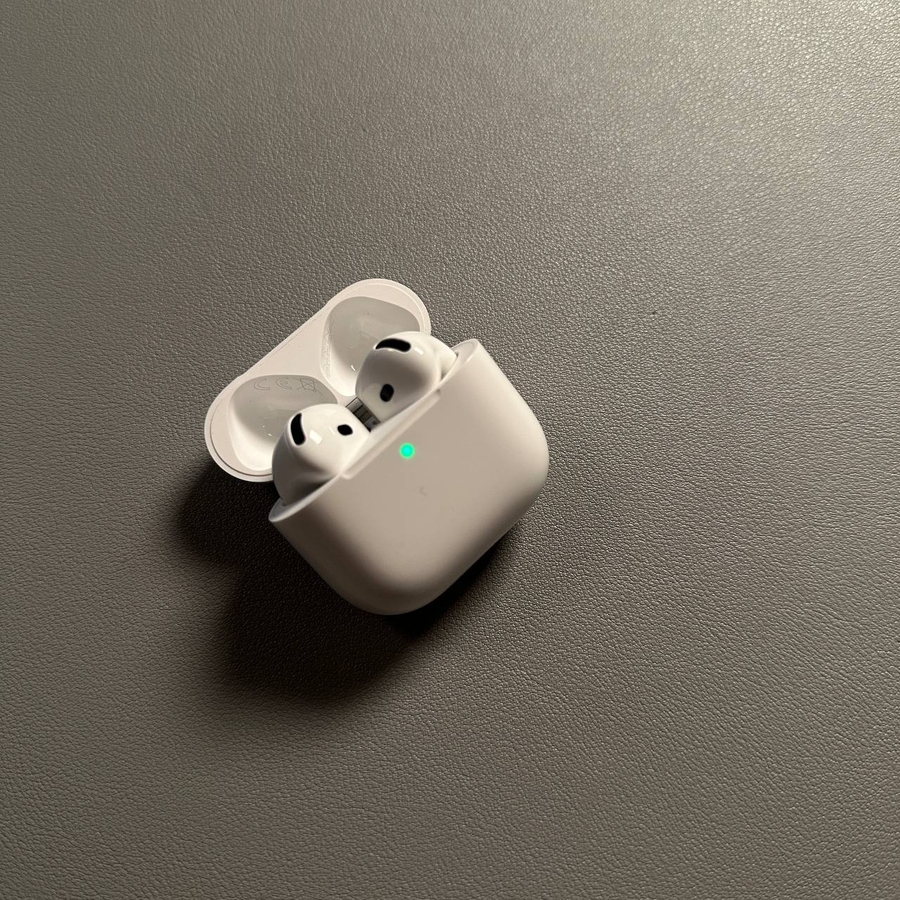
Bienvenue dans ce guide facile sur la dissociation de vos Apple AirPods 4 d'un appareil Android. Que vous passiez à un autre appareil audio ou que vous ayez simplement besoin d'un nouveau départ, nos instructions détaillées vous guideront tout au long du processus. Commençons.
Accéder au Panneau de configuration
Tout d'abord, vous devez ouvrir le panneau de configuration sur votre appareil Android. Déverrouillez votre téléphone et faites glisser le menu des paramètres rapides depuis le haut de votre écran vers le bas. Ce panneau offre un accès rapide à divers paramètres.

Appuyez longuement sur Bluetooth pour accéder à plus d'options
Une fois le panneau de configuration ouvert, localisez l'icône Bluetooth, qui est généralement un petit 'B' stylisé sur un fond bleu. Appuyez longuement sur cette icône pour accéder à plus d'options relatives à vos paramètres Bluetooth.

Accéder aux détails de l'appareil
Dans les paramètres Bluetooth, trouvez la liste des appareils actuellement jumelés avec votre téléphone. Recherchez vos Apple AirPods 4 dans cette liste et appuyez sur l'icône en forme d'engrenage à côté. Cette icône vous donnera accès aux détails de l'appareil et à des options supplémentaires.

Dissocier les Apple AirPods 4
Vous avez maintenant atteint l'étape finale. Dans les détails de l'appareil, recherchez l'option 'Unpair' (Dissocier) ou 'Forget' (Oublier). Appuyez sur cette option, et lorsqu'une fenêtre contextuelle apparaît pour confirmer, choisissez 'Unpair' (Dissocier). Vos Apple AirPods 4 sont maintenant dissociés avec succès de votre appareil Android.


