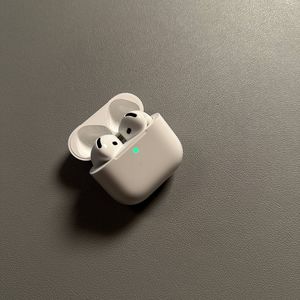
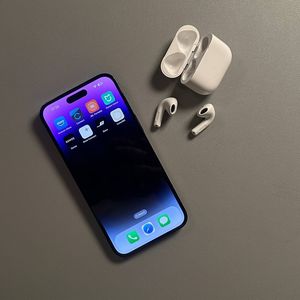
Como Desemparelhar Facilmente os Apple AirPods 4 do Seu Dispositivo Android
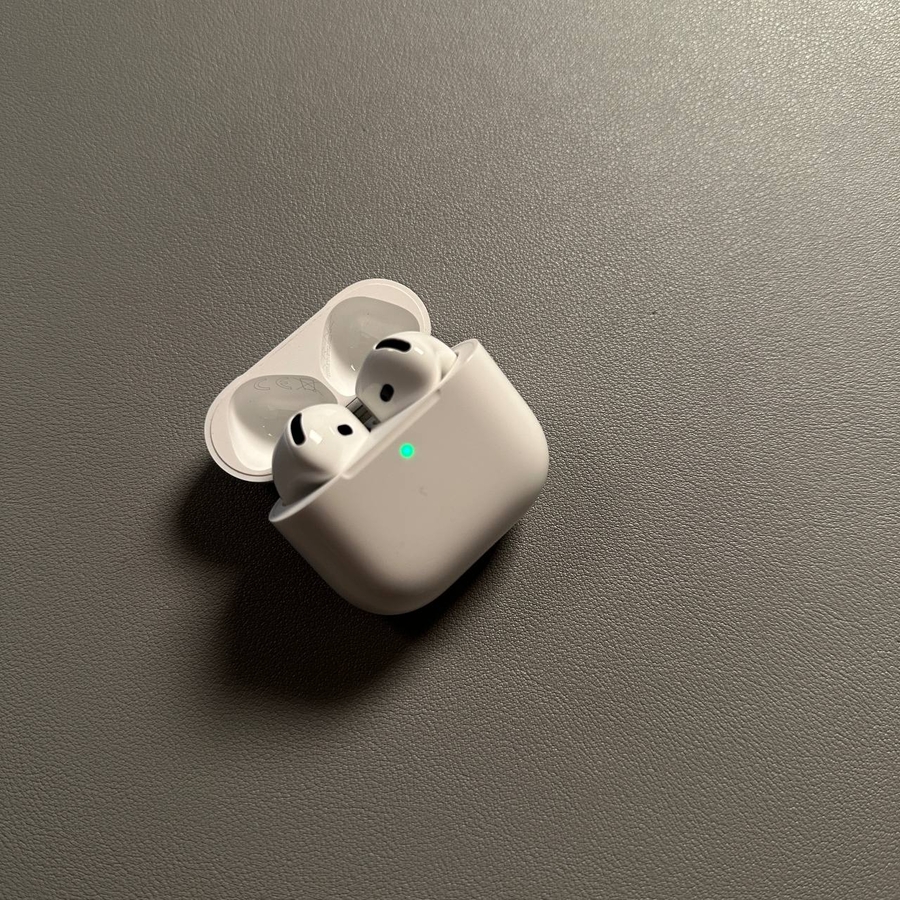
Bem-vindo a este guia fácil sobre como desemparelhar os seus Apple AirPods 4 de um dispositivo Android. Quer esteja a mudar para outro dispositivo de áudio ou apenas precise de um novo começo, as nossas instruções detalhadas irão guiá-lo através do processo. Vamos começar.
Aceder ao Painel de Controlo
Primeiro, precisa de abrir o painel de controlo no seu dispositivo Android. Desbloqueie o seu telemóvel e deslize para baixo o menu de definições rápidas a partir do topo do seu ecrã, deslizando para baixo. Este painel fornece acesso rápido a várias definições.

Manter Premido no Bluetooth para Aceder a Mais Opções
Depois de ter o painel de controlo aberto, localize o ícone do Bluetooth, que é normalmente um pequeno 'B' estilizado num fundo azul. Prima e mantenha premido este ícone para aceder a mais opções relacionadas com as suas definições de Bluetooth.

Navegar até aos Detalhes do Dispositivo
Nas definições de Bluetooth, encontre a lista de dispositivos atualmente emparelhados com o seu telemóvel. Procure os seus Apple AirPods 4 nesta lista e toque no ícone de engrenagem ao lado. Este ícone dar-lhe-á acesso aos detalhes do dispositivo e a opções adicionais.

Desemparelhar os Apple AirPods 4
Agora, chegou ao passo final. Dentro dos detalhes do dispositivo, procure a opção 'Desemparelhar' ou 'Esquecer' (Unpair/Forget). Toque nesta opção e, quando surgir um pop-up para confirmar, escolha 'Desemparelhar' (Unpair). Os seus Apple AirPods 4 estão agora desemparelhados com sucesso do seu dispositivo Android.