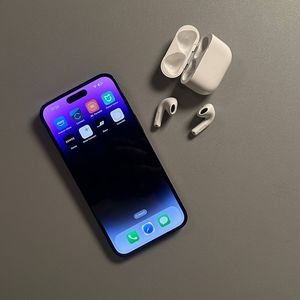
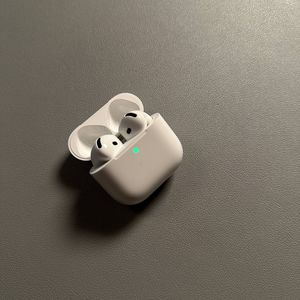
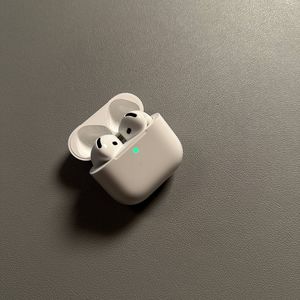
Cómo desvincular fácilmente tus Apple AirPods 4 de tu dispositivo Android
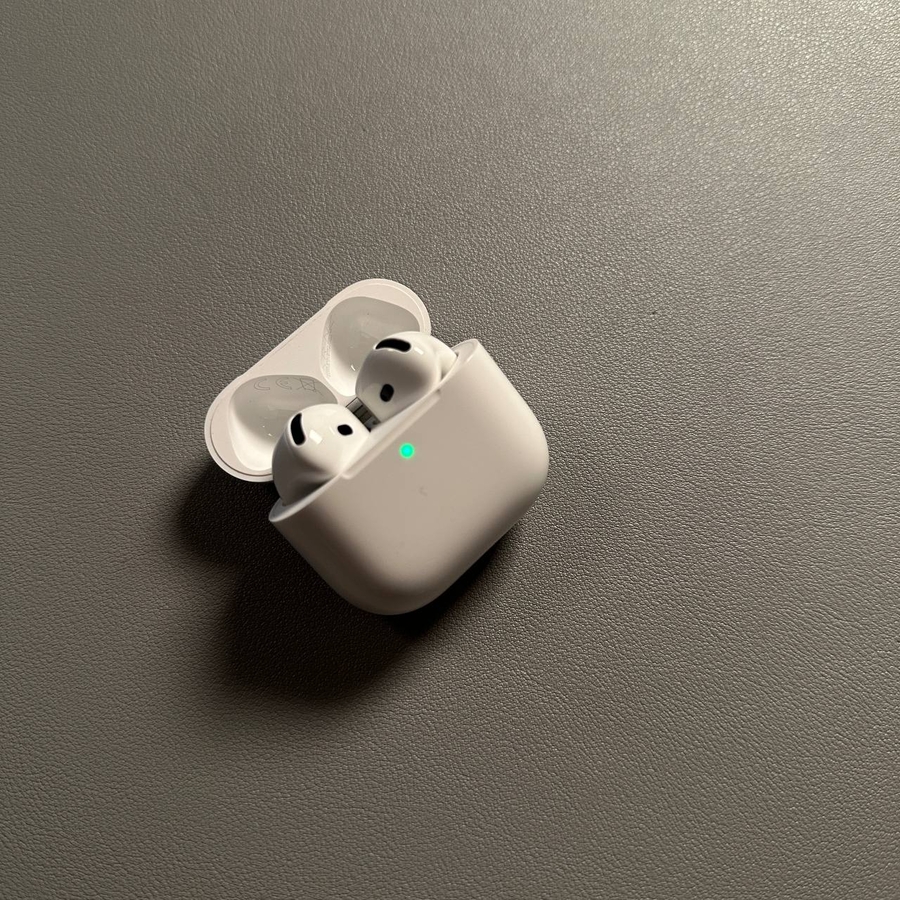
Bienvenido a esta sencilla guía sobre cómo desvincular tus Apple AirPods 4 de un dispositivo Android. Ya sea que estés cambiando a otro dispositivo de audio o simplemente necesites un nuevo comienzo, nuestras instrucciones detalladas te guiarán a través del proceso. Empecemos.
Acceder al panel de control
Primero, debes abrir el panel de control en tu dispositivo Android. Desbloquea tu teléfono y despliega el menú de configuración rápida desde la parte superior de la pantalla deslizando hacia abajo. Este panel proporciona acceso rápido a varias configuraciones.

Mantén presionado Bluetooth para acceder a más opciones
Una vez que tengas el panel de control abierto, localiza el icono de Bluetooth, que normalmente es una pequeña 'B' estilizada sobre un fondo azul. Mantén presionado este icono para acceder a más opciones relacionadas con la configuración de Bluetooth.

Navegar a los detalles del dispositivo
En la configuración de Bluetooth, busca la lista de dispositivos actualmente emparejados con tu teléfono. Busca tus Apple AirPods 4 en esta lista y toca el icono de engranaje junto a él. Este icono te dará acceso a los detalles del dispositivo y opciones adicionales.

Desvincular los Apple AirPods 4
Ahora, has llegado al paso final. Dentro de los detalles del dispositivo, busca la opción 'Unpair' (Desvincular) o 'Forget' (Olvidar). Toca esta opción y, cuando aparezca una ventana emergente para confirmar, elige 'Unpair' (Desvincular). Tus Apple AirPods 4 ahora se han desvinculado correctamente de tu dispositivo Android.