Jak dostosować czas trwania naciśnięcia i przytrzymania w Apple AirPods Pro 3
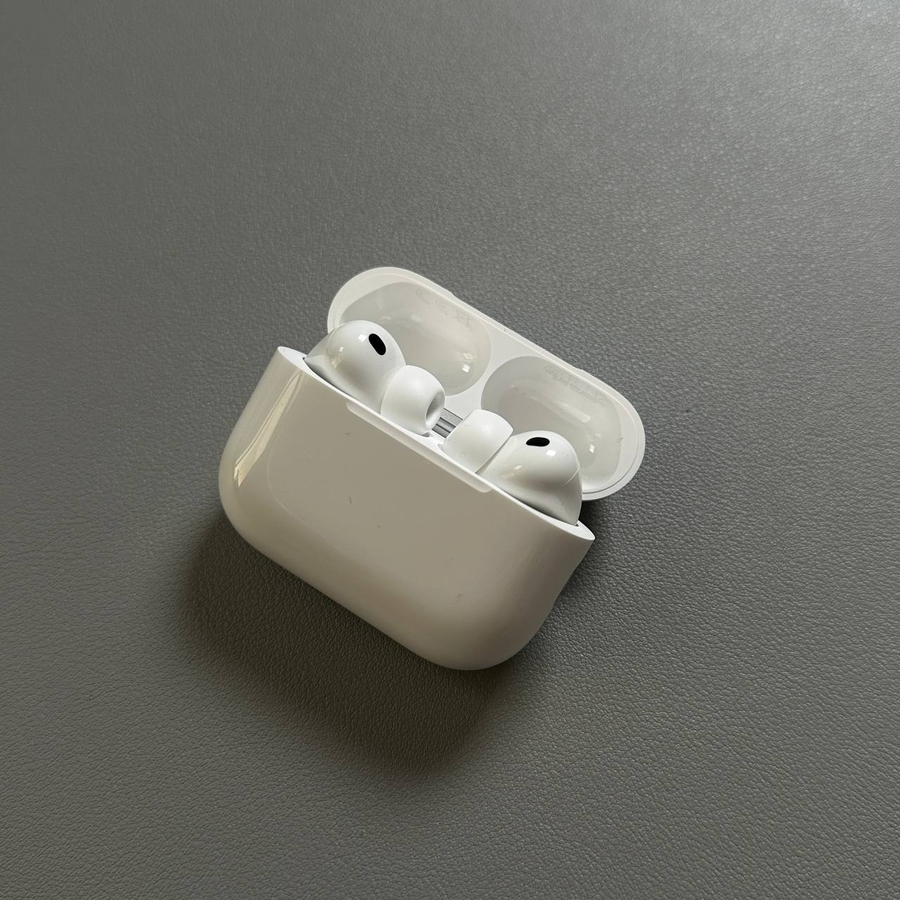
Jeśli jesteś właścicielem słuchawek Apple AirPods Pro 3, możesz chcieć dostosować czas trwania gestu "naciśnij i przytrzymaj" ("press and hold"), aby lepiej dopasować go do swoich nawyków użytkowania. Ten przewodnik poprowadzi Cię przez poszczególne kroki, zapewniając, że możesz łatwo dostosować reakcję AirPods Pro do swoich upodobań.
Krok 1: Otwórz Ustawienia w telefonie
Aby rozpocząć dostosowywanie AirPods Pro 3, najpierw upewnij się, że słuchawki są prawidłowo podłączone do urządzenia. Po podłączeniu odblokuj iPhone'a i przejdź do ekranu głównego, aby znaleźć aplikację "Ustawienia" ("Settings"). Ikona wygląda jak szara zębatka i zazwyczaj znajduje się na pierwszej stronie aplikacji.

Krok 2: Uzyskaj dostęp do menu AirPods
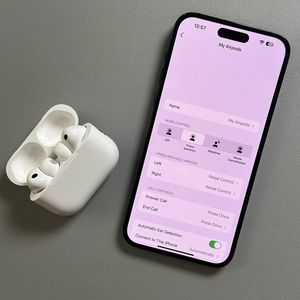
Po otwarciu aplikacji "Ustawienia" ("Settings") zobaczysz różne opcje. W górnej części menu "Ustawienia" ("Settings") poszukaj wiersza wyświetlającego Twoje AirPods Pro 3. Stuknij ten wiersz, aby otworzyć menu specyficzne dla słuchawek, które umożliwia dalsze dostosowywanie funkcji AirPods.

Krok 3: Przejdź do ustawień dostępności
Po przejściu do menu ustawień AirPods przewiń listę opcji w dół, aż znajdziesz sekcję oznaczoną jako "Dostępność" ("Accessibility"). Stuknięcie tego spowoduje przejście do szeregu ustawień mających na celu uczynienie korzystania z AirPods bardziej elastycznym.

Krok 4: Dostosuj czas trwania naciśnięcia i przytrzymania
W ustawieniach "Dostępność" ("Accessibility") AirPods znajdź opcję "Czas trwania naciśnięcia i przytrzymania" ("Press and Hold Duration"). Tutaj zostaną wyświetlone trzy opcje: Domyślny (Default), Krótszy (Shorter) i Najkrótszy (Shortest). Wybierz opcję, która najlepiej odpowiada Twoim potrzebom, dotykając jej. Możesz przetestować czas trwania w praktycznym otoczeniu, aby upewnić się, że pasuje do Twoich preferencji, w razie potrzeby dokonując regulacji.

I to wszystko! Pomyślnie dostosowano gest naciśnięcia i przytrzymania w Apple AirPods Pro 3.