Jinsi ya Kurekebisha Muda wa Kubonyeza na Kushikilia kwenye Apple AirPods Pro 3
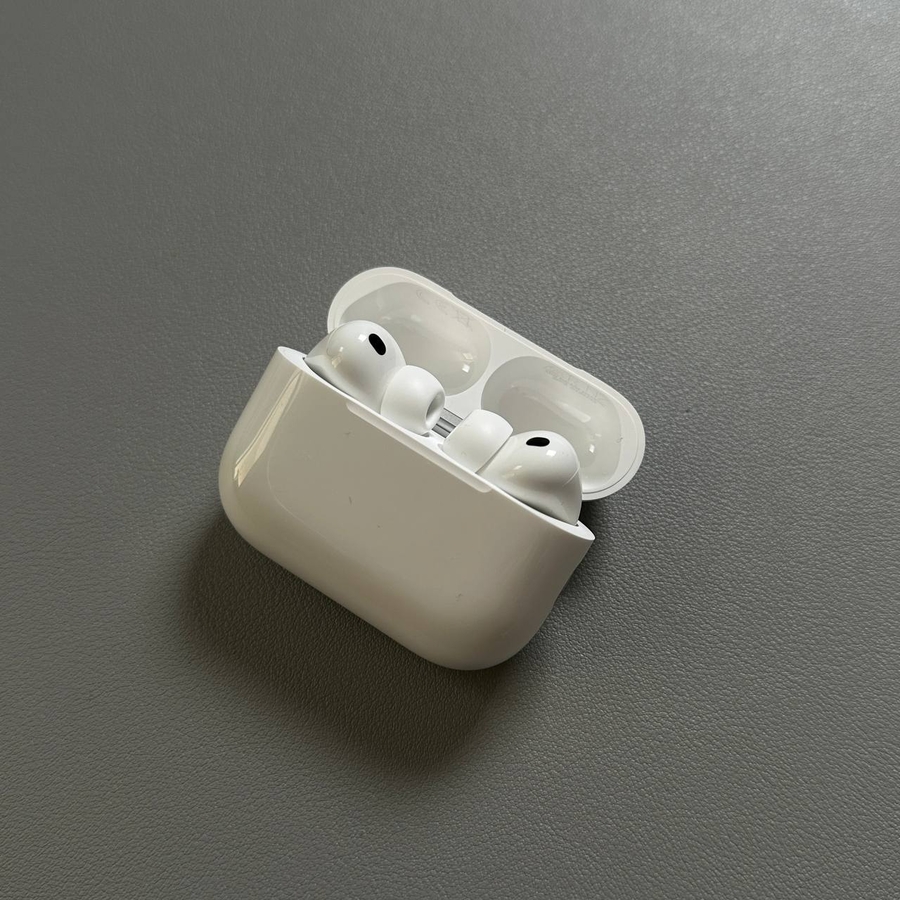
Ikiwa unamiliki Apple AirPods Pro 3, unaweza kutaka kubadilisha muda wa ishara ya 'bonyeza na ushikilie' ili iendane vyema na tabia zako za matumizi. Mwongozo huu utakuongoza kupitia hatua, kuhakikisha unaweza kufanya AirPods Pro yako iitike jinsi unavyopenda.
Hatua ya 1: Fungua Mipangilio kwenye Simu Yako
Ili kuanza kubadilisha AirPods Pro 3 yako, hakikisha kwanza vifaa vyako vya sauti vimeunganishwa vizuri kwenye kifaa chako. Mara baada ya kuunganishwa, fungua iPhone yako na uende kwenye skrini ya nyumbani ili kupata programu ya 'Settings' (Mipangilio). Aikoni inaonekana kama gia ya kijivu, na kawaida iko kwenye ukurasa wa kwanza wa programu zako.

Hatua ya 2: Fikia Menyu yako ya AirPods
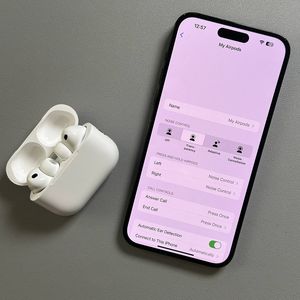
Ukiwa na programu ya 'Settings' (Mipangilio) iliyo wazi, utaona chaguzi mbalimbali. Juu ya menyu ya 'Settings' (Mipangilio), tafuta mstari unaoonyesha AirPods Pro 3 yako. Gonga mstari huu ili kufungua menyu maalum ya vifaa vya sauti ambayo inaruhusu ubinafsishaji zaidi wa vipengele vyako vya AirPods.

Hatua ya 3: Nenda kwenye Mipangilio ya Ufikivu
Mara tu ukiwa kwenye menyu ya mipangilio ya AirPods, sogeza chini orodha ya chaguzi hadi upate sehemu iliyoandikwa 'Accessibility' (Ufikivu). Kugonga hii itakuleta kwenye mipangilio mbalimbali iliyoundwa kufanya matumizi yako ya AirPods yaweze kubadilika zaidi.

Hatua ya 4: Rekebisha Muda wa Kubonyeza na Kushikilia
Katika mipangilio ya 'Accessibility' (Ufikivu) ya AirPods zako, tafuta chaguo la 'Press and Hold Duration' (Muda wa Kubonyeza na Kushikilia). Hapa, utapewa chaguo tatu: Default (Msingi), Shorter (Fupi), na Shortest (Fupi Zaidi). Chagua chaguo linalokidhi mahitaji yako vyema kwa kuligonga. Unaweza kutaka kujaribu muda katika mazingira ya vitendo ili kuhakikisha inafaa upendeleo wako, ukirekebisha ikiwa ni lazima.

Na ndio hivyo! Umefanikiwa kurekebisha ishara ya kubonyeza na kushikilia ya Apple AirPods Pro 3 yako.