Cum să Ajustezi Durata Apăsării Lungi pe Apple AirPods Pro 3
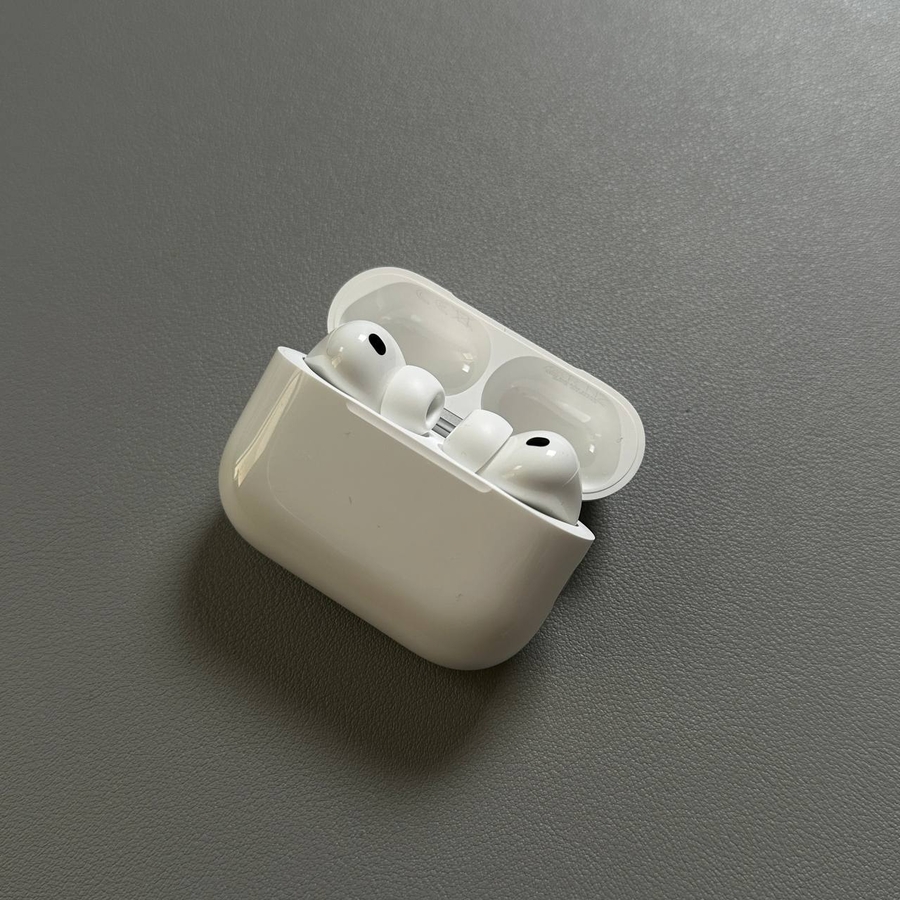
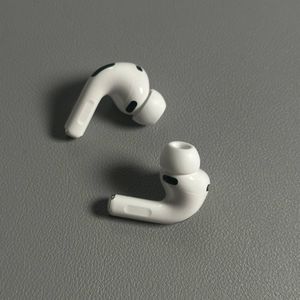
Dacă deții o pereche de Apple AirPods Pro 3, s-ar putea să vrei să personalizezi durata gestului de "apăsare lungă" ("press and hold") pentru a se potrivi mai bine obiceiurilor tale de utilizare. Acest ghid te va ghida prin pași, asigurându-te că poți face cu ușurință ca AirPods Pro să răspundă exact așa cum îți place.
Pasul 1: Deschide Setările de pe Telefonul Tău
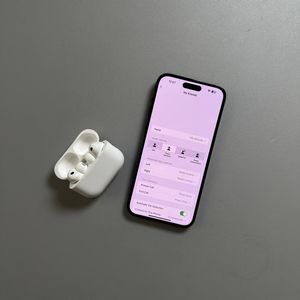
Pentru a începe personalizarea AirPods Pro 3, asigură-te mai întâi că căștile tale sunt conectate corect la dispozitivul tău. Odată conectat, deblochează-ți iPhone-ul și navighează la ecranul de start pentru a găsi aplicația 'Settings' (Setări). Pictograma arată ca un angrenaj gri și se află de obicei pe prima pagină a aplicațiilor tale.

Pasul 2: Accesează Meniul AirPods
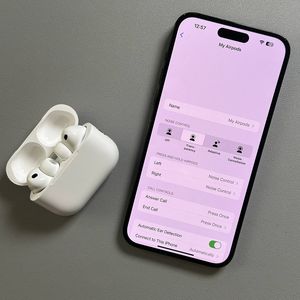
Cu aplicația 'Settings' (Setări) deschisă, vei vedea diverse opțiuni. În partea de sus a meniului 'Settings' (Setări), caută linia care afișează AirPods Pro 3. Atinge această linie pentru a deschide meniul specific al căștilor, care permite personalizarea suplimentară a funcțiilor AirPods.

Pasul 3: Navighează la Setările de Accesibilitate
Odată ce ești în meniul de setări AirPods, derulează în jos lista de opțiuni până când găsești secțiunea etichetată 'Accessibility' (Accesibilitate). Atingerea acesteia te va duce la o serie de setări concepute pentru a face experiența ta AirPods mai adaptabilă.

Pasul 4: Ajustează Durata Apăsării Lungi
În setările 'Accessibility' (Accesibilitate) ale AirPods-urilor tale, găsește opțiunea pentru 'Press and Hold Duration' (Durata Apăsării Lungi). Aici, ți se vor prezenta trei opțiuni: Default (Implicit), Shorter (Mai Scurtă) și Shortest (Cea Mai Scurtă). Selectează opțiunea care se potrivește cel mai bine nevoilor tale, atingând-o. Poate vrei să testezi durata într-un cadru practic pentru a te asigura că se potrivește preferințelor tale, ajustând dacă este necesar.

Și asta e tot! Ai personalizat cu succes gestul de apăsare lungă al Apple AirPods Pro 3.