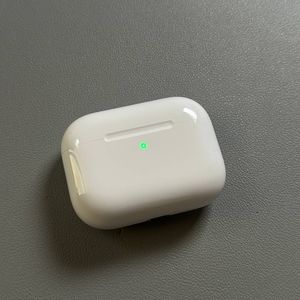
Jak usunąć sparowanie Apple AirPods Pro 3 z urządzeń z systemem Android
- 1 Krok 1: Otwórz Ustawienia na urządzeniu z systemem Android
- 2 Krok 2: Uzyskaj dostęp do Bluetooth lub podłączonych urządzeń
- 3 Krok 3: Wybierz swoje Apple AirPods Pro 3
- 4 Krok 4: Zapomnij lub usuń sparowanie urządzenia
- 5 Krok 5: Alternatywnie, rozłącz zamiast usuwać sparowanie
- 6 Krok 6: Prawidłowo przechowuj słuchawki AirPods po usunięciu sparowania
- 7 W innych językach
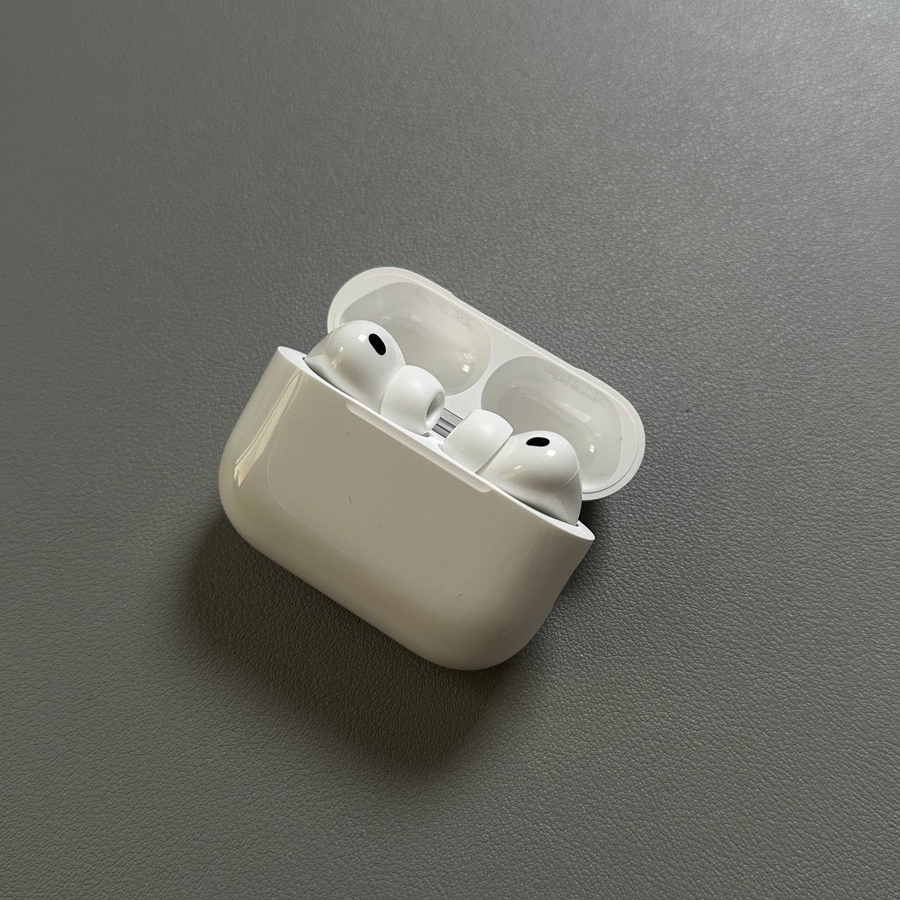
Witamy w naszym kompleksowym przewodniku dotyczącym zarządzania słuchawkami Apple AirPods Pro 3, ze szczególnym uwzględnieniem usuwania ich sparowania z urządzeniem z systemem Android. Niezależnie od tego, czy rozwiązujesz problemy, czy po prostu reorganizujesz podłączone urządzenia, postępuj zgodnie z tym przyjaznym przewodnikiem, aby z łatwością zarządzać ustawieniami Bluetooth.
Krok 1: Otwórz Ustawienia na urządzeniu z systemem Android
Na początek odblokuj urządzenie i przejdź do głównej aplikacji "Settings" (Ustawienia). Poszukaj znajomej ikony zębatki na ekranie głównym lub w szufladzie aplikacji. Dotknięcie jej spowoduje otwarcie obszernego menu ustawień, w którym możesz wprowadzać zmiany w podłączonych urządzeniach.

Krok 2: Uzyskaj dostęp do Bluetooth lub podłączonych urządzeń
W menu ustawień znajdź sekcję "Bluetooth" lub "Connected Devices" (Podłączone urządzenia). W tym obszarze wyświetlane są wszystkie urządzenia podłączone wcześniej do smartfona, w tym słuchawki Apple AirPods Pro 3. Dotknij tej sekcji, aby wyświetlić więcej opcji.

Krok 3: Wybierz swoje Apple AirPods Pro 3
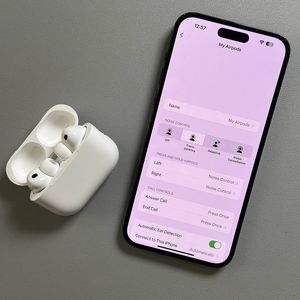
Gdy zobaczysz listę urządzeń, zlokalizuj swoje Apple AirPods Pro 3. Mogą one pojawić się pod rozpoznawalną nazwą, jeśli je nazwałeś. Obok nazwy AirPods powinna znajdować się ikona informacji lub ikona zębatki ustawień. Dotknij tej ikony, aby uzyskać dostęp do większej liczby opcji.

Krok 4: Zapomnij lub usuń sparowanie urządzenia
Po kliknięciu ikony informacji poszukaj opcji takich jak "Forget" (Zapomnij), "Forget Device" (Zapomnij urządzenie), "Unpair" (Usuń sparowanie) lub "Remove" (Usuń). Te opcje pozwalają trwale usunąć sparowanie słuchawek AirPods z urządzeniem z systemem Android. Dotknij odpowiedniego przycisku, aby zakończyć proces usuwania sparowania.

Krok 5: Alternatywnie, rozłącz zamiast usuwać sparowanie
Jeśli wolisz po prostu rozłączyć się bez usuwania słuchawek AirPods z listy urządzeń — idealne rozwiązanie, jeśli przewidujesz ponowne połączenie w najbliższej przyszłości — wybierz zamiast tego opcję "Disconnect" (Rozłącz). Ta czynność rozłącza połączenie audio bez zapominania słuchawek AirPods.

Krok 6: Prawidłowo przechowuj słuchawki AirPods po usunięciu sparowania
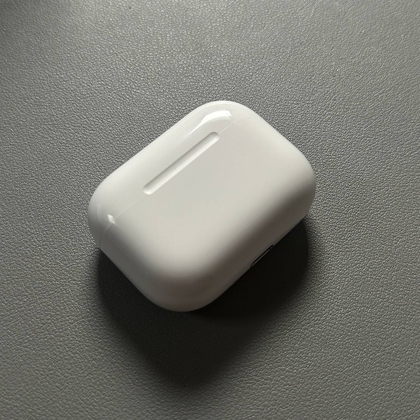
Po pomyślnym usunięciu sparowania lub rozłączeniu słuchawek AirPods Pro 3 dobrze jest schować je z powrotem do etui ładującego i zamknąć pokrywę. Dzięki temu są bezpiecznie wyłączone i gotowe do następnego użycia.