Renommer vos Apple AirPods Pro 3 sur un iPhone : Un guide simple
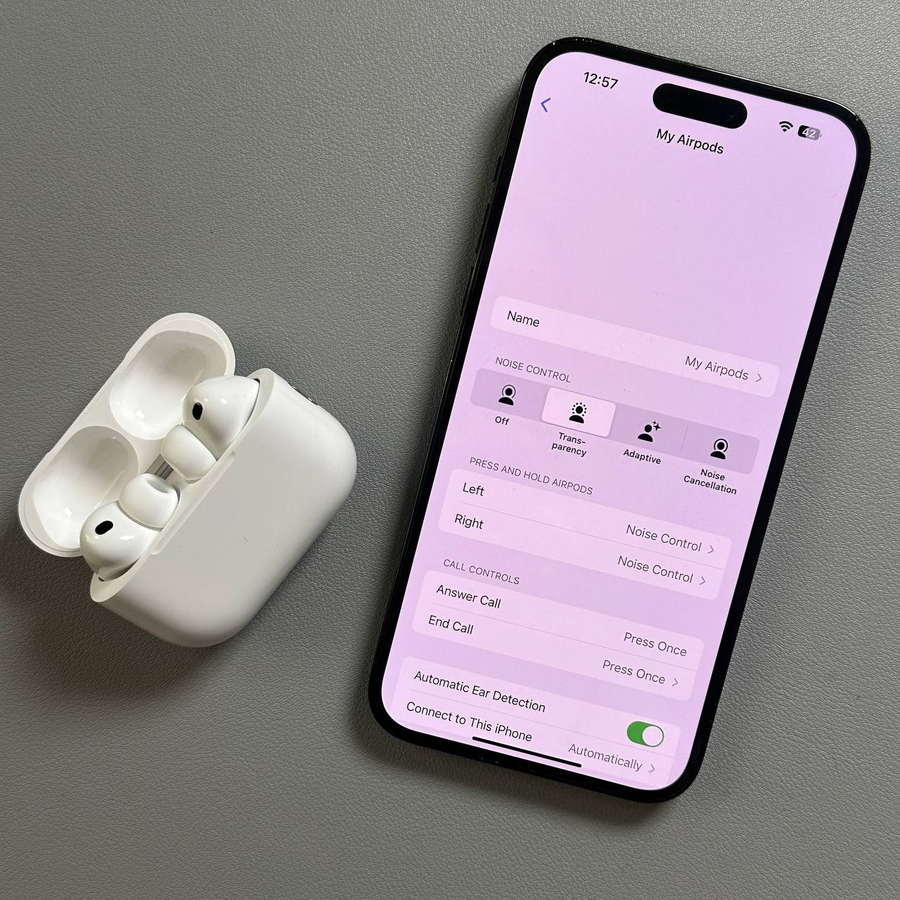
Envie de donner une touche personnalisée à vos Apple AirPods Pro 3 ? Les renommer sur votre iPhone est rapide et facile ! Suivez ces étapes pour mettre à jour leur nom.
Étape 1 : Ouvrir l'application Réglages
Pour commencer, déverrouillez votre iPhone et ouvrez l'application principale Réglages. Vous pouvez généralement trouver cette application, représentée par une icône en forme d'engrenage, sur votre écran d'accueil ou en la recherchant dans votre bibliothèque d'applications.

Étape 2 : Accéder aux réglages Bluetooth
Dans l'application Réglages, faites défiler vers le bas et appuyez sur l'option "Bluetooth" (Bluetooth) pour accéder à vos réglages Bluetooth. Assurez-vous que vos AirPods Pro 3 sont déjà connectés à votre iPhone pour faciliter la modification de leurs réglages.

Étape 3 : Localiser vos AirPods
Trouvez vos AirPods Pro 3 dans la liste des appareils. Appuyez sur l'icône 'i' (i) bleue à côté du nom de vos AirPods pour ouvrir la page d'informations de l'appareil.

Étape 4 : Changer le nom
Une fois sur la page d'informations, recherchez la ligne affichant le nom actuel de vos AirPods. Appuyez sur cette ligne pour commencer la modification. Entrez le nom souhaité, en vous assurant qu'il rendra vos AirPods facilement identifiables. Une fois terminé, appuyez simplement sur le bouton back (retour) ; vos modifications sont enregistrées automatiquement.

Étape 5 : Confirmer le changement
Après avoir entré le nouveau nom, vous pouvez retourner au menu Bluetooth (Bluetooth) pour visualiser le nom mis à jour. Il n'est pas nécessaire d'effectuer des sauvegardes ou des confirmations supplémentaires ; l'iPhone met automatiquement à jour ces changements.


