Comment Activer ou Désactiver le Volume Personnalisé sur les Apple AirPods Pro 3
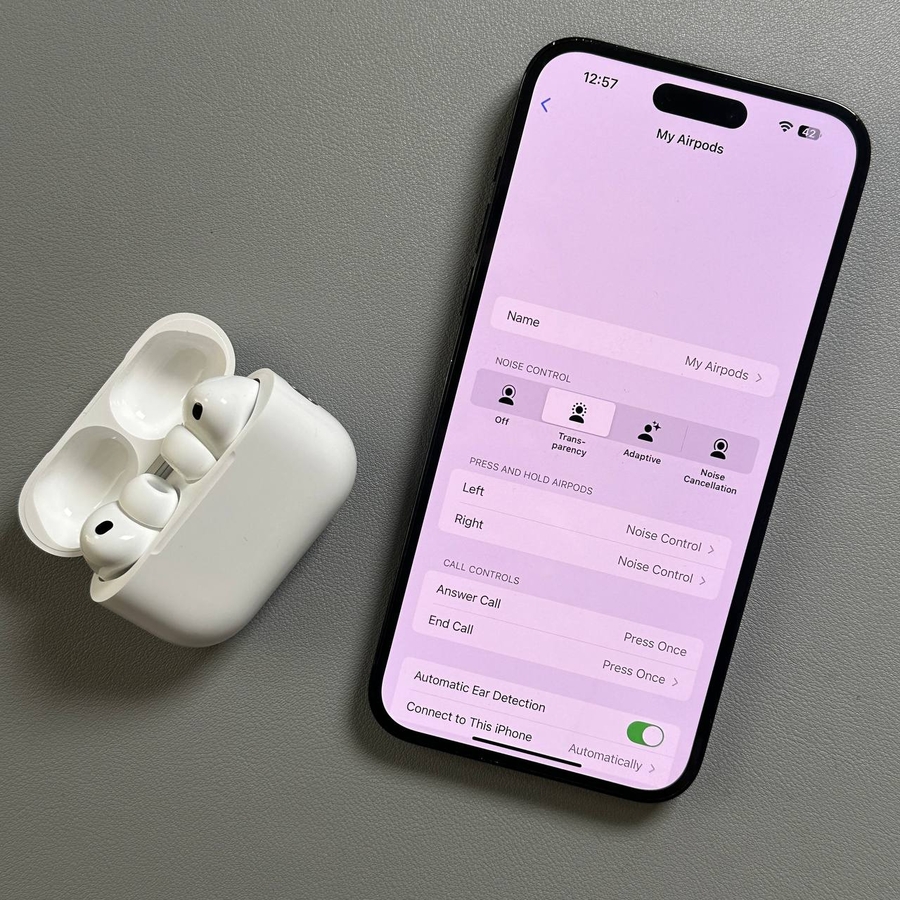
Vos nouveaux Apple AirPods Pro 3 sont dotés d'une gamme de fonctionnalités conçues pour offrir la meilleure expérience utilisateur. L'une de ces fonctionnalités est le réglage du volume personnalisé, qui peut ajuster automatiquement le niveau sonore en fonction de votre environnement. Dans ce guide, nous vous expliquerons comment activer ou désactiver cette fonctionnalité étape par étape.
Étape 1 : Ouvrez les Réglages sur Votre Appareil
Pour commencer, assurez-vous que vos Apple AirPods Pro 3 sont connectés à votre iPhone. Ensuite, déverrouillez votre appareil et ouvrez l'application principale Réglages. Vous pouvez généralement trouver son icône en forme d'engrenage sur votre écran d'accueil ou dans la bibliothèque d'applications.

Étape 2 : Accédez à la Section Écouteurs
Dans le menu Réglages, recherchez la section en haut intitulée "Headphones" (Écouteurs) lorsque vos AirPods sont connectés. Appuyez sur cette ligne pour accéder à des réglages d'écouteurs plus spécifiques.

Étape 3 : Localisez le Volume Personnalisé
Une fois que vous avez accédé à la section des écouteurs, faites défiler la liste des options jusqu'à ce que vous trouviez "Personalized Volume" (Volume Personnalisé). Cette option est nichée dans les réglages audio.

Étape 4 : Activer ou Désactiver le Volume Personnalisé
Pour activer le Volume Personnalisé, appuyez simplement une fois sur le curseur à côté de cette option si vous remarquez un arrière-plan vide. Une fois activé, l'arrière-plan du curseur se remplira de couleur, et vos AirPods ajusteront automatiquement le volume pour correspondre à votre environnement actuel. Si vous préférez désactiver cette fonctionnalité, appuyez simplement à nouveau sur le curseur lorsqu'il est coloré, et l'arrière-plan reviendra à un état vide.


Et voilà ! Vous avez appris avec succès comment activer et désactiver le volume personnalisé sur vos Apple AirPods Pro 3.


