Como Ativar ou Desativar o Volume Personalizado no Apple AirPods Pro 3
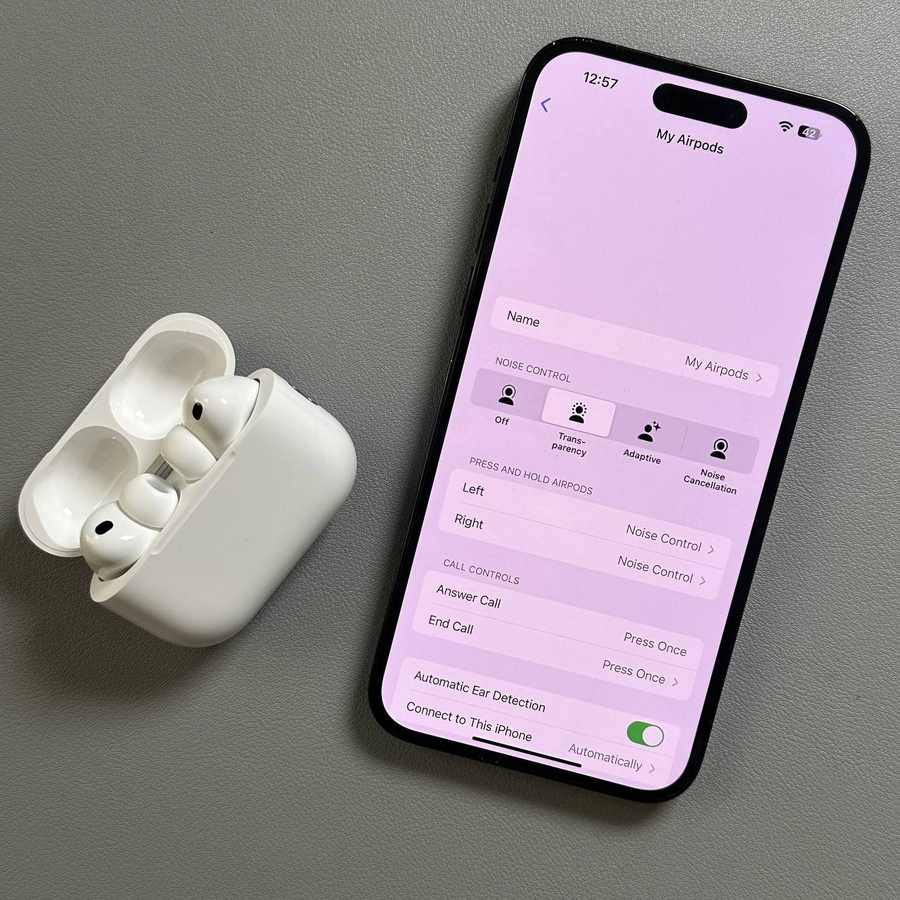
Seus novos Apple AirPods Pro 3 vêm com uma variedade de recursos projetados para fornecer a melhor experiência ao usuário. Um desses recursos é o ajuste de volume personalizado, que pode ajustar automaticamente o nível de som com base no seu ambiente. Neste guia, vamos orientá-lo sobre como ativar ou desativar este recurso passo a passo.
Passo 1: Abra as Configurações no Seu Dispositivo
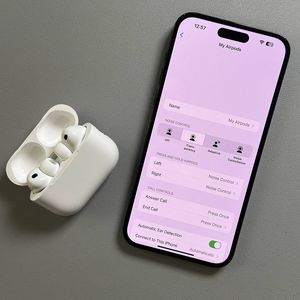
Para começar, certifique-se de que seus Apple AirPods Pro 3 estejam conectados ao seu iPhone. Em seguida, desbloqueie seu dispositivo e abra o aplicativo principal "Settings" (Configurações). Geralmente, você pode encontrar seu ícone em forma de engrenagem na tela inicial ou dentro da biblioteca de aplicativos.

Passo 2: Acesse a Seção Fones de Ouvido
Dentro do menu "Settings" (Configurações), procure a seção na parte superior rotulada como "Headphones" (Fones de Ouvido) enquanto seus AirPods estão conectados. Toque nesta linha para acessar configurações de fone de ouvido mais específicas.

Passo 3: Localize o Volume Personalizado
Depois de acessar a seção de fones de ouvido, role pela lista de opções até encontrar "Personalized Volume" (Volume Personalizado). Esta opção está localizada dentro das configurações de áudio.

Passo 4: Ativar ou Desativar o Volume Personalizado
Para ativar o "Personalized Volume" (Volume Personalizado), basta tocar uma vez no controle deslizante ao lado desta opção se você notar um fundo vazio. Quando ativado, o fundo do controle deslizante será preenchido com cor, e seus AirPods ajustarão automaticamente o volume para corresponder ao seu ambiente atual. Se preferir desativar este recurso, basta tocar no controle deslizante novamente quando estiver colorido, e o fundo retornará a um estado vazio.


E pronto! Você aprendeu com sucesso como ativar e desativar o volume personalizado em seus Apple AirPods Pro 3.