Apple AirPods Pro 3'te Kişiselleştirilmiş Ses Düzeyini Etkinleştirme veya Devre Dışı Bırakma
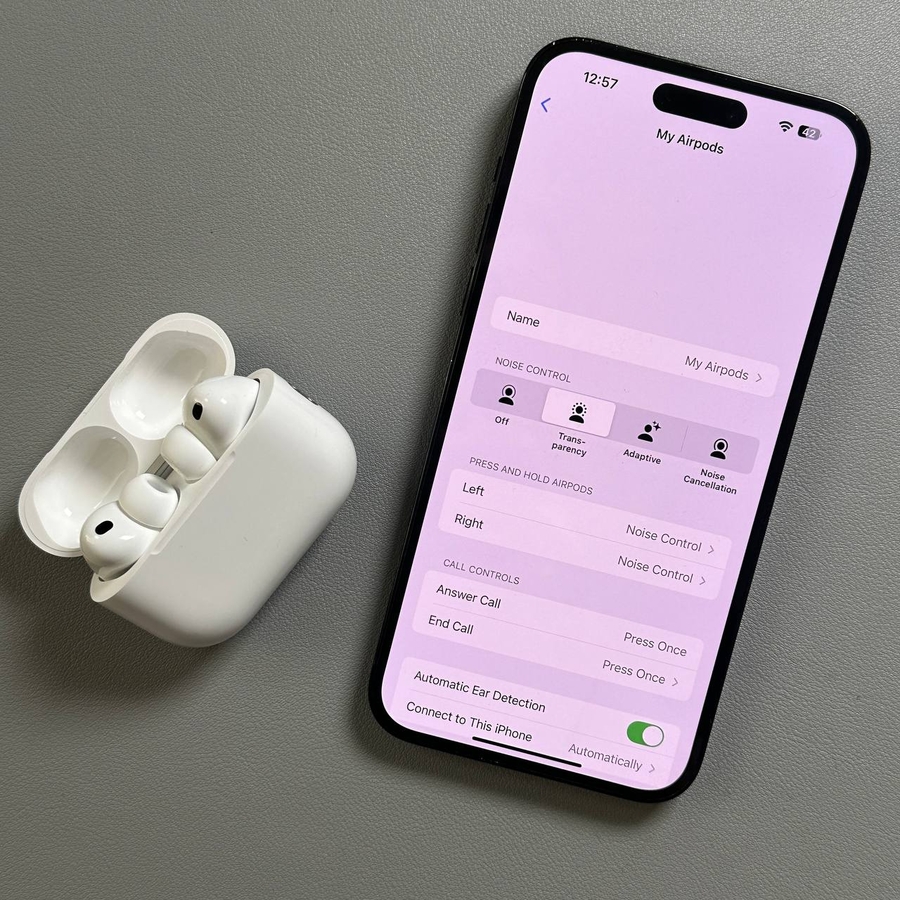
Yeni Apple AirPods Pro 3'ünüz, en iyi kullanıcı deneyimini sağlamak için tasarlanmış bir dizi özellikle birlikte gelir. Bu özelliklerden biri, ses seviyesini ortamınıza göre otomatik olarak ayarlayabilen kişiselleştirilmiş ses düzeyi ayarıdır. Bu kılavuzda, bu özelliği adım adım nasıl etkinleştireceğinizi veya devre dışı bırakacağınızı göstereceğiz.
Adım 1: Cihazınızdaki Ayarlar'ı Açın
Başlamak için, Apple AirPods Pro 3'ünüzün iPhone'unuza bağlı olduğundan emin olun. Ardından, cihazınızın kilidini açın ve ana Ayarlar (Settings) uygulamasını açın. Dişli şeklindeki simgesini genellikle ana ekranınızda veya uygulama kitaplığında bulabilirsiniz.

Adım 2: Kulaklıklar Bölümüne Erişin
Ayarlar (Settings) menüsünde, AirPods'larınız bağlıyken üstte "Kulaklıklar" (Headphones) etiketli bölümü arayın. Daha özel kulaklık ayarlarına erişmek için bu satıra dokunun.

Adım 3: Kişiselleştirilmiş Ses Düzeyini Bulun
Kulaklıklar bölümüne eriştikten sonra, "Kişiselleştirilmiş Ses Düzeyi" (Personalized Volume) seçeneğini bulana kadar seçenekler listesinde gezinin. Bu seçenek, ses ayarlarının içinde yer alır.

Adım 4: Kişiselleştirilmiş Ses Düzeyini Etkinleştirin veya Devre Dışı Bırakın
Kişiselleştirilmiş Ses Düzeyini (Personalized Volume) etkinleştirmek için, boş bir arka plan fark ederseniz, bu seçeneğin yanındaki kaydırıcıya bir kez dokunmanız yeterlidir. Etkinleştirildiğinde, kaydırıcının arka planı renkle dolacak ve AirPods'larınız sesi otomatik olarak mevcut ortamınıza uyacak şekilde ayarlayacaktır. Bu özelliği kapatmayı tercih ederseniz, renkli olduğunda kaydırıcıya tekrar dokunmanız yeterlidir; arka plan boş bir duruma dönecektir.


İşte bu kadar! Apple AirPods Pro 3'ünüzde kişiselleştirilmiş ses düzeyini nasıl etkinleştireceğinizi ve devre dışı bırakacağınızı başarıyla öğrendiniz.