Como Ativar ou Desativar o Volume Personalizado nos Apple AirPods Pro 3
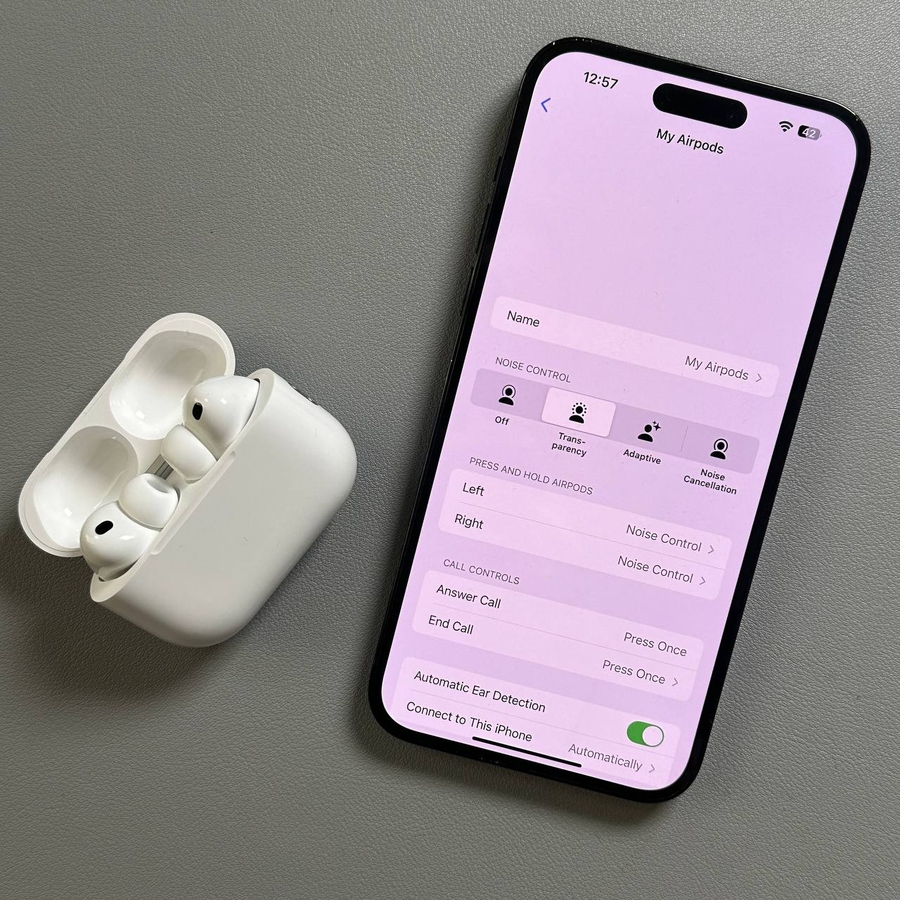
Os seus novos Apple AirPods Pro 3 vêm com uma variedade de funcionalidades concebidas para proporcionar a melhor experiência de utilizador. Uma dessas funcionalidades é o ajuste de volume personalizado, que pode ajustar automaticamente o nível de som com base no seu ambiente. Neste guia, vamos guiá-lo passo a passo sobre como ativar ou desativar esta funcionalidade.
Passo 1: Abrir as Definições no Seu Dispositivo
Para começar, certifique-se de que os seus Apple AirPods Pro 3 estão ligados ao seu iPhone. Em seguida, desbloqueie o seu dispositivo e abra a aplicação principal Definições (Settings). Normalmente, pode encontrar o seu ícone em forma de engrenagem no ecrã principal ou dentro da biblioteca de aplicações.

Passo 2: Aceder à Secção Auscultadores
Dentro do menu Definições (Settings), procure a secção no topo rotulada como "Auscultadores" (Headphones) enquanto os seus AirPods estão ligados. Toque nesta linha para aceder a definições de auscultadores mais específicas.

Passo 3: Localizar Volume Personalizado
Depois de ter acedido à secção de auscultadores, percorra a lista de opções até encontrar "Volume Personalizado" (Personalized Volume). Esta opção está inserida nas definições de áudio.

Passo 4: Ativar ou Desativar o Volume Personalizado
Para ativar o Volume Personalizado (Personalized Volume), basta tocar uma vez no cursor ao lado desta opção se notar um fundo vazio. Quando ativado, o fundo do cursor irá preencher-se com cor, e os seus AirPods irão ajustar automaticamente o volume para corresponder ao seu ambiente atual. Se preferir desativar esta funcionalidade, basta tocar novamente no cursor quando estiver colorido, e o fundo voltará a um estado vazio.


E é isso! Aprendeu com sucesso como ativar e desativar o volume personalizado nos seus Apple AirPods Pro 3.