Como Corrigir um AirPod Mais Alto nos Apple AirPods Pro 3
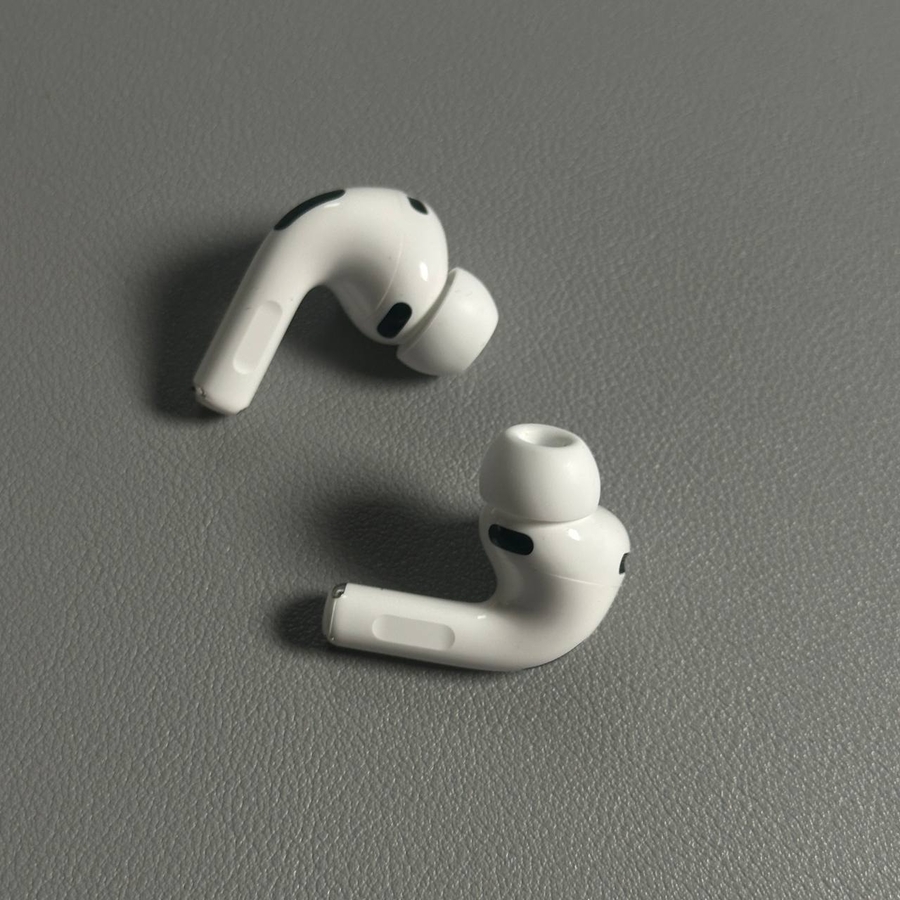
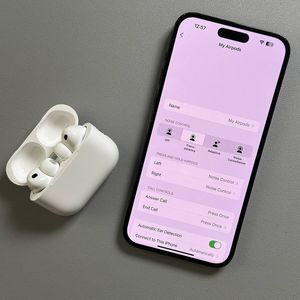
Se está a sentir um desequilíbrio no volume do som entre os AirPods esquerdo e direito nos seus Apple AirPods Pro 3, não está sozinho. Este problema comum pode ser frustrante, especialmente quando um AirPod soa significativamente mais alto que o outro. Felizmente, pode tentar alguns passos simples para resolver este problema e trazer a sua experiência de audição de volta ao normal.
Verificar e Ajustar as Definições de Equilíbrio de Áudio
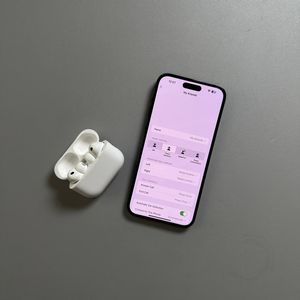
Para começar, certifique-se de que os seus AirPods estão conectados ao seu iPhone. Uma vez conectados, desbloqueie o seu iPhone e navegue até à aplicação 'Settings' (Definições), que é representada por um ícone em forma de engrenagem no seu ecrã inicial. A partir daí, role para baixo e toque em 'Accessibility' (Acessibilidade). Enquanto rola para baixo dentro do menu Acessibilidade, localize e selecione 'Audio and Visual' (Áudio e Visual). Agora, role para baixo novamente para encontrar 'Balanca' (Equilíbrio). Se o controlo deslizante de equilíbrio não estiver centrado, pode estar a causar o seu desequilíbrio de áudio. Ajuste o controlo deslizante para ficar no meio e, em seguida, saia das 'Settings' (Definições) para testar se isso resolve o problema.


Repor os Seus AirPods
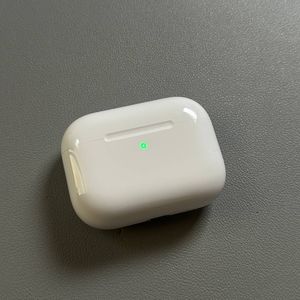
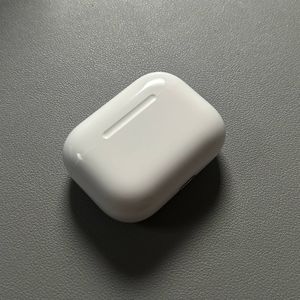
Se ajustar as definições de equilíbrio de áudio não resolver o problema, tente repor os seus AirPods. Primeiro, coloque os seus AirPods de volta no estojo de carregamento, feche a tampa e espere cerca de 30 segundos. Em seguida, abra a tampa novamente. Na parte de trás do estojo dos AirPods, localize o pequeno botão de configuração. Toque três vezes ou mantenha este botão pressionado até que a luz de estado pisque em laranja e depois em branco, indicando que os AirPods foram repostos. Agora, reconecte os seus AirPods ao seu dispositivo e verifique se o problema de equilíbrio de áudio foi resolvido.