Come Attivare o Disattivare il Microfono sui Tuoi Apple AirPods Pro 3 Durante una Chiamata
Benvenuto in questa utile guida su come attivare o disattivare il microfono utilizzando i tuoi Apple AirPods Pro 3 durante una telefonata. Che tu sia in una riunione di lavoro o che stia chiacchierando con un amico, la capacità di controllare facilmente il microfono è essenziale. Esaminiamo i passaggi necessari per assicurarti di essere pronto a gestire le chiamate in modo efficace.
Passaggio 1: Conferma la Connessione dei Tuoi AirPods Pro 3
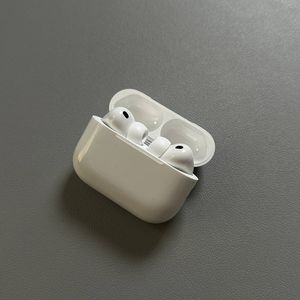
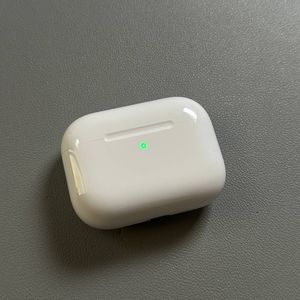
Per iniziare, assicurati che i tuoi Apple AirPods Pro 3 siano connessi al tuo iPhone. Una volta connessi, avrai accesso a tutte le impostazioni necessarie per gestire le funzioni del microfono durante le chiamate. Se non sei sicuro, cerca l'icona degli AirPods nel menu Bluetooth delle impostazioni del tuo telefono.

Passaggio 2: Accedi alle Impostazioni di Controllo Chiamata
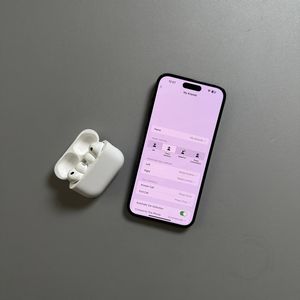
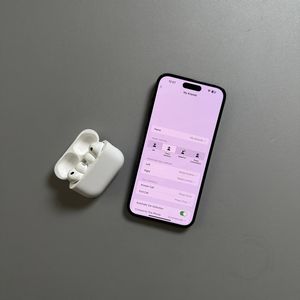
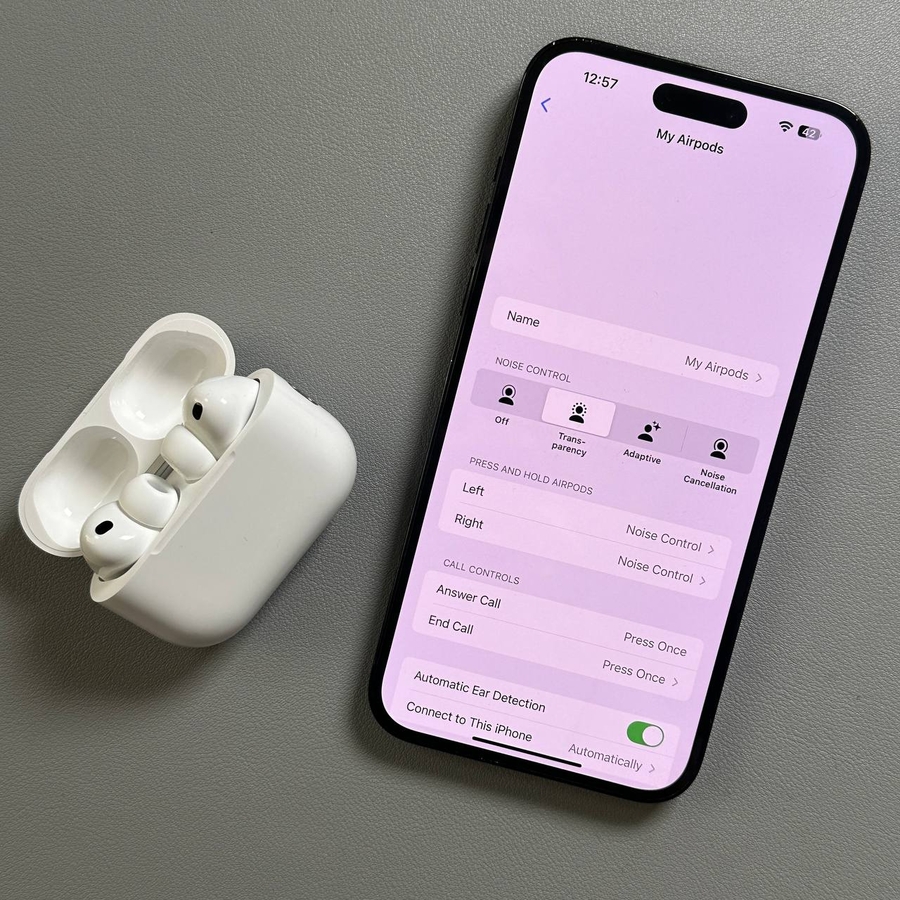
Successivamente, apri l'app Impostazioni sul tuo iPhone. Se i tuoi AirPods sono connessi, li vedrai elencati nella parte superiore dello schermo. Toccali per visualizzare le opzioni disponibili. In alternativa, puoi navigare al menu Bluetooth, trovare i tuoi AirPods nell'elenco dei dispositivi e toccare l'icona delle informazioni accanto a essi.

Passaggio 3: Regola le Impostazioni del Microfono
Nelle impostazioni, scorri fino a trovare la sezione 'Controllo Chiamata'. Qui, puoi configurare come attivare o disattivare il microfono. Per impostazione predefinita, una singola pressione su uno degli auricolari disattiva il microfono. Tuttavia, se hai personalizzato questi controlli, assicurati che le tue azioni preferite si allineino con il tuo utilizzo durante le chiamate.

Passaggio 4: Testa la Funzione di Attivazione e Disattivazione
Ora, effettua una chiamata utilizzando i tuoi AirPods. Per testare la funzione di disattivazione, premi una volta sull'auricolare sinistro o destro – questo dovrebbe disattivare il microfono. Per riattivarlo, premi semplicemente di nuovo. Verifica con la persona all'altro capo della chiamata per confermare che le impostazioni del microfono funzionino come desiderato.


Ecco fatto! Hai imparato con successo come gestire le impostazioni del microfono sui tuoi Apple AirPods Pro 3 durante una chiamata.