AKASO V50 Pro SE - Akciókamera kézikönyv
- 1 Mi van a dobozban?
- 2 A készüléked
- 3 Első lépések
- 4 Módok áttekintése
- 5 Az eszköz testreszabása
- 6 Csatlakozás az AKASO GO alkalmazáshoz
- 7 A tartalom lejátszása
- 8 Videók és fényképek törlése az eszközön
- 9 Tartalom lementése
- 10 A memóriakártya újraformázása
- 11 Az egység karbantartása
- 12 Az akkumulátor élettartamának maximalizálása
- 13 Akkumulátor tárolása és kezelése
- 14 Távirányító
- 15 Az egység rögzítése
- 16 Referenciák
- 17 Kézikönyv letöltése
- 18 Más nyelveken
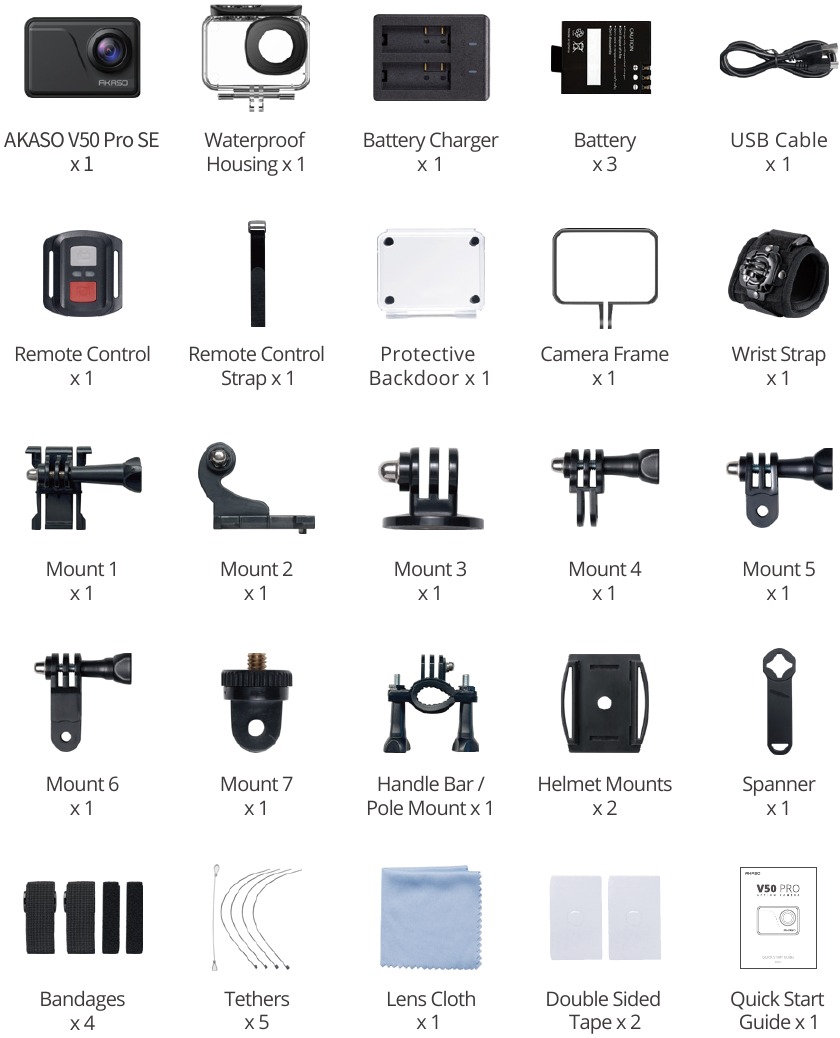
Mi van a dobozban?
A készüléked
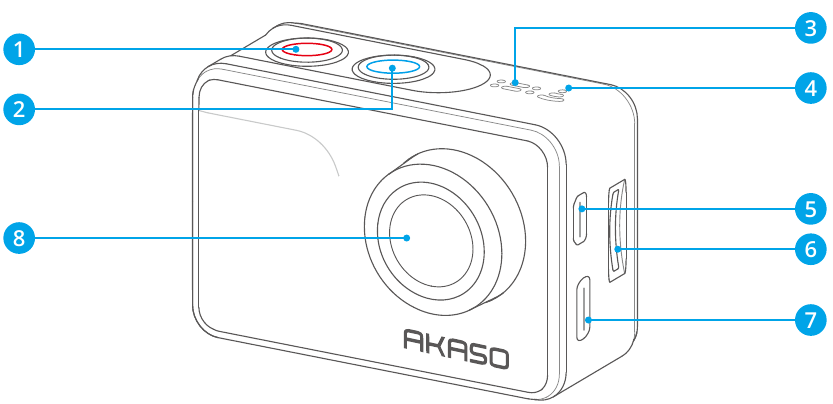
- Bekapcsoló/Mód gomb
- Exponáló/Kiválasztó gomb
- MIC
- Wifi jelzőfény
- Micro HDMI port
- Micro SD foglalat
- Mini USB port
- Objektív
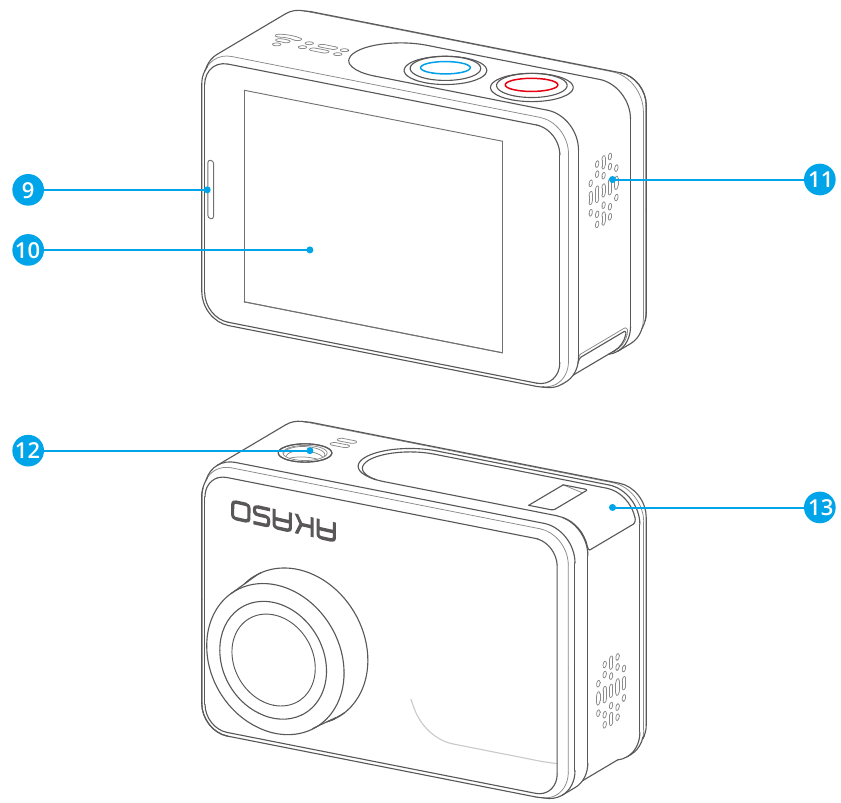
- Működésjelző
- Érintőképernyő
- Hangszóró
- Állványfurat
- Akkumulátorfedél
Megjegyzés: A kamera nem rögzít hangot, ha vízálló tokban van.
Első lépések
Üdvözlünk az AKASO V50 Pro SE készülékedhez. Videók és fényképek készítéséhez microSD-kártyára van szükséged (külön megvásárolható).
Memóriakártyák
Használj márkás memóriakártyákat, amelyek megfelelnek ezeknek a követelményeknek:
- microSD, microSDHC vagy microSDXC
- U3
- Akár 64 GB kapacitás (FAT32)
Megjegyzés:
- Kérjük, használat előtt formázd meg először a microSD-kártyát ebben a kamerában. A microSD-kártya jó állapotának megőrzése érdekében rendszeresen formázd újra. Az újraformázás törli az összes tartalmadat, ezért először mindenképp töltsd le a fényképeket és videókat.
- A FAT32 formátumú microSD-kártya leállítja a felvételt, amikor az egyes fájlok tárolókapacitása meghaladja a 4 GB-ot, és új fájlban kezdi újra a felvételt.
Bekapcsolás/kikapcsolás
Bekapcsolás:
Tartsd lenyomva a Mód gombot három másodpercig. A kamera sípol, miközben a kamera állapotjelző lámpája világít. Amikor információ jelenik meg a kijelzőn vagy a kamera állapotjelző képernyőjén, a kamera be van kapcsolva.
Kikapcsolás:
Tartsd lenyomva a Mód gombot három másodpercig. A kamera sípol, miközben a kamera állapotjelző lámpája nem világít.
Módváltás
Mód váltása:
Kapcsold be a kamerát, koppints a Módváltás ikonra, vagy nyomd meg a Mód gombot a mód váltásához.
Mód elhagyása:
Nyomd meg a Mód gombot a módból való kilépéshez.
Wifi be-/kikapcsolása
A Wifi bekapcsolása:
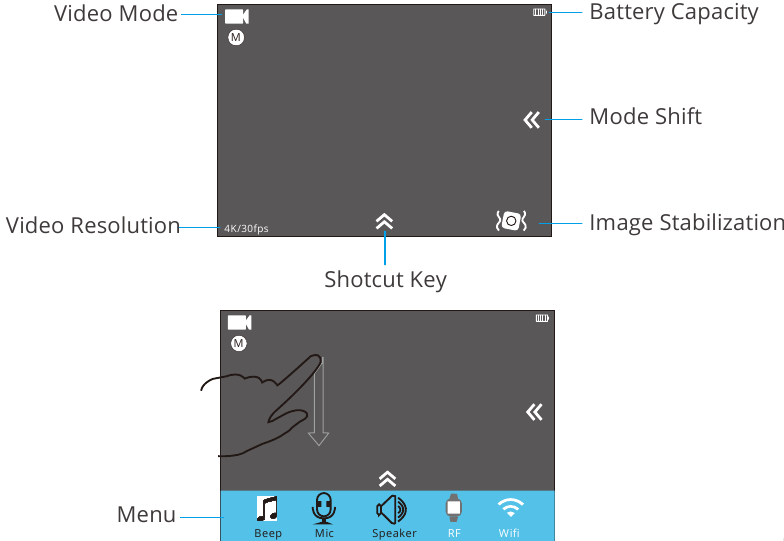
Kapcsold be a kamerát, húzd lefelé az ujjaddal a képernyő tetejéről, vagy koppints a gyorsbillentyűre a menühöz való hozzáféréshez. Ezután koppints a Wifi ikonra a Wifi bekapcsolásához. A Wifi bekapcsolásához beléphetsz az Általános beállításokba is.
A Wifi kikapcsolása:
Tartsd lenyomva az Exponáló gombot 5 másodpercig a Wifi kikapcsolásához.
Módok áttekintése
4 mód van: Videó, Fotó, Lejátszás és Beállítás.
Videó mód
A Videó mód az alapértelmezett mód a kamera bekapcsolásakor.
Videó módban nyomd meg az Exponáló gombot, a kamera elkezdi a videó rögzítését. Nyomd meg az Exponáló gombot a videó rögzítésének leállításához.
Fotó mód
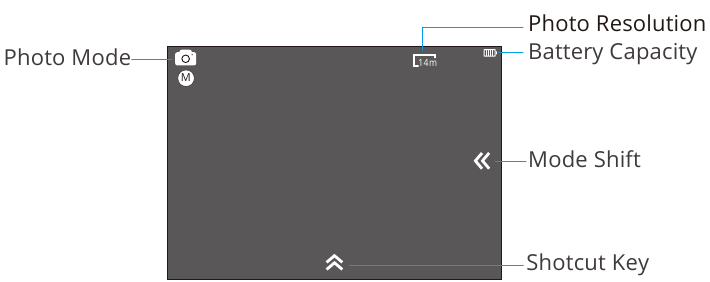
A kamera bekapcsolása után nyomd meg egyszer a Mód gombot a Fotó módba váltáshoz.
Fotó módban nyomd meg az Exponáló gombot, a kamera fényképet készít.
Lejátszás mód
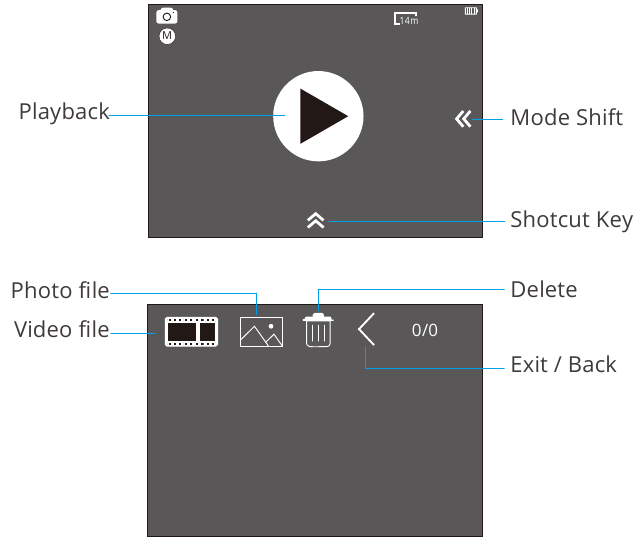
Nyomd meg kétszer a Mód gombot a Lejátszás módba váltáshoz.
Beállítás mód
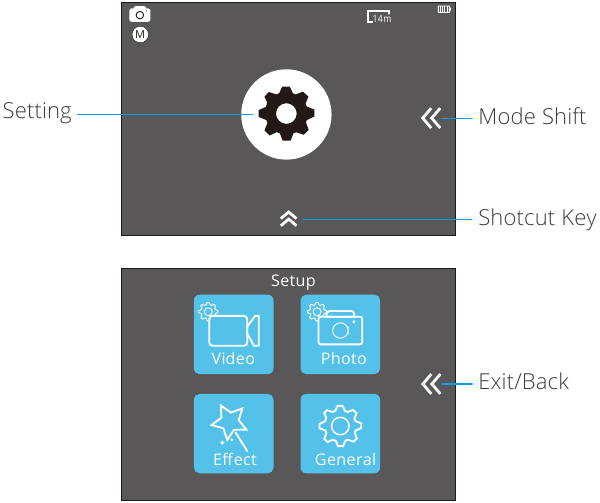
Nyomd meg háromszor a Mód gombot a Beállítás módba váltáshoz.
Az eszköz testreszabása
Videó beállítások
- Videófelbontás
4K 60FPS, 4K 30FPS, 2.7K 30FPS, 1080P 120FPS, 1080P 60FPS, 1080P 30FPS, 720P 240FPS, 720P 120FPS, 720P 60FPS, 720P 30FPS (Az alapértelmezett beállítás a 4K 30fps)
Megjegyzés: Képstabilizálás bekapcsolása esetén nem választható a 4K 60FPS, 1080P 120FPS, 720P 240FPS vagy 720P 120FPS. Ha magas környezeti hőmérsékleten nagy felbontásban vagy nagy képkockasebességgel készít videót, a kamera felmelegedhet és több energiát használhat fel. - Kodek
H.264 H.265 (Az alapértelmezett beállítás a H.264)
A videó kodek egy elektronikus áramkör vagy szoftver, amely tömöríti vagy kitömöríti a digitális videót. A tömörítetlen videót tömörített formátummá alakítja, vagy fordítva. Több tanulmány szerint a HEVC, a High Efficiency Video Coding (H.265) akár 50%-kal jobb tömörítést is biztosíthat a H.264-hez képest a video on demand (VOD) alkalmazásokban, ami jobb minőséget jelent a fele bitrátán. Élő kódolás esetén, amelyet nyilvánvalóan valós időben kell végrehajtani, a kezdeti elvárások szerint 35%-os sávszélesség-csökkenés várható hasonló minőségi szinteken. Alternatív megoldásként a HEVC nagyobb felbontású filmeket is lehetővé tehet, akár 2K, akár 4K felbontásban. Ezenkívül a meglévő SD és HD tartalmak HEVC-vel történő kódolása a H.264 helyett költségmegtakarítást és/vagy magasabb minőségű videó streamelését teszi lehetővé alacsonyabb bitrátájú kapcsolatokhoz.
Megjegyzés: A kodek nem állítható be, ha a kamera 4K 60FPS videófelbontáson van. - Képstabilizálás
BE/KI (Az alapértelmezett beállítás a kikapcsolás)
Ez a beállítás a felvételt úgy igazítja, hogy kompenzálja a rögzítés közbeni mozgást. Az eredmény simább felvétel, különösen olyan tevékenységek esetén, amelyek viszonylag kicsi, de gyors mozgással járnak, beleértve a kerékpározást, a motorozást és a kézi használatot. - Videófájl hossza
Korlátlan/1 perc/3 perc/5 perc (Az alapértelmezett beállítás a Korlátlan)
Állítsa be a Videófájl hosszát (Hurokrögzítés), így folyamatosan rögzíthet videót, de csak a kívánt pillanatokat mentheti el. Ha például egy 5 perces videófájl hosszát választja ki, akkor csak az előző 5 perc kerül mentésre, amikor megnyomja a Kioldó gombot a felvétel leállításához. Ha 5 percig rögzít, és nem nyomja meg a Kioldó gombot a felvétel leállításához és mentéséhez, a kamera egy új 5 perces intervallumot rögz azzal, hogy felülírja az előző 5 percnyi felvételt. Ha a microSD kártya megtelt, az új fájlok felülírják a régit, ha a hurokrögzítés be van kapcsolva.
Megjegyzés: A Videófájl hossza nem állítható be, ha a kamera 4K 60FPS videófelbontáson van. - Time Lapse intervallum
KI/0,5 mp/1 mp/3 mp/5 mp/10 mp/30 mp/1 perc (Az alapértelmezett beállítás a kikapcsolás)
A Time Lapse videó adott időközönként rögzített képkockákból készít videót. Ez az opció lehetővé teszi, hogy rögzítsen egy time lapse eseményt, és azonnal megtekintse vagy megossza azt videóként. A Time Lapse videó hang nélkül kerül rögzítésre. A 3 másodperc kiválasztása azt jelenti, hogy 3 másodpercet kell rögzíteni ahhoz, hogy másodpercenként egy képkockát kapjon.
Például: Ha 4K 30FPS-t és 3 másodpercet választ ki, akkor 90 másodpercet kell rögzítenie, majd 1 másodperces videót kaphat 4K 30FPS-hez. - Time Lapse időtartam
Korlátlan/5 perc/10 perc/15 perc/20 perc/30 perc/60 perc (Az alapértelmezett beállítás a Korlátlan)
Megjegyzés: Ha be szeretné állítani a Time Lapse időtartamát, kérjük, először kapcsolja be a Time Lapse intervallumot. - Lassított felvétel
BE/KI (Az alapértelmezett beállítás a kikapcsolás)
A lassított felvétel egy filmes effektus, amellyel az idő lelassulni látszik.
Megjegyzés: Ha lassított felvételt szeretne választani, kérjük, először kapcsolja ki a Képstabilizálást, majd válassza a 1080P 120FPS, 720P 240FPS vagy 720P 120FPS videófelbontást. - Gyorsított felvétel
KI/2x/4x/6x/10x/15x (Az alapértelmezett beállítás a kikapcsolás)
Az a művelet, amely a képernyőn a normálisnál gyorsabban történik, azáltal, hogy a műveletet a kamera normál sebességénél kisebb sebességgel rögzítik, majd normál sebességgel vetítik le. - Szélzajcsökkentés
BE/KI (Az alapértelmezett beállítás a kikapcsolás)
Kapcsolja be a Szélzajcsökkentést, hogy a zajt elfogadható szintre csökkentse. - Jelenet mód
Manuális/Víz/Lovaglás/Tél/Búvárkodás/Éjszaka (Az alapértelmezett beállítás a Manuális) - Dátumjelzés
KI/Dátum/Dátum és idő (Az alapértelmezett beállítás a Dátum és idő)
Ha a Dátum és időt választja ki, ez a kamera dátumjelzést ad a készített videókhoz.
Fénykép beállítások
- Felbontás
20MP/16MP/14MP/10MP/8MP/5MP/2MP (Az alapértelmezett beállítás a 20MP) - Time Lapse intervallum
KI/0,5 mp/1 mp/3 mp/5 mp/10 mp/30 mp/1 perc (Az alapértelmezett beállítás a kikapcsolás)
A Time Lapse fotó egy sor fényképet készít meghatározott időközönként. Használja ezt a módot bármilyen tevékenység fényképezésére, majd válassza ki a legjobbakat később. - Time Lapse időtartam
Korlátlan/5 perc/10 perc/15 perc/20 perc/30 perc/60 perc (Az alapértelmezett beállítás a Korlátlan)
Megjegyzés: Ha be szeretné állítani a Time Lapse időtartamát, kérjük, először kapcsolja be a Time Lapse intervallumot. - Sorozatfelvétel
KI/3 felvétel/1 mp, 7 felvétel/2 mp, 15 felvétel/4 mp, 30 felvétel/8 mp (Az alapértelmezett beállítás a kikapcsolás)
A sorozatfelvétel akár 30 fényképet is készít 8 másodperc alatt, így tökéletes a gyorsan mozgó tevékenységek rögzítésére. - Késleltetési időzítő
KI/3 mp/5 mp/10 mp (Az alapértelmezett beállítás a kikapcsolás)
A késleltetési időzítő késleltetést ad a kioldó megnyomása és a zár kioldása között. Leggyakrabban arra használják, hogy a fotósok lefényképezhessék magukat (gyakran a családdal). - Dátumjelzés
KI/Dátum/Dátum és idő (Az alapértelmezett beállítás a Dátum és idő)
Ha a Dátum és időt választja ki, ez a kamera dátumjelzést ad a készített fényképekhez. - Jelenet mód
Manuális/Kültéri/Beltéri/Portré/Tájkép/Éjszaka (Az alapértelmezett beállítás a Manuális) - Képminőség
S-Fine/Fine/Normál (Az alapértelmezett beállítás az S-Fine)
Effekt beállítások
- AE mérő
Közép/Átlag/Pont (Az alapértelmezett beállítás a Közép)
A fényképezésben a fénymérési mód arra vonatkozik, hogy a kamera hogyan határozza meg az expozíciót. A kamerák általában lehetővé teszik a felhasználó számára, hogy válasszon a közép-, átlag- vagy pontszerű fénymérési módok között. A különböző fénymérési módok lehetővé teszik a felhasználó számára, hogy kiválassza a legmegfelelőbbet a különböző fényviszonyok között. - SZŰRŐ
Nincs/Fekete-fehér/Szépia/Élénk/Természetes/Negatív/Meleg/Hideg/Piros/Zöld/Kék (Az alapértelmezett beállítás a Nincs) - Fehéregyensúly
Auto/Nappali fény/Árnyék/Volfrám fény/Fehér fénycső (Az alapértelmezett beállítás az Auto)
A Fehéregyensúly lehetővé teszi a videók és fényképek színhőmérsékletének beállítását a hideg vagy meleg fényviszonyokhoz való optimalizáláshoz. Amikor megváltoztatja ezt a beállítást, a kijelző azonnal megmutatja a képére gyakorolt hatást. - EV
-2.0/-1.0/+0.0/+1.0/+2.0 (Expozíciós érték) (Az alapértelmezett beállítás a +0.0)
Alapértelmezés szerint a kamera a teljes képet használja a megfelelő expozíciós szint meghatározásához. Azonban az Expozíció lehetővé teszi, hogy kiválasszon egy területet, amelyet a kamera prioritásként kezeljen az expozíció meghatározásakor. Ez a beállítás különösen hasznos olyan felvételek esetén, ahol egy fontos régió egyébként túl- vagy alulexponált lehet. Amikor megváltoztatja ezt a beállítást, a kijelző azonnal megmutatja a képére gyakorolt hatást. Ha módokat vált, a kamera visszatér a teljes jelenet használatához a megfelelő expozíciós szint meghatározásához. - ISO
Auto/50/100/200/400/800/1600 (Az alapértelmezett beállítás az Auto)
Az ISO meghatározza a kamera fényérzékenységét, és kompromisszumot teremt a fényerő és az ebből eredő képi zaj között. A képi zaj a kép szemcsézettségének mértékére utal.
Gyenge fényviszonyok között a magasabb ISO értékek világosabb képeket eredményeznek, de nagyobb képi zajjal. Az alacsonyabb értékek alacsonyabb képi zajt, de sötétebb képeket eredményeznek. Amikor megváltoztatja ezt a beállítást, a kijelző azonnal megmutatja a képére gyakorolt hatást.
Általános beállítások
- Vezérlés
Mikrofon/Hangszóró/Fényerő
Beállíthatja a V50 Pro SE mikrofonját, hangszóróját és fényerejét. - Hangok
Kioldó: BE/KI
Indítás: BE/KI
Sípolás: BE/KI
Az alapértelmezett beállítás a bekapcsolás.
Be- vagy kikapcsolhatja a kioldó, az indítás és a sípoló hangokat. - Torzítás kalibrálása
BE/KI (Az alapértelmezett beállítás a kikapcsolás)
Kapcsolja be a Torzítás kalibrálását a képtorzítás korrigálásához.
Megjegyzés: A Torzítás kalibrálása nem választható ki, ha a Képstabilizálás be van kapcsolva. - Szög
Szuper széles/Széles/Közepes/Keskeny (Az alapértelmezett beállítás a Szuper széles)
A szög arra vonatkozik, hogy a jelenet mekkora része (fokban mérve) rögzíthető a kamera objektívjén keresztül. A Szuper széles szög a jelenet legnagyobb részét rögzíti, míg a Keskeny szög a legkevesebbet. - Wifi
BE/KI (Az alapértelmezett beállítás a kikapcsolás) - RF
BE/KI (Távirányító) (Az alapértelmezett beállítás a kikapcsolás) - Búvárkodási mód
BE/KI (Az alapértelmezett beállítás a kikapcsolás)
Kapcsolja be a Búvárkodási módot, hogy kompenzálja a vörös fény hiányát a víz alatti jelenetekben. A Búvárkodási módot trópusi és kék vízben való használatra tervezték, és 10 és 80 láb közötti használatra optimalizálták. - Dátum és idő
HH/NN/ÉÉ ÓÓ/PP/DE vagy DU (Az alapértelmezett beállítás a HH/NN/ÉÉ ÓÓ/PP/DE vagy DU) - Képernyővédő
KI/1 perc/3 perc/5 perc (Az alapértelmezett beállítás az 1 perc)
Egy idő után kikapcsolja a kijelzőt az akkumulátor élettartamának megkímélése érdekében. A kijelző újbóli bekapcsolásához nyomjon meg egy gombot a kamerán. - Automatikus kikapcsolás
KI/1 perc/3 perc/5 perc (Az alapértelmezett beállítás a 3 perc)
Egy idő után kikapcsolja a V50 Pro SE készüléket az akkumulátor élettartamának megkímélése érdekében. - Gyors felvétel
BE/KI (Az alapértelmezett beállítás a kikapcsolás)
Ha bekapcsolja a Gyors felvételt, a kamera automatikusan rögzíti a videót, miután bekapcsolta a V50 Pro SE készüléket.
Ha bekapcsolja a Gyors felvételt, és műszerfali kameraként használja, a kamera automatikusan bekapcsol, amikor elindítja az autót, és kikapcsol, amikor leállítja az autót. - USB
Tárolás/PC kamera
Ha ezt a kamerát számítógéphez csatlakoztatja, kérjük, válassza a "Tárolás" lehetőséget.
Ha ezt a kamerát PC kameraként szeretné használni, kérjük, válassza a "PC kamera" lehetőséget. - Wifi beállítás visszaállítása
Igen/Nem (Az alapértelmezett beállítás az Igen)
Ez az opció törölheti a V50 Pro SE Wifi adatait. - Nyelv
English / Deutsch / Français / Italiano / Español / 日 本 語 / 简 体 中 文 / 繁 体 中 文 (Az alapértelmezett beállítás az English) - Kártya formázása
Igen/Nem
Ahhoz, hogy a microSD kártyája jó állapotban maradjon, rendszeresen formázza újra.
Az újraformázás törli az összes tartalmát, ezért győződjön meg róla, hogy először lementi a fényképeit és videóit. A kártya újraformázásához lépjen az Általános beállítások menübe, majd görgessen végig az opciókon a "Kártya formázása" megkereséséhez és megérintéséhez, majd érintse meg az "Igen" lehetőséget.
A Gyári beállítások visszaállítása opció visszaállítja az összes beállítást az alapértelmezett értékekre. A Rendszerinformációk opció lehetővé teszi a V50 Pro SE modelljének, verziójának és frissítési idejének ellenőrzését. A Kártyainformációk opció lehetővé teszi a microSD kártya kapacitásának és szabad területének ellenőrzését.
Egyes funkciók nem használhatók egyszerre. Kérjük, olvassa el az alábbi információkat.
| Képstabilizálás | 4K 60FPS, 1080P 120FPS, 720P 240FPS, 720P 120FPS |
| Képstabilizálás | Lassított felvétel |
| Képstabilizálás | Torzítás kalibrálása |
| Videófájl hossza | 4K 60FPS |
| Kodek | 4K 60FPS |
Csatlakozás az AKASO GO alkalmazáshoz
Kérjük, töltse le és telepítse először az AKASO GO alkalmazást az App Store-ból vagy a Google Play-ből. Az AKASO GO alkalmazás lehetővé teszi a kamera távoli vezérlését okostelefon segítségével. A funkciók közé tartozik a kameravezérlés, az élő előnézet, a lejátszás, a letöltés és a beállítások.


- Kapcsolja be a kamerát, érintse meg a Gyorsbillentyűt a menü eléréséhez és a Wifi bekapcsolásához. A Wifi neve és jelszava megjelenik a kamera képernyőjén.
- Kapcsolja be a telefonja Wifi-jét, és lépjen be a Wifi beállítások oldalára, keresse meg a Wifi nevét a listában, és kattintson rá, majd írja be a 1234567890 jelszót a csatlakozáshoz.
Meleg tipp: A kamera Wifi a csatlakozás után azt fogja mondani, hogy "Nincs internetkapcsolat", de figyelmen kívül hagyhatja, és folytathatja az alkalmazás csatlakoztatási folyamatát. - Nyissa meg az AKASO GO alkalmazást, érintse meg az "Device" (Eszköz) → "Add device" (Eszköz hozzáadása) lehetőséget, válassza a "V50 Pro SE" lehetőséget.
- Jelölje be "The above operation has been confirmed" (A fenti művelet megerősítve) jelölőnégyzetet, és kattintson a "Live Preview" (Élő előnézet) gombra, a kamera csatlakozni fog az AKASO GO alkalmazáshoz.
A tartalom lejátszása
Lejátszhatja a tartalmat a kamera LCD kijelzőjén, a számítógépén, a TV-jén vagy az okostelefonján/táblagépén.
A tartalmat úgy is lejátszhatja, hogy a memóriakártyát közvetlenül egy eszközbe helyezi, például egy számítógépbe vagy egy kompatibilis TV-be. Ezzel a módszerrel a lejátszási felbontás az eszköz felbontásától és a felbontás lejátszási képességétől függ.
Videók és fényképek megtekintése az eszközön
- Lépjen be a Lejátszás módba. Ha a microSD kártya sok tartalmat tartalmaz, eltarthat egy percig, amíg betöltődik.
- Érintse meg a videó vagy fénykép fájl ikont.
- Érintsen meg egy videó vagy fénykép fájlt.
- Érintse meg az Előre vagy Hátra ikont a videó vagy fénykép fájlok lejátszásához.
Videók és fényképek törlése az eszközön
- Lépjen lejátszási módba. Ha a microSD-kártya sok tartalmat tartalmaz, eltarthat egy percig, amíg betöltődik.
- Koppintson a videó vagy fénykép fájlikonjára.
- Koppintson a törölni kívánt videó- vagy fényképfájlra.
- Koppintson a
![Törlés ikon]() ikonra. A kiválasztott fájl törlődik.
ikonra. A kiválasztott fájl törlődik.
 ikonra. A kiválasztott fájl törlődik.
A videó és a fénykép törléséhez a következő lépéseket is megpróbálhatja a V50 Pro SE eszközön.
- Lépjen lejátszási módba.
- Koppintson a videó vagy fénykép fájlikonjára.
- Koppintson a
![Törlés ikon]() ikonra.
ikonra. - Koppintson a törölni kívánt fájlra.
- Koppintson ismét a
![Törlés ikon]() ikonra. A képernyőn a következő üzenet jelenik meg: "Delete This File? Yes/No" (Törli ezt a fájlt? Igen/Nem).
ikonra. A képernyőn a következő üzenet jelenik meg: "Delete This File? Yes/No" (Törli ezt a fájlt? Igen/Nem). - Koppintson az 'Yes' (Igen) lehetőségre. A kiválasztott fájl törlődik.
Tartalom lementése
Tartalom lementése számítógépre
Ahhoz, hogy a videóit és fényképeit számítógépen le tudja játszani, először át kell másolnia ezeket a fájlokat a számítógépre. Az átmásolás helyet is felszabadít a memóriakártyán az új tartalmak számára.
A fájlok számítógépre másolásához kártyaolvasóra van szüksége (külön megvásárolható). Helyezzen be egy memóriakártyát a kártyaolvasóba, majd csatlakoztassa a kártyaolvasót a számítógéphez egy USB-porton keresztül. Ezután a fájlkezelő segítségével átmásolhatja a fájlokat a számítógépére, vagy törölheti a kiválasztott fájlokat.
Megjegyzés: A fényképek vagy hangfájlok lementéséhez kártyaolvasót kell használnia.
Tartalom letöltése okostelefonra
- Nyissa meg az AKASO GO alkalmazást. Csatlakoztassa a kamerát az alkalmazáshoz.
- Koppintson a Playback (Lejátszás) ikonra az összes videó és fénykép megtekintéséhez.
- Válassza ki a letölteni kívánt fényképet vagy videót, majd koppintson a More (Továbbiak) ikonra a jobb felső sarokban, és válassza a Download (Letöltés) lehetőséget.
Megjegyzés:
- Ha nem tud videókat vagy fényképeket lementeni az iPhone-jára, lépjen a Settings (Beállítások) → Privacy (Adatvédelem) → Photos (Fényképek) menüpontra, keresse meg az "AKASO GO" alkalmazást, és válassza az "All Photos" (Összes fénykép) lehetőséget.
- Az iPhone nem engedi a 4K vagy 2.7K videók letöltését alkalmazáson keresztül, kérjük, a 4K vagy 2.7K videókat kártyaolvasón keresztül mentse le.
A memóriakártya újraformázása
A memóriakártya jó állapotának megőrzése érdekében rendszeresen formázza újra. Az újraformázás törli az összes tartalmát, ezért először mindenképpen mentse le a fényképeket és videókat.
- Nyomja meg és tartsa lenyomva a Mode (Mód) gombot 3 másodpercig a V50 Pro SE bekapcsolásához.
- Lépjen a General Setting (Általános beállítások) menübe.
- Görgessen végig a képernyőn a "Format Card" (Kártya formázása) opció megtalálásához.
- Koppintson a "Format Card" (Kártya formázása) lehetőségre, a képernyőn a következő üzenet jelenik meg: "Yes/No" (Igen/Nem).
- Koppintson a "Yes" (Igen) lehetőségre, a képernyőn a következő üzenet jelenik meg: "Please wait" (Kérjük, várjon). Ekkor sikeresen formázza a memóriakártyát.
Az egység karbantartása
Kövesse ezeket az irányelveket, hogy a legjobb teljesítményt hozza ki a kamerából:
- A legjobb hangteljesítmény érdekében rázza meg a kamerát, vagy fújja meg a mikrofont, hogy eltávolítsa a törmeléket a mikrofon nyílásaiból.
- A lencse tisztításához törölje le puha és szöszmentes ruhával. Ne helyezzen idegen tárgyakat a lencse köré.
- Ne érintse meg a lencsét az ujjával.
- Tartsa távol a kamerát az esésektől és ütésektől, amelyek károsíthatják a belső alkatrészeket.
- A károsodás elkerülése érdekében tartsa távol a kamerát a magas hőmérséklettől és az erős napsütéstől.
Az akkumulátor élettartamának maximalizálása
Ha az akkumulátor töltöttsége 10% alá esik, egy üzenet jelenik meg az érintőképernyőn. Ha az akkumulátor töltöttsége 0%-ra csökken felvétel közben, a kamera menti a fájlt, és kikapcsol. Az akkumulátor élettartamának maximalizálása érdekében lehetőség szerint kövesse ezeket az irányelveket:
- Kapcsolja ki a vezeték nélküli kapcsolatokat
- Készítsen videót alacsonyabb képkockasebességgel és felbontással
- Használja a Screen Saver (Képernyővédő) beállítást.
Akkumulátor tárolása és kezelése
A kamera érzékeny alkatrészeket tartalmaz, beleértve az akkumulátort is. Ne tegye ki a kamerát nagyon hideg vagy nagyon meleg hőmérsékletnek. Az alacsony vagy magas hőmérsékleti viszonyok átmenetileg lerövidíthetik az akkumulátor élettartamát, vagy átmenetileg leállíthatják a kamera megfelelő működését. Használat közben kerülje a hőmérséklet vagy a páratartalom drámai változásait, mert pára képződhet a kamerán vagy a kamerában.
Ne szárítsa a kamerát vagy az akkumulátort külső hőforrással, például mikrohullámú sütővel vagy hajszárítóval. A kamerában lévő folyadékkal való érintkezés okozta károkra nem vonatkozik a garancia.
 Ne tárolja az akkumulátort fémtárgyakkal, például érmékkel, kulcsokkal vagy nyakláncokkal együtt. Ha az akkumulátor érintkezői fémtárgyakkal érintkeznek, az tüzet okozhat.
Ne végezzen jogosulatlan módosításokat a kamerán. Ez veszélyeztetheti a biztonságot, a szabályozási megfelelést, a teljesítményt, és érvénytelenítheti a garanciát.

Ne ejtse le, szerelje szét, nyissa ki, törje össze, hajlítsa meg, deformálja, szúrja ki, aprítsa fel, tegye mikrohullámú sütőbe, égesse el vagy fesse le a kamerát vagy az akkumulátort. Ne helyezzen idegen tárgyakat a kamera akkumulátornyílásába. Ne használja a kamerát vagy az akkumulátort, ha az megsérült – például, ha megrepedt, kilyukadt vagy víz érte. Az akkumulátor szétszerelése vagy kilyukasztása robbanást vagy tüzet okozhat.
Távirányító
Hogyan csatlakoztatható a távirányító a kamerához?
- A kamera bekapcsolásához nyomja meg a Power/Mode (Bekapcsoló/Mód) gombot.
- Lépjen a Setup (Beállítás) → General (Általános) menübe, és kapcsolja be az RF-et.
- Kapcsolja be a távirányítót.
A távirányítók két verziójának működési módja kissé eltérő, kérjük, a lentiek szerint járjon el:
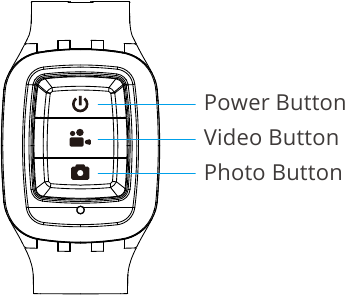
Csak cseppálló, nem vízálló
Power Button (Bekapcsoló gomb)
A távirányító be-/kikapcsolásához nyomja meg a Power Button (Bekapcsoló gomb) gombot 3 másodpercig.
Távirányító
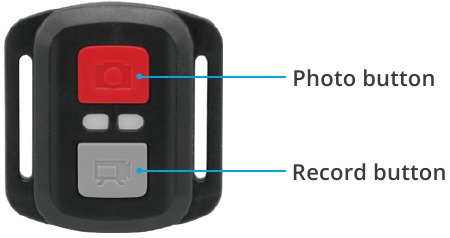
Csak cseppálló, nem vízálló
Videó
Videó rögzítéséhez győződjön meg arról, hogy a kamera Video (Videó) módban van.
A felvétel elindításához:
Nyomja meg a szürke Video (Videó) gombot. A kamera sípol, és a kamera állapotjelző lámpája villog felvétel közben.
A felvétel leállításához:
Nyomja meg ismét a szürke Video (Videó) gombot. A kamera sípol, és a kamera állapotjelző lámpája abbahagyja a villogást.
Fénykép
Fénykép készítéséhez ellenőrizze, hogy a kamera Photo (Fénykép) módban van-e.
Fénykép készítéséhez:
Nyomja meg a piros Photo (Fénykép) gombot. A kamera kamerazár hangot ad ki, és elkezdi a fényképek készítését.
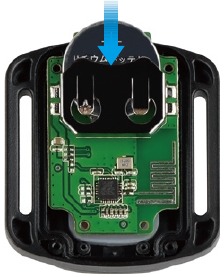
CR2032 elem cseréje a távirányítóban
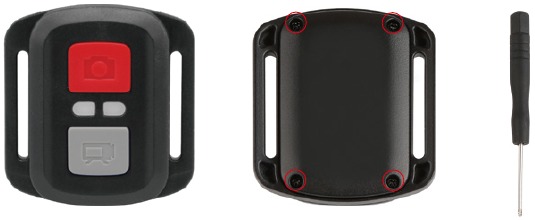
- Távolítsa el a 4 csavart a távirányító hátlapján egy 1,8 mm-es Phillipstip csavarhúzóval.

- Távolítson el további 4 csavart a PCB-lapkán.
![]()
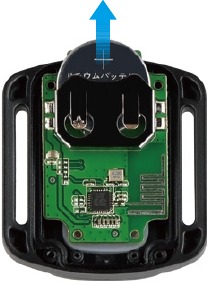
- Emelje fel a PCB-lapkát, és csúsztassa ki az akkumulátort, ahogy az a képen látható.
Megjegyzés: NE forgassa el a PCB-lapkát, hogy elkerülje a kamera és a videó gomb funkcióinak megfordítását.
![]()
- Helyezze be az új elemet úgy, hogy a "+" pólus felfelé nézzen.
![]()
- Szerelje vissza mind a 4 csavart a PCB-lapkára.
- Szerelje vissza mind a 4 csavart a fedélre.

Az egység rögzítése
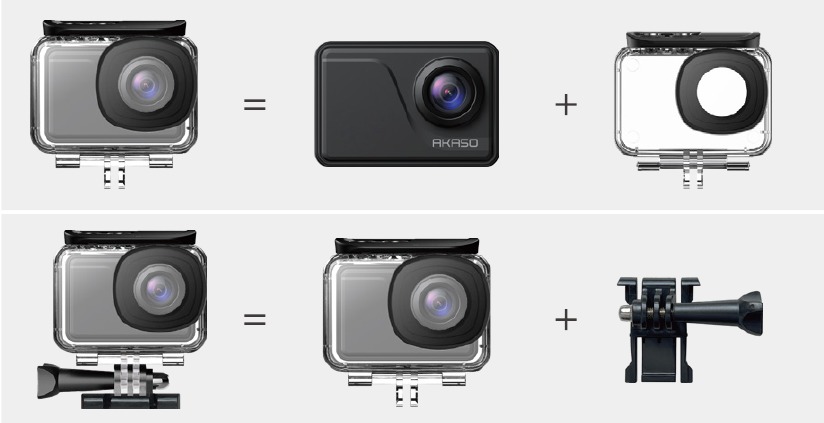
Rögzítse a kamerát sisakokra, felszerelésekre és eszközökre.

Referenciák


Kézikönyv letöltése
Itt letöltheti a kézikönyv teljes pdf verzióját, amely további biztonsági utasításokat, garanciális információkat, FCC szabályokat stb. tartalmazhat.
AKASO V50 Pro SE - Akciókamera kézikönyv letöltése


