Epson LW-400 - Buku Petunjuk Pembuat Label
- 1 Nama dan fungsi tombol
- 2 Mematikan daya
- 3 Indikator tampilan
- 4 Pengaturan tampilan
- 5 Pengaturan
- 6 Membuat label
- 7 Fungsi berguna
- 8 Membuat format khusus
- 9 Mencetak label
- 10 Pembersihan
- 11 Pemecahan Masalah
- 12 Spesifikasi
- 13 Dukungan teknis Epson
- 14 Daur ulang
- 15 Beli perlengkapan dan aksesori
- 16 Referensi
- 17 Unduh manual
- 18 Dalam Bahasa Lain
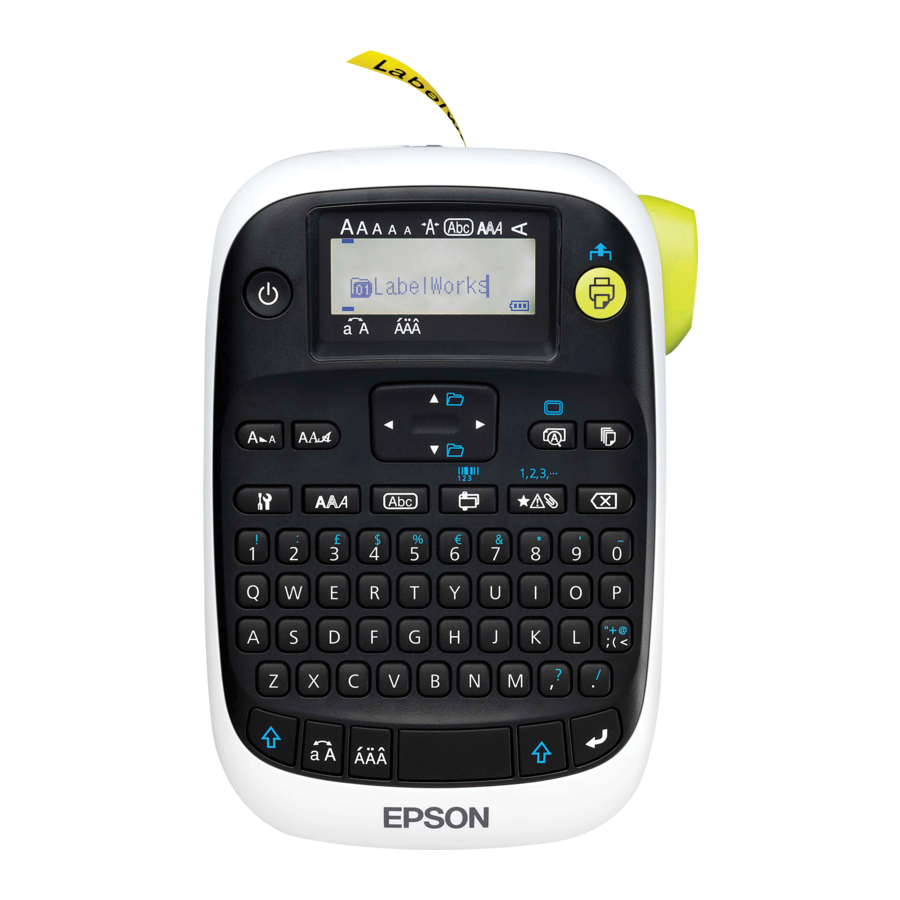
Nama dan fungsi tombol
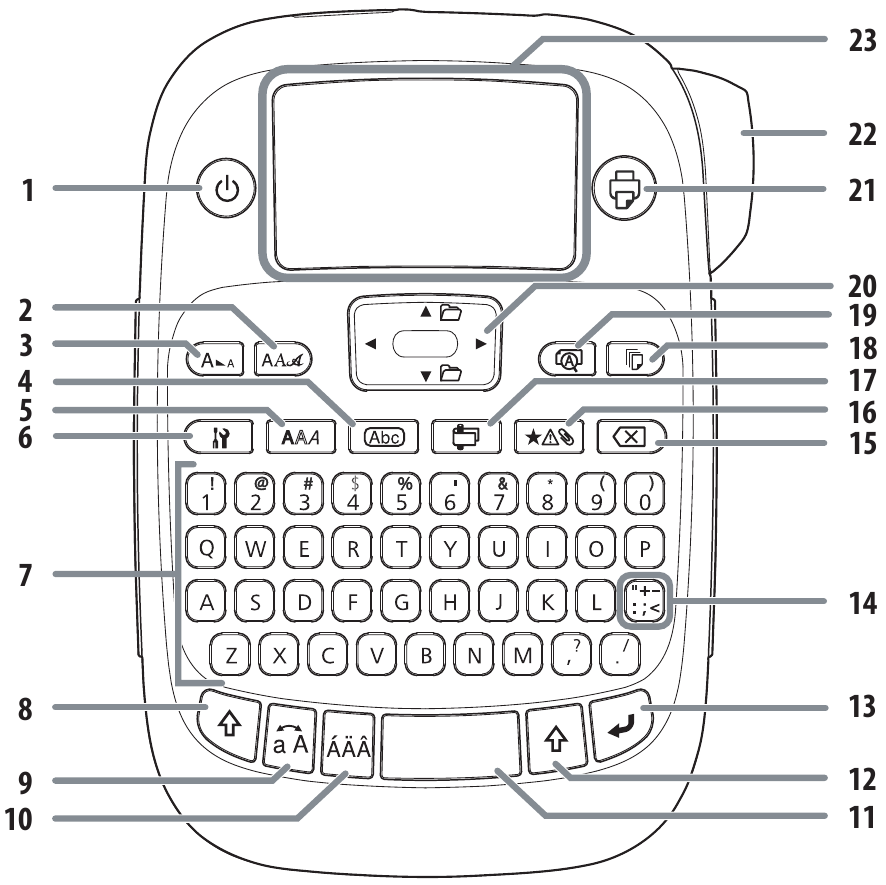
- Daya
- Font
- Ukuran font
- Bingkai
- Gaya font
- Pengaturan
- Tombol karakter
- Tombol Shift
- Caps lock
- Aksen
- Spasi
- Tombol Shift
- Pilih/Enter
- Tanda baca
- Hapus (
![]() +
+ ![]() menghapus semua teks)
menghapus semua teks) - Simbol
- Format khusus
- Salinan cetak
- Pratinjau
- Tombol kursor (
![]() +
+ ![]() ,
, ![]() +
+ ![]() menuju label sebelumnya atau berikutnya)
menuju label sebelumnya atau berikutnya) - Cetak (
![]() +
+ ![]() memajukan pita)
memajukan pita) ![]() Tombol potong
Tombol potong - Tampilan
 +
+  menghapus semua teks)
 +
+  ,
,  menuju label sebelumnya atau berikutnya)
  memajukan pita)
Mematikan daya
Tekan  untuk mematikan daya. Jika menggunakan adaptor AC, lepaskan dari stopkontak dan produk. Jika baterai dimasukkan, lepaskan hanya jika produk tidak akan digunakan untuk waktu yang lama.
Indikator tampilan
Indikator pada tampilan menunjukkan apakah pengaturan diaktifkan atau tidak.
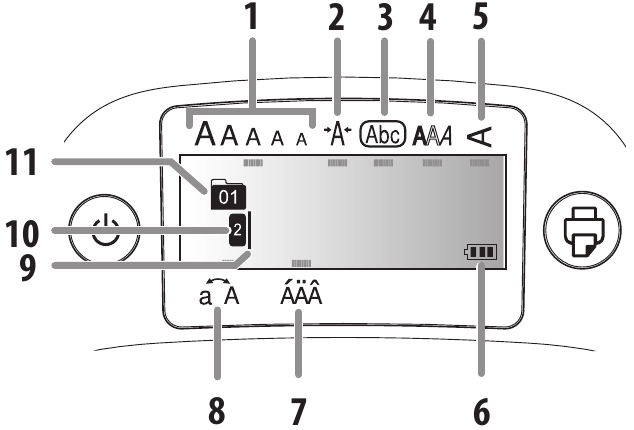
- Ukuran font
- Lebar font
- Bingkai
- Gaya font
- Teks vertikal
- Level baterai
- Opsi tanda aksen
- Huruf besar/kecil
- Kursor (berkedip untuk menunjukkan posisi saat ini)
- Nomor baris (muncul ketika ada beberapa baris)
![peringatan]() Catatan: Anda dapat mencetak hingga empat baris teks.
Catatan: Anda dapat mencetak hingga empat baris teks. - Nomor label (Anda dapat menyimpan hingga 50 label)
Pengaturan tampilan
Anda dapat menyesuaikan pengaturan tampilan berikut:
Lampu latar: Menyalakan atau mematikan lampu latar tampilan. Kontras: Menyesuaikan kerapatan font pada tampilan. (Nilai: -5 hingga +5)
Bahasa: Mengubah bahasa pengaturan dan pesan pada tampilan.
inci: cm: Memilih unit pengukuran panjang.
Untuk menyesuaikan pengaturan tampilan, ikuti langkah-langkah di bawah ini:
- Tekan
![]() untuk menyalakan produk.
untuk menyalakan produk. - Tekan
![]() +
+ ![]() .
. - Tekan
![]() atau
atau ![]() untuk menyorot pengaturan, lalu tekan
untuk menyorot pengaturan, lalu tekan ![]() untuk memilihnya.
untuk memilihnya. - Tekan atau t
![]() atau
atau ![]() untuk memilih opsi pengaturan, lalu tekan
untuk memilih opsi pengaturan, lalu tekan ![]() .
.
 untuk menyalakan produk.
 +
+  .
. atau
atau  untuk menyorot pengaturan, lalu tekan
  untuk memilihnya.
Pengaturan
Produk ini beroperasi dengan baterai (tidak termasuk) atau dengan adaptor AC (tidak termasuk).
Memasukkan baterai
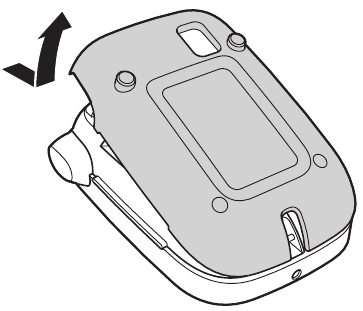
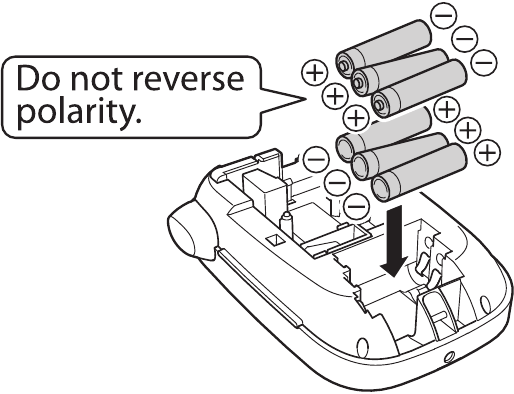
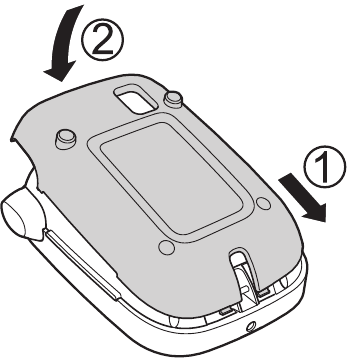
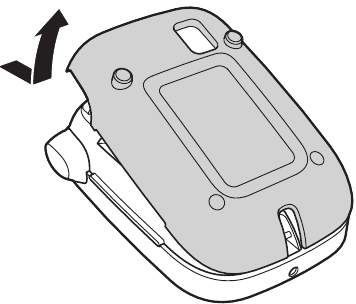
- Lepaskan penutup belakang.

- Masukkan 6 baterai alkaline AA.

![peringatan]() Catatan: Jika Anda perlu memasang kartrid pita, lihat "Memasukkan kartrid pita" di bawah ini.
Catatan: Jika Anda perlu memasang kartrid pita, lihat "Memasukkan kartrid pita" di bawah ini. - Ganti penutup dan pasang pada tempatnya.

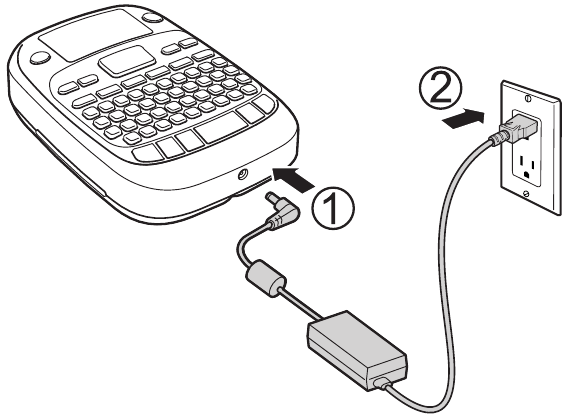
Adaptor AC opsional (APT0615Z1-1)

Pastikan untuk menggunakan adaptor AC APT0615Z1-1 atau kerusakan dapat terjadi.
- Colokkan salah satu ujung adaptor AC ke produk.
- Colokkan ujung adaptor AC lainnya ke stopkontak.
")
Memasukkan kartrid pita
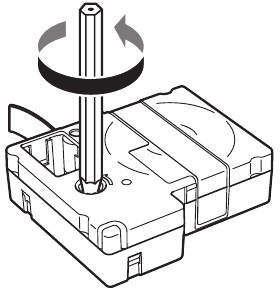
- Hilangkan kelonggaran pada pita tinta.
![]()
- Lepaskan penutup belakang, jika perlu.

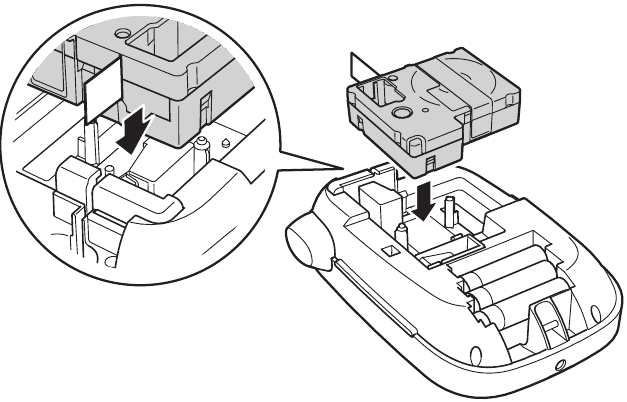
- Masukkan kartrid pita dan tekan dengan kuat hingga terpasang pada tempatnya. Jika ada kelebihan pita, masukkan ujung pita melalui slot panduan pita.

- Ganti penutup dan pasang pada tempatnya.
Menyiapkan pita
Setelah memasukkan kartrid pita, pastikan untuk memasukkan beberapa pita melalui slot panduan pita untuk memposisikannya untuk dicetak.
- Tekan
![]() untuk menyalakan produk.
untuk menyalakan produk. - Tekan
![]() +
+ ![]() .
. - Tekan
![]() untuk mengonfirmasi.
untuk mengonfirmasi. - Tekan tombol
![]() Potong untuk memotong pita.
Potong untuk memotong pita.
 untuk menyalakan produk.
 +
+  .
. untuk mengonfirmasi.
Jangan tekan tombol  Potong hingga pita berhenti bergerak atau kartrid pita dapat rusak.
Melepaskan kartrid pita
- Lepaskan penutup belakang.
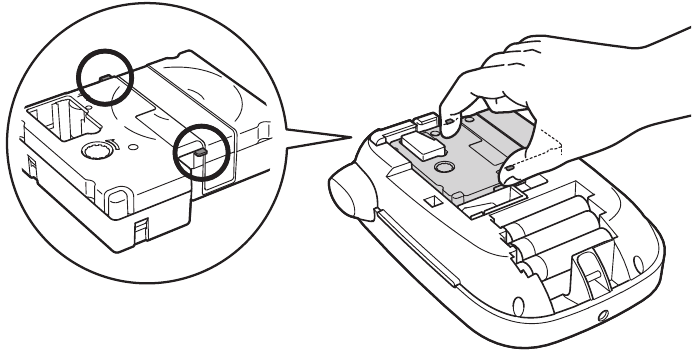
- Pegang kartrid dengan tab, dan angkat lurus ke atas.

Pemilihan bahasa
- Tekan
![]() untuk menyalakan produk.
untuk menyalakan produk. - Tekan
![]() +
+ ![]() .
. - Tekan
![]() atau
atau ![]() untuk menyorot Bahasa, lalu tekan
untuk menyorot Bahasa, lalu tekan ![]() .
. - Tekan
![]() atau
atau ![]() untuk memilih bahasa Anda, lalu tekan
untuk memilih bahasa Anda, lalu tekan ![]() .
.
 +
+  .
.

Membuat label
Gunakan tombol karakter untuk memasukkan teks, lalu lihat di bawah.
Mengubah huruf besar/kecil
Tekan  untuk memasukkan huruf besar atau huruf kecil untuk semua huruf atau
  + karakter untuk satu huruf.
Menghapus karakter
Tekan  .
.
Menghapus satu karakter ke belakang.
Menghapus label
- Tekan
![]() +
+ ![]() .
. - Saat pesan konfirmasi muncul, tekan
![]() .
.
Semua teks yang dimasukkan akan dihapus.
 +
+ Memutus baris
Tekan  .
.
Memutus baris dari karakter di sebelah kursor.
Nomor baris ditunjukkan pada layar.
 Catatan: Anda dapat mencetak maksimal empat baris teks. Jika Anda mencoba melebihi batas maksimum,
  muncul dan Anda tidak dapat mencetak. Tekan untuk menghapus dan cetak label Anda.
Menambahkan tanda baca
Ada dua grup tanda baca yang tersedia.

![]() Tekan berulang kali untuk menelusuri tanda yang tersedia.
Tekan berulang kali untuk menelusuri tanda yang tersedia.- Tekan
![]() untuk memilih tanda yang diinginkan.
untuk memilih tanda yang diinginkan.
![]()
 Tekan berulang kali untuk menelusuri tanda yang tersedia.
- Tekan
![]() +
+ ![]() , lalu tekan
, lalu tekan ![]() berulang kali untuk menelusuri tanda yang tersedia.
berulang kali untuk menelusuri tanda yang tersedia. - Tekan
![]() untuk memilih tanda yang diinginkan.
untuk memilih tanda yang diinginkan.
 +
+ Menambahkan simbol
- Tekan
![]() .
. - Tekan
![]() atau
atau ![]() untuk menelusuri kategori, lalu tekan
untuk menelusuri kategori, lalu tekan ![]() untuk memilih kategori.
untuk memilih kategori. - Tekan
![]() atau
atau ![]() untuk memilih simbol, lalu tekan
untuk memilih simbol, lalu tekan ![]() .
.
 atau
atau  untuk memilih simbol, lalu tekan
 Catatan: Untuk membatalkan dan kembali ke menu sebelumnya, tekan  .
.
Menambahkan karakter dengan tanda aksen
Jika sebuah karakter dapat menyertakan tanda aksen, Anda dapat memilihnya dari daftar yang ditunjukkan pada layar.
- Tekan
![]() + huruf.
+ huruf. - Tekan
![]() .
.
Daftar opsi muncul di layar (mis.![]() ).
). - Tekan
![]() atau
atau ![]() untuk memilih item, lalu tekan
untuk memilih item, lalu tekan ![]() .
.
 .
. ).
).
Membuat label bernomor berurutan

- Tekan
![]() atau
atau ![]() untuk memindahkan kursor ke posisi tempat Anda ingin menambahkan nomor seri, lalu tekan
untuk memindahkan kursor ke posisi tempat Anda ingin menambahkan nomor seri, lalu tekan ![]() +
+ ![]() .
. - Masukkan nomor untuk label pertama, lalu tekan
![]() .
.
Nomor bertambah satu saat mencetak beberapa salinan.
Menyimpan label
Anda dapat membuat dan menyimpan hingga 50 label sekaligus.
Untuk membuat beberapa label, ketik teks Anda, lalu tekan  +
+ atau +
 untuk pindah ke label berikutnya (nomor label muncul di sebelah kiri teks).
Untuk mencetak label, tekan + atau + untuk memilih label yang ingin Anda cetak, lalu tekan 
Fungsi berguna
Di bawah ini adalah beberapa fungsi umum yang akan membantu Anda menyesuaikan label.
Mengubah ukuran font
- Tekan
![]()
- Tekan
![]() atau
atau ![]() untuk memilih tata letak baris, lalu tekan
untuk memilih tata letak baris, lalu tekan ![]()

Catatan: Anda dapat memilih maksimal empat baris teks. "Equal" menunjukkan ukuran font yang sama untuk semua baris.
- Tekan
![]() atau
atau ![]() untuk memilih ukuran font, lalu tekan
untuk memilih ukuran font, lalu tekan ![]() .
.


 Tip: Pengaturan ditunjukkan pada layar.
Mengubah font
- Tekan
![]() .
. - Tekan
![]() atau
atau ![]() untuk memilih font, lalu tekan
untuk memilih font, lalu tekan ![]() .
.
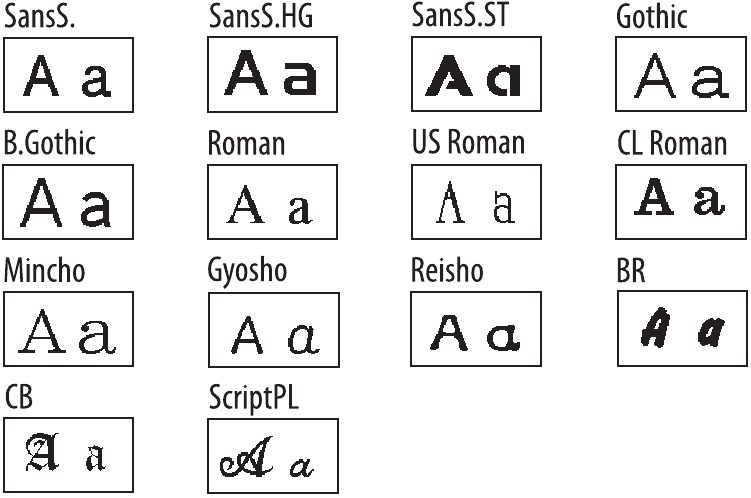
Font yang digunakan untuk seluruh baris teks akan berubah. Font yang tersedia
 .
.Font yang tersedia
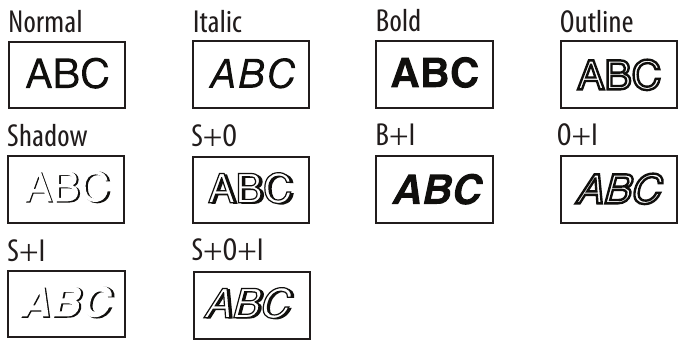
Mengubah gaya font
- Tekan
![]() .
. - Tekan
![]() atau
atau ![]() untuk memilih gaya, lalu tekan
untuk memilih gaya, lalu tekan ![]() .
.
 .
.Catatan: Gaya yang diterapkan ke karakter kecil atau rumit mungkin tidak tercetak dengan jelas.
Gaya yang tersedia
Menambahkan bingkai
- Tekan
![]() .
. - Tekan
![]() atau
atau ![]() untuk menelusuri opsi, lalu tekan
untuk menelusuri opsi, lalu tekan ![]() , atau masukkan nomor bingkai, untuk memilih bingkai yang diinginkan.
, atau masukkan nomor bingkai, untuk memilih bingkai yang diinginkan.

 .
.
Menentukan panjang label
- Tekan
![]() .
. - Tekan
![]() atau
atau ![]() untuk memilih Panjang label, lalu tekan
untuk memilih Panjang label, lalu tekan ![]() .
. - Tekan
![]() atau
atau ![]() untuk memilih nilai (hingga 15 inci [40 cm]), lalu tekan
untuk memilih nilai (hingga 15 inci [40 cm]), lalu tekan ![]() .
.
 .
. Tip: Memilih Otomatis akan menyesuaikan ke panjang yang tepat secara otomatis.
Menyesuaikan spasi antar karakter
- Tekan
![]() .
. - Tekan
![]() atau
atau ![]() untuk memilih Spasi karakter, lalu tekan
untuk memilih Spasi karakter, lalu tekan ![]() .
. - Tekan
![]() atau
atau ![]() untuk memilih Sempit atau Lebar, lalu tekan
untuk memilih Sempit atau Lebar, lalu tekan ![]()
![]() .
.
 .
.
Catatan: Pengaturan default (Sempit) disarankan.
Mengubah lebar font
- Tekan
![]() .
. - Tekan
![]() atau
atau ![]() untuk memilih Sempit, lalu tekan
untuk memilih Sempit, lalu tekan ![]() .
. - Ulangi langkah 2.
![]()

Membuat teks vertikal
- Tekan
![]() .
. - Tekan
![]() atau
atau ![]() untuk memilih Vertikal, lalu tekan
untuk memilih Vertikal, lalu tekan![]() .
. - Tekan
![]() atau
atau ![]() untuk memilih Aktif, lalu tekan
untuk memilih Aktif, lalu tekan ![]() .
.
![]()

Membuat teks gambar cermin
- Tekan
![]() .
. - Tekan
![]() atau
atau ![]() untuk memilih Cetak cermin, lalu tekan
untuk memilih Cetak cermin, lalu tekan ![]() .
. - Tekan
![]() atau
atau ![]() untuk memilih Aktif lalu tekan
untuk memilih Aktif lalu tekan ![]() .
.
![]()

Membuat format khusus
Beberapa fungsi di bagian ini mengharuskan format dipilih sebelum memasukkan teks. Jika diminta, tekan untuk menghapus teks saat ini dan menampilkan menu Label Khusus. Kemudian ketikkan teks label Anda.
Catatan: Untuk keluar dari mode label Khusus, tekan  , tekan
  atau
atau  untuk memilih Exit (Keluar), lalu tekan
Membuat label tab indeks
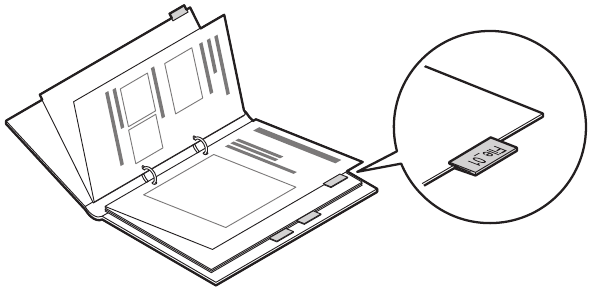
- Tekan
![]() .
. - Tekan
![]() atau
atau ![]() untuk memilih ukuran, lalu tekan
untuk memilih ukuran, lalu tekan ![]() .
. - Tekan
![]() atau
atau ![]() untuk memilih nilai atau masukkan angka untuk panjang label, lalu tekan
untuk memilih nilai atau masukkan angka untuk panjang label, lalu tekan ![]() .
.
(Panjang maksimum adalah 5,0 inci (12,5 cm).) - Masukkan teks.
Teks yang sama yang dimasukkan pada langkah 4 secara otomatis dimasukkan di baris berikutnya.


Membuat label untuk kabel
Label bendera
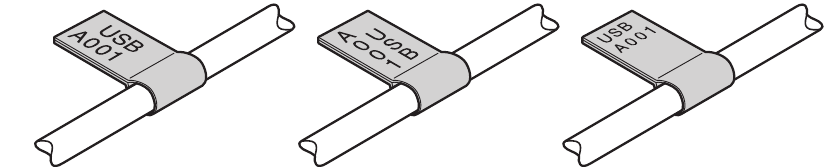
- Tekan
![]() .
. - Tekan
![]() atau
atau ![]() untuk memilih jenis bendera (Flag: Hori. (Bendera: Horisontal), Flag: Vert. (Bendera: Vertikal) atau Flag: Edge (Bendera: Tepi)), lalu tekan
untuk memilih jenis bendera (Flag: Hori. (Bendera: Horisontal), Flag: Vert. (Bendera: Vertikal) atau Flag: Edge (Bendera: Tepi)), lalu tekan ![]() .
. - Tekan
![]() atau
atau ![]() untuk memilih panjang, lalu tekan
untuk memilih panjang, lalu tekan ![]() .
.
(Panjang maksimum adalah 5,0 inci (12,5 cm).) - Masukkan teks.
Catatan: Jika Anda ingin mencetak lebih dari satu baris teks, ulangi langkah 4 untuk setiap baris (hingga 4). Saat Anda siap untuk mencetak label, tekan  .
.

Label yang dililitkan
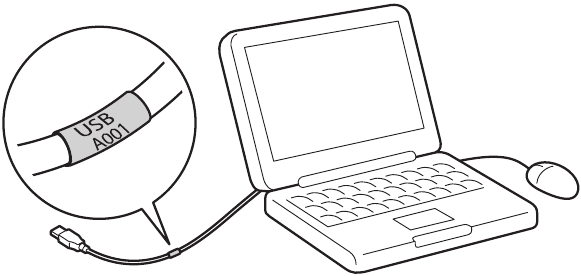
- Tekan
![]() .
. - Tekan
![]() atau
atau ![]() untuk memilih Wrap (Lilit), lalu tekan.
untuk memilih Wrap (Lilit), lalu tekan. - Tekan
![]() atau
atau ![]() untuk memilih nilai atau memasukkan angka untuk panjang label, lalu tekan
untuk memilih nilai atau memasukkan angka untuk panjang label, lalu tekan ![]() .
.
(Panjang maksimum adalah 5,0 inci (12,5 cm).) - Masukkan teks.
Catatan: Jika Anda ingin mencetak lebih dari satu baris teks, ulangi langkah 4 untuk setiap baris (hingga 4). Saat Anda siap untuk mencetak label, tekan  .
.
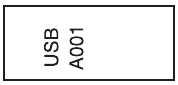
Membuat label kode batang
- Tekan
![]() +
+ ![]() .
. - Tekan
![]() atau
atau ![]() untuk memilih format kode batang, lalu tekan
untuk memilih format kode batang, lalu tekan ![]() .
. - Buat pengaturan yang diperlukan (lebar, rasio, dll.), lalu masukkan kode.
![]()
 +
+  .
.
- Format kode batang yang didukung: CODE39, CODE128, ITF, CODABAR, UPC-A, UPC-E, EAN-8, EAN-13
- Masukkan kode batang sesuai dengan standarnya.
- Periksa label yang dibuat dengan pembaca kode batang Anda untuk memastikan label tersebut dapat dibaca dengan benar.
Mencetak label
Meninjau label
Tekan  .
.
Teks yang dimasukkan menggulir di seluruh layar.
Catatan: Hanya teks dan panjang label yang dapat ditinjau. Gambar cetak sebenarnya tidak akan ditampilkan di layar.
Mencetak label
- Tekan
![]() .
.
Panjang label dan jumlah salinan ditampilkan di layar saat label dicetak. - Saat pencetakan berhenti, tekan tombol
![]() Cut (Potong).
Cut (Potong).
 .
.
Jangan tekan  tombol Cut (Potong) sampai pita berhenti bergerak atau kartrid pita dapat rusak.
Mencetak beberapa salinan
- Tekan
![]() .
. - Pada layar berikutnya, tekan tombol angka atau tombol
![]() atau
atau ![]() untuk memasukkan jumlah salinan (2-9).
untuk memasukkan jumlah salinan (2-9). - Tekan
![]() . Panjang label dan jumlah salinan ditampilkan di layar saat label dicetak.
. Panjang label dan jumlah salinan ditampilkan di layar saat label dicetak. - Saat pencetakan berhenti, tekan tombol
![]() Cut (Potong) untuk memotong pita. Tanda potong akan dicetak di antara setiap salinan. Menggunakan gunting, potong di sepanjang tanda untuk memisahkan setiap label.
Cut (Potong) untuk memotong pita. Tanda potong akan dicetak di antara setiap salinan. Menggunakan gunting, potong di sepanjang tanda untuk memisahkan setiap label.
![]()
 .
. Cut (Potong) untuk memotong pita. Tanda potong akan dicetak di antara setiap salinan. Menggunakan gunting, potong di sepanjang tanda untuk memisahkan setiap label.
Menyesuaikan kepadatan cetak
- Saat daya mati, tekan
![]() +
+ ![]() .
. - Tekan
![]() .
. - Gunakan tombol
![]() atau
atau ![]() untuk menyesuaikan kepadatan cetak, lalu tekan
untuk menyesuaikan kepadatan cetak, lalu tekan ![]() .
.
 +
+  .
. Catatan: Nilai default (0) disarankan.
Memasang label
- Lepaskan kertas pelapis.
- Letakkan label pada permukaan yang diinginkan dan tekan dengan kuat.
Pembersihan
Bagian luar
Gunakan kain kering yang lembut atau, untuk noda yang membandel, kain lembap yang sudah diperas hingga kering.

Jangan pernah menggunakan bahan kimia atau pelarut seperti benzena, pengencer, atau alkohol, atau menggunakan kemoceng kimia. Ini dapat merusak produk Anda.
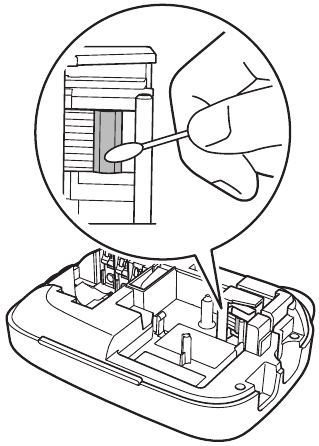
Membersihkan kepala cetak
Jika hasil cetakan menjadi redup atau terdistorsi, kepala cetak mungkin perlu dibersihkan.
Lepaskan kartrid pita dan bersihkan kepala cetak menggunakan kapas yang dibasahi dengan alkohol gosok, seperti yang ditunjukkan.
Pemecahan Masalah
Pesan
| Pesan | Masalah dan solusi |
| Insert tape | Tidak ada kartrid pita yang terpasang. Matikan daya dan pasang kartrid pita. |
| Check tape! | Kartrid pita yang tidak kompatibel telah dipasang. Periksa kartrid pita. |
| Check tape cartridge | Kartrid pita yang tidak kompatibel telah dipasang. Periksa kartrid pita. |
| Check battery | Baterai mungkin hampir habis, baterai mungkin dipasang dengan tidak benar, baterai non-alkalin digunakan dengan baterai alkalin, atau baterai lama dan baru digunakan bersamaan. Matikan daya dan ganti baterai dengan yang baru, atau gunakan adaptor AC opsional. Pastikan baterai baru dipasang dengan benar. |
| Too many lines | Anda telah melampaui jumlah baris maksimum (4). Tekan  untuk menghapus baris. (Lihat "Memutus baris" di "Mengedit teks".) untuk menghapus baris. (Lihat "Memutus baris" di "Mengedit teks".) |
| Text too long | Teks yang dimasukkan terlalu panjang untuk panjang label yang ditentukan. Tekan  dan sesuaikan Panjang label atau buat teks lebih pendek. dan sesuaikan Panjang label atau buat teks lebih pendek. |
| Seq. num. only 1 | Nomor urut sudah diatur. Anda hanya dapat memasukkan satu nomor urut per label. |
| Text will be deleted. OK? | Saat membuat label dengan format khusus, teks saat ini akan dihapus. Tekan  untuk menghapus teks dan menampilkan format khusus. untuk menghapus teks dan menampilkan format khusus. |
| Fill every digit | Nilai yang dimasukkan untuk kode batang salah. Pastikan format kode batang didukung dan jumlah nilai yang benar dimasukkan. |
| Load wider tape | Tidak dapat mencetak pada pita saat ini. Gunakan pita yang lebih lebar. |
| Txt is too long Continue? | Teks yang dimasukkan terlalu panjang untuk panjang label yang ditentukan. Tekan untuk mengonfirmasi dan melanjutkan pencetakan. Panjang label akan disesuaikan secara otomatis. |
| Overheated! | Kepala cetak terlalu panas. Matikan daya dan keluarkan kartrid pita. Biarkan kepala cetak dingin beberapa saat sebelum mencoba mencetak lagi. |
| Cover open! powering off | Jika Anda membuka penutup belakang saat daya menyala, pesan ini akan ditampilkan dan daya mati secara otomatis. Selalu matikan daya sebelum membuka penutup belakang. |
| Motor error! | Terjadi kesalahan dalam pengoperasian motor. Matikan daya, lalu hidupkan kembali. Jika pesan yang sama muncul, matikan daya dan hubungi Epson. |
Masalah dan solusi
Periksa solusi di bawah ini jika Anda mengalami masalah saat menggunakan produk Anda.
Produk tidak berfungsi normal
Produk mungkin berhenti berfungsi karena listrik statis atau penyebab lainnya. Jika produk Anda tidak berfungsi normal (yaitu daya tidak menyala/mati atau tampilan terdistorsi), setel ulang produk Anda dengan mengikuti prosedur di bawah ini.
Menyetel ulang produk Anda akan menghapus semua label dan format yang disimpan dan mengembalikan produk Anda ke pengaturan default.
- Tekan
![]() untuk mematikan daya.
untuk mematikan daya. - Tekan dan tahan
![]() +
+ ![]() , dan tekan
, dan tekan ![]() .
. - Saat pesan muncul, tekan
![]() (untuk membatalkan, tekan tombol lainnya
(untuk membatalkan, tekan tombol lainnya ![]() ).
).
Produk akan disetel ulang.
 untuk mematikan daya.
 +
+  , dan tekan
  .
.Daya menyala tetapi tidak ada gambar yang muncul di layar
- Pastikan baterai dimasukkan dengan benar.
- Ganti baterai dengan yang baru, atau gunakan adaptor AC opsional (APT0615Z1-1).
![]()
Pastikan untuk menggunakan adaptor AC APT0615Z1-1 atau kerusakan dapat terjadi.
- Jika Anda menggunakan adaptor AC, pastikan adaptor tersebut terhubung dengan aman ke stopkontak dan produk.
- Sesuaikan kontras (lihat "Pengaturan tampilan").
Tampilan mati
- Daya mati secara otomatis jika produk tidak digunakan selama lebih dari 5 menit.
- Jika urutan tombol yang salah dimasukkan, tampilan mungkin berkedip atau mati sesaat.
Tidak ada yang dicetak
- Pastikan teks telah dimasukkan.
- Ganti kartrid pita, jika perlu.
- Periksa tampilan untuk pesan kesalahan dan lakukan solusi yang disarankan.
- Ganti baterai dengan yang baru, atau gunakan adaptor AC opsional (APT0615Z1-1).
- Pastikan penutup belakang tertutup.
Karakter tidak tercetak dengan benar
- Pastikan kartrid pita terpasang dengan benar.
- Bersihkan kepala cetak.
- Ubah font (terkadang simbol tidak tercetak dengan benar saat font tertentu dipilih).
Pencetakan berhenti di tengah teks
- Pasang kartrid pita baru.
- Ganti baterai atau gunakan adaptor AC opsional (APT0615Z1-1).
Label yang disimpan hilang
- Anda mungkin telah menghapus teks secara tidak sengaja dengan menekan
![]() .
. - Jika produk disetel ulang, semua teks yang sebelumnya dimasukkan akan dihapus.
- Jika adaptor AC dicabut atau baterai dilepas selama pengoperasian, teks mungkin akan dihapus.
 .
.Tidak dapat memasang label
- Pastikan untuk melepas kertas pendukung sebelum memasang label.
- Pastikan permukaan yang Anda tempel bersih dan kering. Label mungkin tidak menempel pada beberapa bahan, permukaan yang kasar atau tidak rata, atau permukaan yang terkena kondisi lingkungan ekstrem, seperti kelembapan atau panas tinggi.
Spesifikasi
| Dimensi (perkiraan) | Lebar 4,33 inci (110 mm) Kedalaman 6,70 inci (170 mm) Tinggi 2,20 inci (56 mm) | |
| Berat (perkiraan) | 14 oz (400 g) (tidak termasuk baterai, kartrid pita) | |
| Suhu pengoperasian | 50 hingga 95 ºF (10 hingga 35 ºC) | |
| Suhu penyimpanan | 14 hingga 131 ºF (-10 hingga 55 ºC) | |
| Catu daya - adaptor AC opsional | Model | APT0615Z1-1 |
| Produsen | Seiko Epson Corp. | |
| Input | AC100-240 V, 0,3 A, 50-60 Hz | |
| Output | DC6.5 V, 1.5 A | |
| Total daya output | 10 W | |
| Catu daya - baterai | Baterai alkalin AA x 6 | |
| Lebar pita yang didukung (perkiraan) | 1/4" (6 mm), 3/8" (9 mm), 1/2" (12 mm), 3/4" (19 mm) | |
Dukungan teknis Epson
Kunjungi epson.com/support (AS) atau epson.ca/support (Kanada) tempat Anda dapat melihat manual, mendapatkan FAQ, atau mengirim email ke Epson.
Untuk berbicara dengan spesialis dukungan, hubungi:
AS: (562) 276-7245, pukul 6 pagi hingga 8 malam, Waktu Pasifik, Senin hingga Jumat, dan pukul 7 pagi hingga 4 sore, Sabtu.
Kanada: (905) 709-2567, pukul 6 pagi hingga 8 malam, Waktu Pasifik, Senin hingga Jumat.
Hari dan jam dukungan dapat berubah tanpa pemberitahuan. Biaya tol atau jarak jauh mungkin berlaku.
Daur ulang
Epson menawarkan program daur ulang untuk produk akhir masa pakai. Silakan kunjungi www.epson.com/recycle untuk informasi tentang cara mengembalikan produk Anda untuk pembuangan yang benar.
Beli perlengkapan dan aksesori
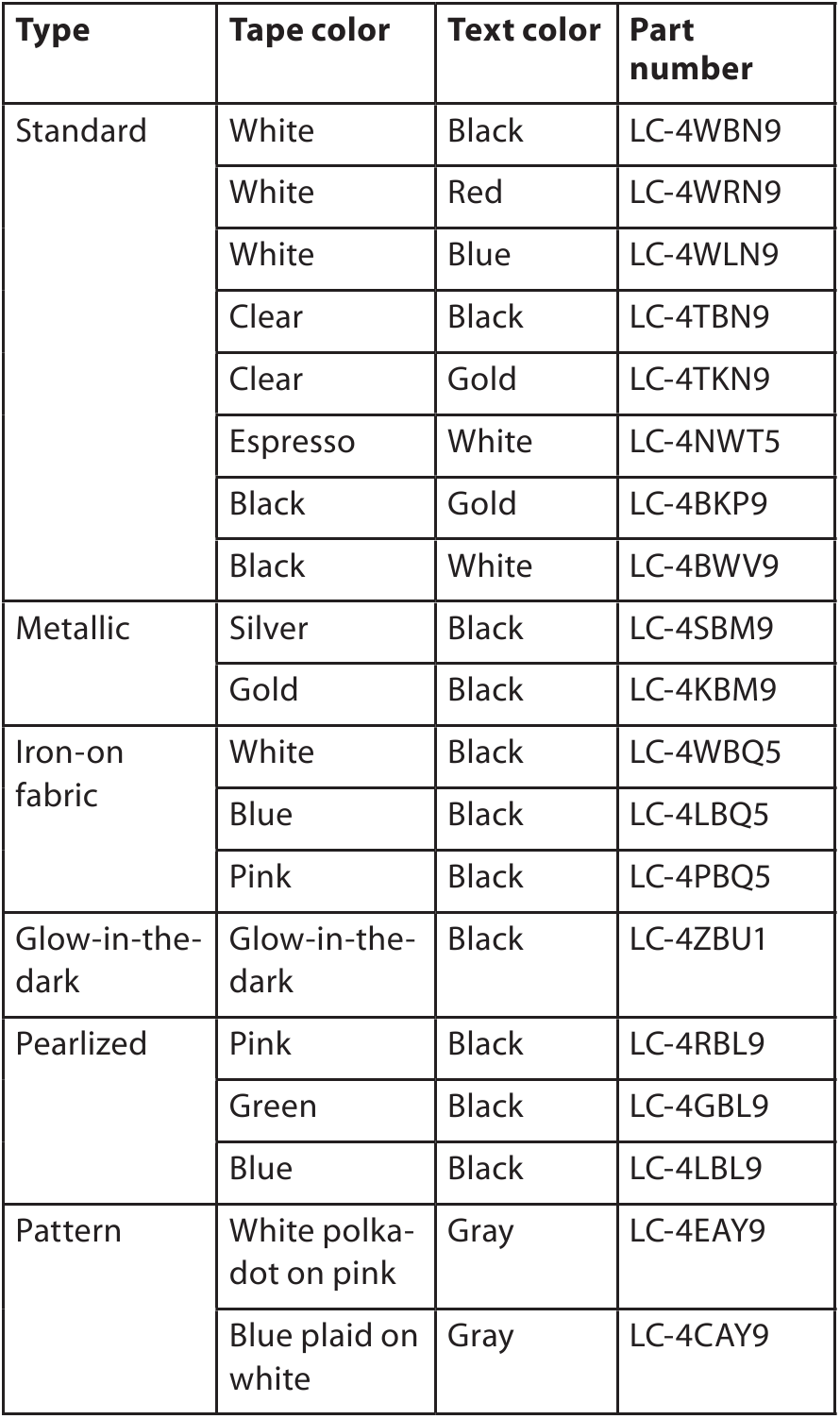
Epson menawarkan berbagai macam pita untuk berbagai keperluan.
Lihat tabel di bawah ini untuk daftar pita yang direkomendasikan (lebar 1/2" [12 mm] tercantum). Untuk daftar lengkap pita yang tersedia, termasuk lebar tambahan, kunjungi epson.com/LW400Tapes.
Anda dapat membeli kartrid pita dan aksesori di www.epson.com/LabelWorks (penjualan AS) atau www.epson.ca/LabelWorks (penjualan Kanada). Anda juga dapat membeli perlengkapan dari pengecer resmi Epson. Untuk menemukan yang terdekat, hubungi 800-GO-EPSON (800-463-7766).

Referensi
Dukungan Resmi Epson®
Dukungan Resmi Epson®
Program Daur Ulang - Untuk Printer, Perangkat Keras, Kartrid Tinta | Epson AS
Printer Label Komersial & Bisnis (Pembuat) | Epson AS
Produk & Solusi Teknologi untuk Manufaktur | Epson Kanada

Unduh manual
Di sini Anda dapat mengunduh versi pdf lengkap manual, mungkin berisi instruksi keselamatan tambahan, informasi garansi, aturan FCC, dll.
Unduh Epson LW-400 - Buku Petunjuk Pembuat Label


