Epson LW-400 - Ръководство за създаване на етикети
- 1 Имена и функции на бутоните
- 2 Изключване на захранването
- 3 Индикатори на дисплея
- 4 Настройки на дисплея
- 5 Настройка
- 6 Създаване на етикети
-
7
Полезни функции
- 7.1 Промяна на размера на шрифта
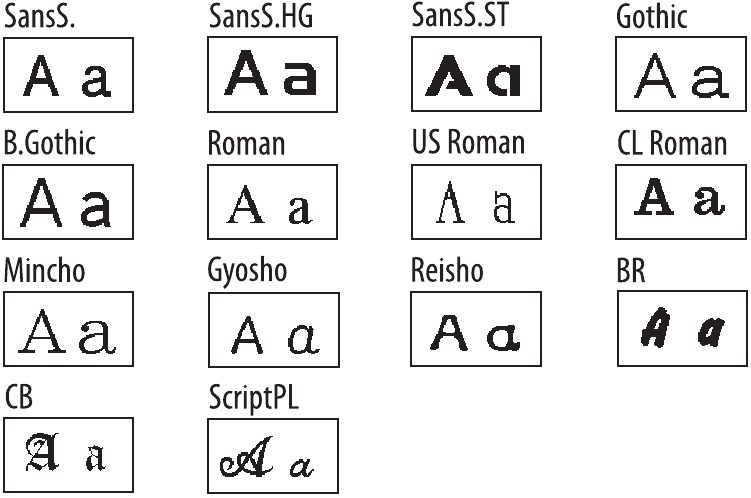
- 7.2 Промяна на шрифта
- 7.3 Налични шрифтове
- 7.4 Промяна на стила на шрифта
- 7.5 Налични стилове
- 7.6 Добавяне на рамка
- 7.7 Определяне на дължината на етикетите
- 7.8 Регулиране на разстоянието между символите
- 7.9 Промяна на ширината на шрифта
- 7.10 Създаване на вертикален текст
- 7.11 Създаване на огледален текст
- 8 Създаване на специални формати
- 9 Отпечатване на етикети
- 10 Почистване
- 11 Отстраняване на неизправности
- 12 Спецификации
- 13 Техническа поддръжка на Epson
- 14 Рециклиране
- 15 Закупуване на консумативи и аксесоари
- 16 Препратки
- 17 Изтегли ръководство
- 18 На други езици
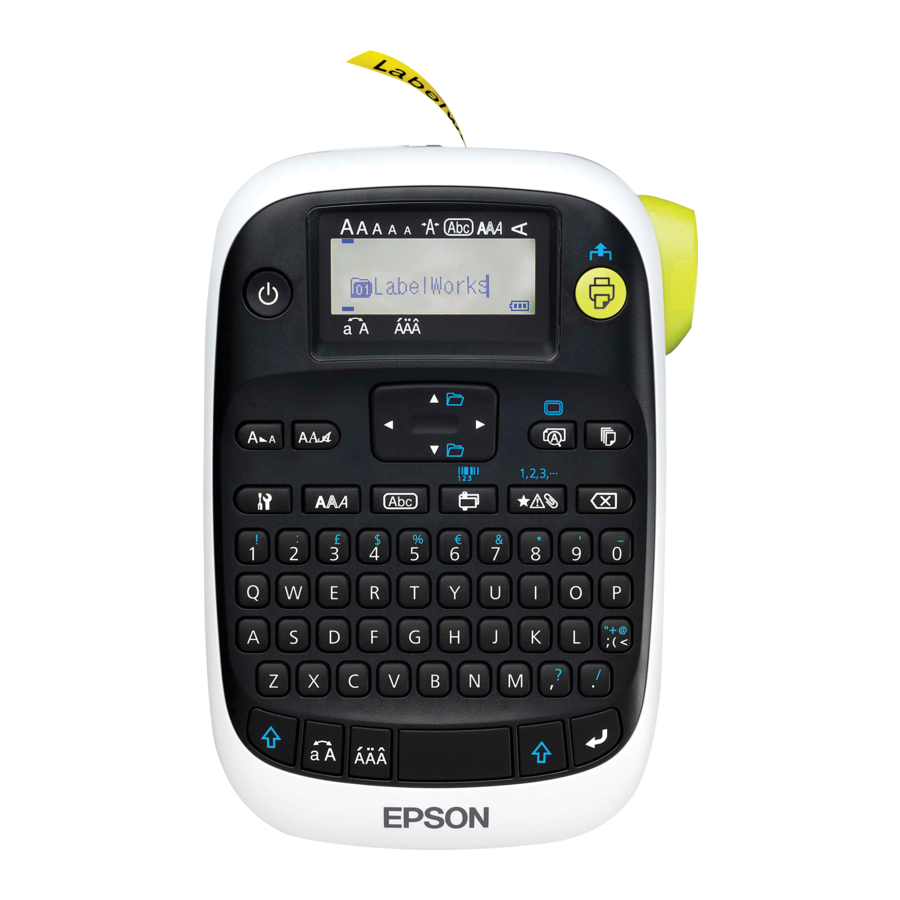
Имена и функции на бутоните
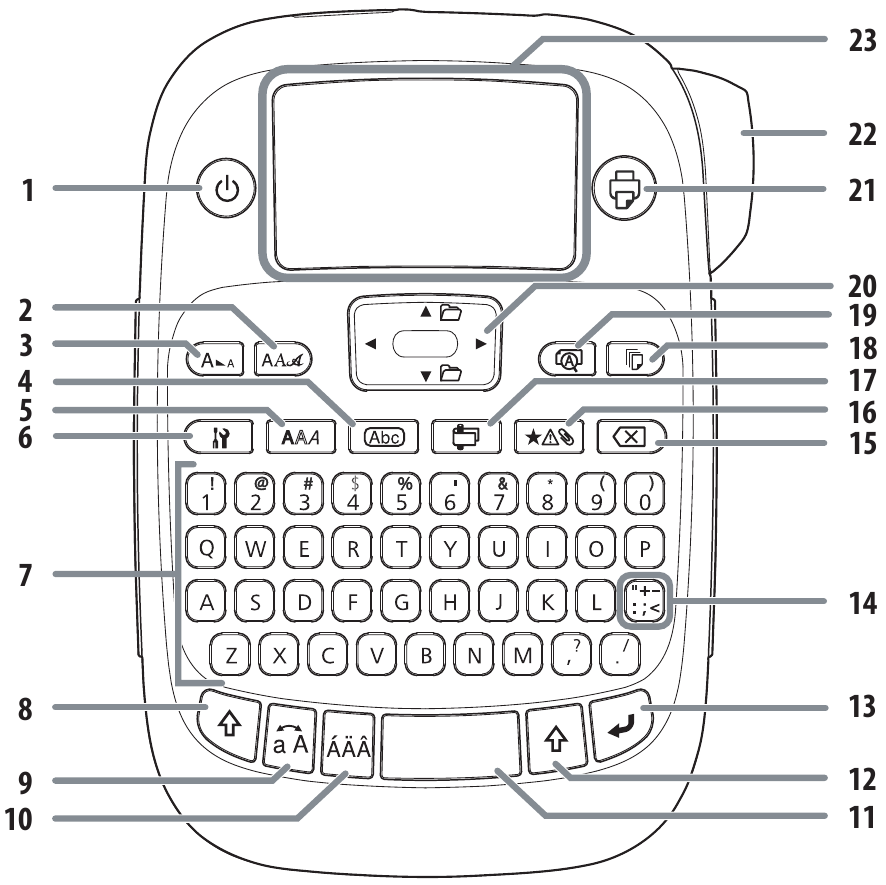
- Power (Захранване)
- Font (Шрифт)
- Font size (Размер на шрифта)
- Frame (Рамка)
- Font style (Стил на шрифта)
- Settings (Настройки)
- Character keys (Клавиши за символи)
- Shift key (Клавиш Shift)
- Caps lock (Caps lock)
- Accent (Акцент)
- Space (Интервал)
- Shift key (Клавиш Shift)
- Select/Enter (Избор/Въвеждане)
- Punctuation (Пунктуация)
- Delete (Изтриване) (
![]() +
+ ![]() изтрива целия текст)
изтрива целия текст) - Symbols (Символи)
- Special formats (Специални формати)
- Print copies (Печат на копия)
- Preview (Преглед)
- Cursor keys (
![]() +
+ ![]() ,
, ![]() +
+ ![]() отива към предишен или следващ етикет)
отива към предишен или следващ етикет) - Print (
![]() +
+ ![]() подава лентата)
подава лентата) ![]() Cut button (Бутон за рязане)
Cut button (Бутон за рязане)- Display (Дисплей)
 +
+  изтрива целия текст)
 +
+  ,
,  отива към предишен или следващ етикет)
 подава лентата)
Изключване на захранването
Натиснете  , за да изключите захранването. Ако използвате AC адаптер, изключете го от контакта и продукта. Ако са поставени батерии, извадете ги само ако продуктът няма да се използва дълго време.
Индикатори на дисплея
Индикаторите на дисплея показват дали настройките са активирани или не.
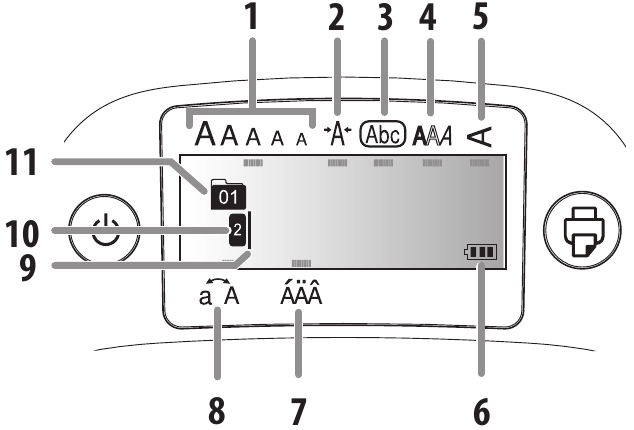
- Font size (Размер на шрифта)
- Font width (Ширина на шрифта)
- Frame (Рамка)
- Font style (Стил на шрифта)
- Vertical text (Вертикален текст)
- Battery level (Ниво на батерията)
- Accent mark options (Опции за акцент)
- Upper/lower case (Главни/малки букви)
- Cursor (blinks to indicate current position) (Курсор (мига, за да покаже текущата позиция))
- Line number (appears when multiple lines exist) (Номер на ред (появява се, когато има няколко реда))
![предупреждение]() Забележка: Можете да отпечатате до четири реда текст.
Забележка: Можете да отпечатате до четири реда текст. - Label number (you can save up to 50 labels) (Номер на етикет (можете да запазите до 50 етикета))
Настройки на дисплея
Можете да регулирате следните настройки на дисплея:
Backlight: (Подсветка:) Включва или изключва подсветката на дисплея. Contrast: (Контраст:) Регулира плътността на шрифтовете на дисплея. (Стойност: -5 до +5)
Language: (Език:) Променя езика на настройките и съобщенията на дисплея.
inch: cm: (инч: см:) Избира мерната единица за дължина.
За да регулирате настройките на дисплея, следвайте стъпките по-долу:
- Натиснете
![]() , за да включите продукта.
, за да включите продукта. - Натиснете
![]() +
+ ![]() .
. - Натиснете
![]() или
или ![]() , за да маркирате настройка, след това натиснете
, за да маркирате настройка, след това натиснете ![]() , за да я изберете.
, за да я изберете. - Натиснете или t
![]() или
или ![]() изберете опции за настройка, след това натиснете
изберете опции за настройка, след това натиснете ![]() .
.
 , за да включите продукта.
 +
+  .
. или
или  , за да маркирате настройка, след това натиснете
  , за да я изберете.
Настройка
Този продукт работи с батерии (не са включени) или с AC адаптер (не е включен).
Поставяне на батерии
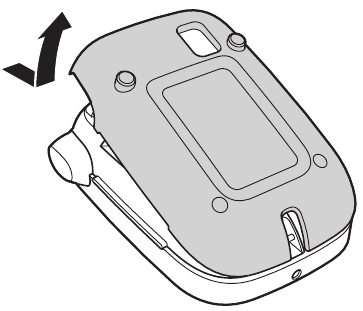
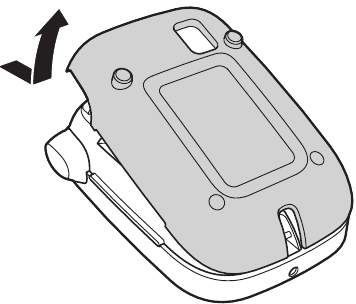
- Свалете задния капак.

- Поставете 6 AA алкални батерии.

![предупреждение]() Забележка: Ако трябва да инсталирате касета с лента, вижте "Поставяне на касета с лента" по-долу.
Забележка: Ако трябва да инсталирате касета с лента, вижте "Поставяне на касета с лента" по-долу. - Сменете капака и го щракнете на място.

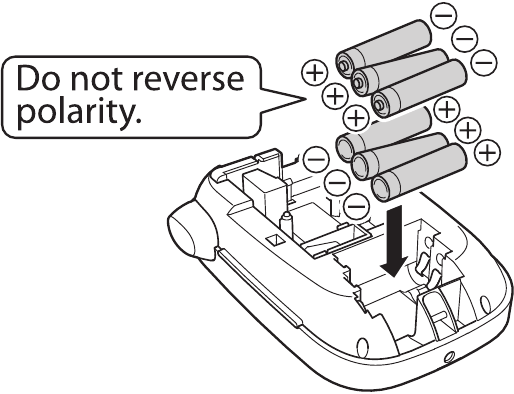
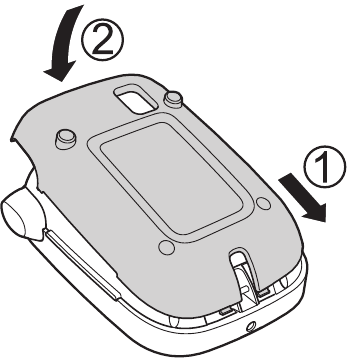
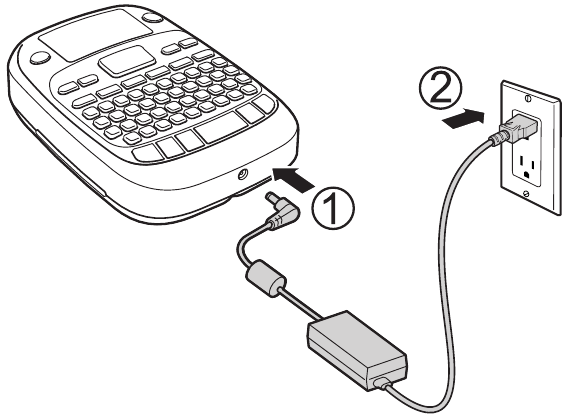
Опционален AC адаптер (APT0615Z1-1)

Уверете се, че използвате AC адаптер APT0615Z1-1, в противен случай може да възникне повреда.
- Включете единия край на AC адаптера в продукта.
- Включете другия край на AC адаптера в контакта.
")
Поставяне на касета с лента
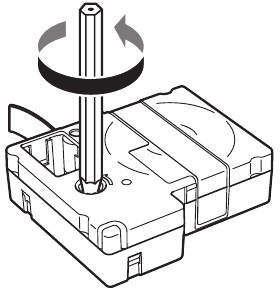
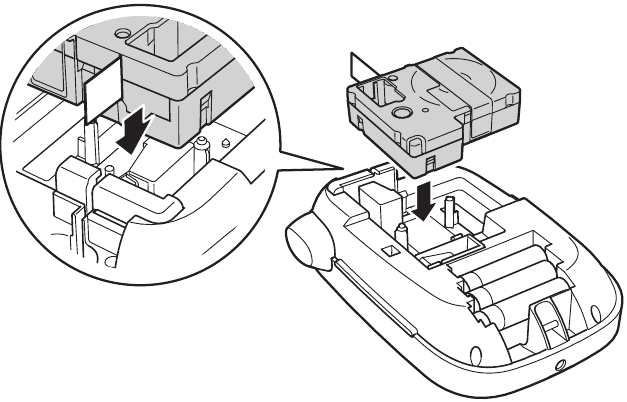
- Премахнете всякаква хлабина от лентата с мастило.
![]()
- Свалете задния капак, ако е необходимо.

- Поставете касетата с лента и я натиснете здраво, докато щракне на място. Ако има излишна лента, прокарайте края на лентата през слота за водач на лентата.

- Сменете капака и го щракнете на място.
Подготовка на лентата
След като поставите касета с лента, уверете се, че сте подали малко лента през слота за водач на лентата, за да я позиционирате за печат.
- Натиснете
![]() , за да включите продукта.
, за да включите продукта. - Натиснете
![]() +
+ ![]() .
. - Натиснете
![]() , за да потвърдите.
, за да потвърдите. - Натиснете
![]() бутона Cut (Рязане), за да отрежете лентата.
бутона Cut (Рязане), за да отрежете лентата.
 , за да включите продукта.
 +
+  .
. , за да потвърдите.
Не натискайте  бутона Cut (Рязане), докато лентата не спре да се движи, в противен случай касетата с лента може да се повреди.
Изваждане на касета с лента
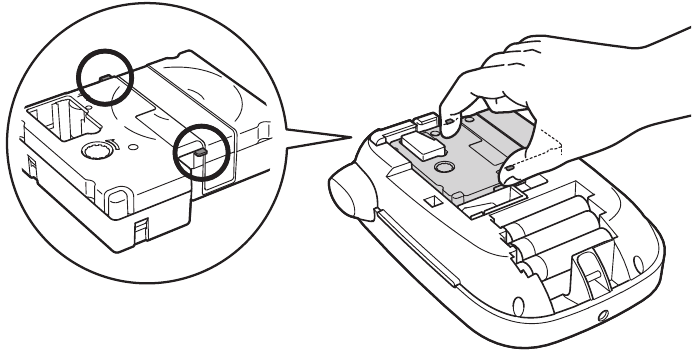
- Свалете задния капак.
- Хванете касетата за щифтовете и я повдигнете направо нагоре.

Избор на език
- Натиснете
![]() , за да включите продукта.
, за да включите продукта. - Натиснете
![]() +
+ ![]() .
. - Натиснете
![]() или
или ![]() , за да маркирате Language (Език), след това натиснете
, за да маркирате Language (Език), след това натиснете ![]() .
. - Натиснете
![]() или
или ![]() , за да изберете вашия език, след това натиснете
, за да изберете вашия език, след това натиснете ![]() .
.
 +
+  .
.

Създаване на етикети
Използвайте клавишите за въвеждане на текст, след което вижте по-долу.
Промяна на регистъра на буквите
Натиснете  за въвеждане на главни или малки букви за всички букви или
  + символ за единична буква.
Изтриване на символи
Натиснете  .
.
Изтрива един символ назад.
Изтриване на етикет
- Натиснете
![]() +
+ ![]() .
. - Когато се появи съобщение за потвърждение, натиснете
![]() .
.
Целият въведен текст ще бъде изтрит.
 +
+ Прекъсване на редове
Натиснете  .
.
Прекъсва реда от символа до курсора.
Номерът на реда е посочен на дисплея.
 Забележка: Можете да отпечатате максимум четири реда текст. Ако се опитате да надвишите максимума,
  се появява и няма да можете да печатате. Натиснете за да изтриете и отпечатайте етикета си.
Добавяне на пунктуация
Има две групи налични пунктуационни знаци.

![]() Натискайте многократно, за да превъртите наличните знаци.
Натискайте многократно, за да превъртите наличните знаци.- Натиснете
![]() за да изберете желания знак.
за да изберете желания знак.
![]()
 Натискайте многократно, за да превъртите наличните знаци.
- Натиснете
![]() +
+ ![]() , след това натиснете
, след това натиснете ![]() многократно, за да превъртите наличните знаци.
многократно, за да превъртите наличните знаци. - Натиснете
![]() за да изберете желания знак.
за да изберете желания знак.
 +
+ Добавяне на символи
- Натиснете
![]() .
. - Натиснете
![]() или
или ![]() за да превъртите категориите, след което натиснете
за да превъртите категориите, след което натиснете ![]() за да изберете категория.
за да изберете категория. - Натиснете
![]() или
или ![]() за да изберете символ, след което натиснете
за да изберете символ, след което натиснете ![]() .
.
 или
или  за да изберете символ, след което натиснете
 Забележка: За да отмените и да се върнете към предишното меню, натиснете  .
.
Добавяне на символи с ударение
Ако даден символ може да включва ударение, можете да го изберете от списък, посочен на дисплея.
- Натиснете
![]() + буква.
+ буква. - Натиснете
![]() .
.
На дисплея се появява списък с опции (например![]() ).
). - Натиснете
![]() или
или ![]() за да изберете елемент, след което натиснете
за да изберете елемент, след което натиснете ![]() .
.
 .
. ).
).
Създаване на последователно номерирани етикети

- Натиснете
![]() или
или ![]() за да преместите курсора в позиция, където искате да добавите сериен номер, след което натиснете
за да преместите курсора в позиция, където искате да добавите сериен номер, след което натиснете ![]() +
+ ![]() .
. - Въведете номер за първия етикет, след което натиснете
![]() .
.
Номерът се увеличава с единица при отпечатване на няколко копия.
Запазване на етикети
Можете да създадете и запазите до 50 етикета наведнъж.
За да създадете няколко етикета, въведете текста си, след което натиснете  +
+ или +
или + за да преминете към следващия етикет (номерът на етикета се появява отляво на текста).
За да отпечатате етикет, натиснете + или + за да изберете етикета, който искате да отпечатате, след което натиснете 
Полезни функции
По-долу са дадени някои често срещани функции, които ще ви помогнат да персонализирате етикетите си.
Промяна на размера на шрифта
- Натиснете
![]()
- Натиснете
![]() или
или ![]() за да изберете оформление на ред, след което натиснете
за да изберете оформление на ред, след което натиснете ![]()

Забележка: Можете да изберете максимум четири реда текст. "Equal" (равен) показва същия размер на шрифта за всички редове.
- Натиснете
![]() или
или ![]() за да изберете размер на шрифта, след което натиснете
за да изберете размер на шрифта, след което натиснете ![]() .
.


 Съвет: Настройката е посочена на дисплея.
Промяна на шрифта
- Натиснете
![]() .
. - Натиснете
![]() или
или ![]() за да изберете шрифт, след което натиснете
за да изберете шрифт, след което натиснете ![]() .
.
Шрифтът, използван за целия ред текст, ще се промени. Налични шрифтове
 .
.Налични шрифтове
Промяна на стила на шрифта
- Натиснете
![]() .
. - Натиснете
![]() или
или ![]() за да изберете стил, след което натиснете
за да изберете стил, след което натиснете ![]() .
.
 .
.Забележка: Стиловете, приложени към малки или сложни символи, може да не се отпечатат ясно.
Налични стилове
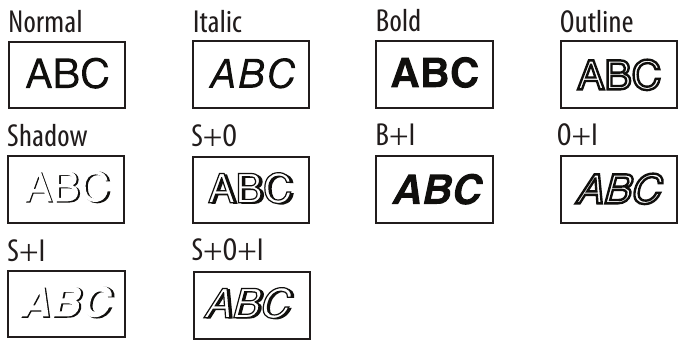
Добавяне на рамка
- Натиснете
![]() .
. - Натиснете
![]() или
или ![]() за да превъртите опциите, след което натиснете
за да превъртите опциите, след което натиснете ![]() , или въведете номера на рамката, за да изберете желаната рамка.
, или въведете номера на рамката, за да изберете желаната рамка.

 .
.
Определяне на дължината на етикетите
- Натиснете
![]() .
. - Натиснете
![]() или
или ![]() за да изберете Label length (Дължина на етикета), след което натиснете
за да изберете Label length (Дължина на етикета), след което натиснете ![]() .
. - Натиснете
![]() или
или ![]() за да изберете стойност (до 15 инча [40 см]), след което натиснете
за да изберете стойност (до 15 инча [40 см]), след което натиснете ![]() .
.
 .
. Съвет: Избирането на Auto (Автоматично) ще се настрои автоматично към правилната дължина.
Регулиране на разстоянието между символите
- Натиснете
![]() .
. - Натиснете
![]() или
или ![]() за да изберете Char. spacing (Разстояние между символите), след което натиснете
за да изберете Char. spacing (Разстояние между символите), след което натиснете ![]() .
. - Натиснете
![]() или
или ![]() за да изберете Narrow (Тясно) или Wide (Широко), след което натиснете
за да изберете Narrow (Тясно) или Wide (Широко), след което натиснете ![]()
![]() .
.
 .
.
Забележка: Препоръчва се настройката по подразбиране (Narrow (Тясно)).
Промяна на ширината на шрифта
- Натиснете
![]() .
. - Натиснете
![]() или
или ![]() за да изберете Narrow (Тясно), след което натиснете
за да изберете Narrow (Тясно), след което натиснете ![]() .
. - Повторете стъпка 2.
![]()

Създаване на вертикален текст
- Натиснете
![]() .
. - Натиснете
![]() или
или ![]() за да изберете Vertical (Вертикален), след което натиснете
за да изберете Vertical (Вертикален), след което натиснете![]() .
. - Натиснете
![]() или
или ![]() за да изберете On (Включено), след което натиснете
за да изберете On (Включено), след което натиснете ![]() .
.
![]()

Създаване на огледален текст
- Натиснете
![]() .
. - Натиснете
![]() или
или ![]() за да изберете Mirror print (Огледален печат), след което натиснете
за да изберете Mirror print (Огледален печат), след което натиснете ![]() .
. - Натиснете
![]() или
или ![]() за да изберете On (Включено), след което натиснете
за да изберете On (Включено), след което натиснете ![]() .
.
![]()

Създаване на специални формати
Някои от функциите в този раздел изискват форматът да бъде избран преди въвеждане на текст. Ако бъдете подканени, натиснете , за да изтриете текущия текст и да покажете менюто Special label (Специален етикет). След това въведете текста на етикета си.
Забележка: За да излезете от режима Special label (Специален етикет), натиснете  , натиснете
  или
или  , за да изберете Exit (Изход), след което натиснете
Създаване на етикет за индексен разделител
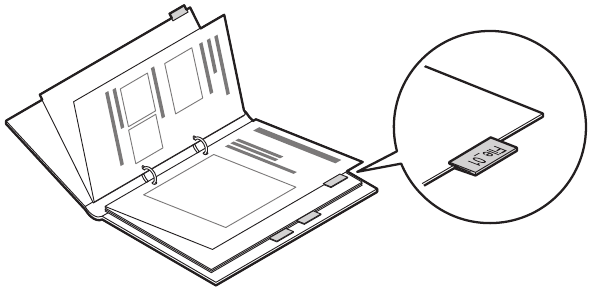
- Натиснете
![]() .
. - Натиснете
![]() или
или ![]() , за да изберете размер, след което натиснете
, за да изберете размер, след което натиснете ![]() .
. - Натиснете
![]() или
или ![]() , за да изберете стойност или въведете число за дължината на етикета, след което натиснете
, за да изберете стойност или въведете число за дължината на етикета, след което натиснете ![]() .
.
(Максималната дължина е 5,0 инча (12,5 cm).) - Въведете текст.
Същият текст, въведен в стъпка 4, автоматично се въвежда в следващия ред.


Създаване на етикети за кабели
Етикети тип флаг
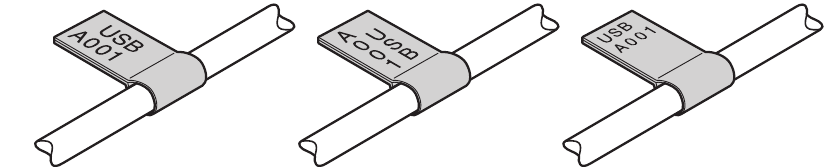
- Натиснете
![]() .
. - Натиснете
![]() или
или ![]() , за да изберете тип флаг (Flag: Hori. (Флаг: Хориз.), Flag: Vert. (Флаг: Вертик.) или Flag: Edge (Флаг: Ръб)), след което натиснете
, за да изберете тип флаг (Flag: Hori. (Флаг: Хориз.), Flag: Vert. (Флаг: Вертик.) или Flag: Edge (Флаг: Ръб)), след което натиснете ![]() .
. - Натиснете
![]() или
или ![]() , за да изберете дължина, след което натиснете
, за да изберете дължина, след което натиснете ![]() .
.
(Максималната дължина е 5,0 инча (12,5 cm).) - Въведете текст.
Забележка: Ако искате да отпечатате повече от един ред текст, повторете стъпка 4 за всеки ред (до 4). Когато сте готови да отпечатате етикета, натиснете  .
.

Обвити етикети
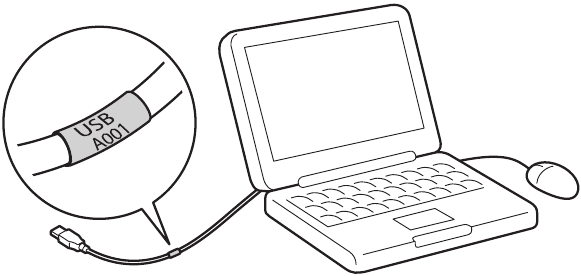
- Натиснете
![]() .
. - Натиснете
![]() или
или ![]() , за да изберете Wrap (Обвиване), след което натиснете.
, за да изберете Wrap (Обвиване), след което натиснете. - Натиснете
![]() или
или ![]() , за да изберете стойност или въведете число за дължината на етикета, след което натиснете
, за да изберете стойност или въведете число за дължината на етикета, след което натиснете ![]() .
.
(Максималната дължина е 5,0 инча (12,5 cm).) - Въведете текст.
Забележка: Ако искате да отпечатате повече от един ред текст, повторете стъпка 4 за всеки ред (до 4). Когато сте готови да отпечатате етикета, натиснете  .
.
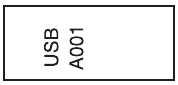
Създаване на етикет с баркод
- Натиснете
![]() +
+ ![]() .
. - Натиснете
![]() или
или ![]() , за да изберете формат на баркод, след което натиснете
, за да изберете формат на баркод, след което натиснете ![]() .
. - Направете необходимите настройки (ширина, съотношение и т.н.), след което въведете кода.
![]()
 +
+  .
.
- Поддържани формати на баркод: CODE39, CODE128, ITF, CODABAR, UPC-A, UPC-E, EAN-8, EAN-13
- Въведете баркодове според техните стандарти.
- Проверете създадените етикети с вашия четец на баркодове, за да се уверите, че могат да бъдат прочетени правилно.
Отпечатване на етикети
Преглед на етикет
Натиснете  .
.
Въведеният текст се превърта през дисплея.
Забележка: Могат да бъдат прегледани само текстът и дължината на етикета. Действителното изображение за печат няма да се покаже на дисплея.
Отпечатване на етикет
- Натиснете
![]() .
.
Дължината на етикета и броят на копията се показват на дисплея, докато етикетът се отпечатва. - Когато отпечатването спре, натиснете бутона
![]() Cut (Отрязване).
Cut (Отрязване).
 .
.
Не натискайте бутона  Cut (Отрязване), докато лентата не спре да се движи, в противен случай касетата с лентата може да се повреди.
Отпечатване на множество копия
- Натиснете
![]() .
. - На следващия екран натиснете цифровите клавиши или бутоните
![]() или
или ![]() , за да въведете броя на копията (2-9).
, за да въведете броя на копията (2-9). - Натиснете
![]() . Дължината на етикета и броят на копията се показват на дисплея, докато етикетът се отпечатва.
. Дължината на етикета и броят на копията се показват на дисплея, докато етикетът се отпечатва. - Когато отпечатването спре, натиснете бутона
![]() Cut (Отрязване), за да отрежете лентата. Между всяко копие ще бъде отпечатан знак за отрязване. С помощта на ножица отрежете по знаците, за да отделите всеки етикет.
Cut (Отрязване), за да отрежете лентата. Между всяко копие ще бъде отпечатан знак за отрязване. С помощта на ножица отрежете по знаците, за да отделите всеки етикет.
![]()
 .
. Cut (Отрязване), за да отрежете лентата. Между всяко копие ще бъде отпечатан знак за отрязване. С помощта на ножица отрежете по знаците, за да отделите всеки етикет.
Регулиране на плътността на печат
- Когато захранването е изключено, натиснете
![]() +
+ ![]() .
. - Натиснете
![]() .
. - Използвайте бутоните
![]() или
или ![]() , за да регулирате плътността на печат, след което натиснете
, за да регулирате плътността на печат, след което натиснете ![]() .
.
 +
+  .
. Забележка: Препоръчва се стойността по подразбиране (0).
Прикрепване на етикети
- Отлепете подложката.
- Поставете етикета върху желаната повърхност и го притиснете здраво.
Почистване
Външна част
Използвайте суха, мека кърпа или, за упорити петна, влажна кърпа, която е била изцедена.

Никога не използвайте химикали или разтворители като бензин, разредител или алкохол, или използвайте химически прах. Това може да повреди вашия продукт.
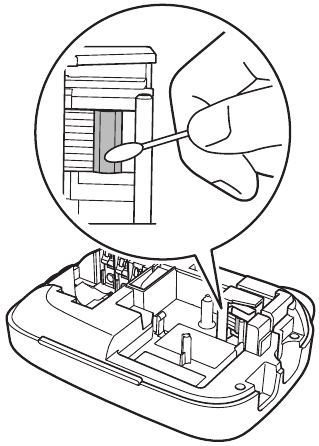
Почистване на печатащата глава
Ако печатът стане слаб или изкривен, печатащата глава може да се нуждае от почистване.
Извадете касетата с лентата и почистете печатащата глава с памучен тампон, навлажнен с медицински спирт, както е показано.
Отстраняване на неизправности
Съобщения
| Съобщение | Проблем и решение |
| Insert tape (Поставете лента) | Не е инсталиран патрон с лента. Изключете захранването и инсталирайте патрон с лента. |
| Check tape! (Проверете лентата!) | Инсталиран е несъвместим патрон с лента. Проверете патрона с лента. |
| Check tape cartridge (Проверете патрона с лента) | Инсталиран е несъвместим патрон с лента. Проверете патрона с лента. |
| Check battery (Проверете батерията) | Батериите може да се изтощават, батериите може да са инсталирани неправилно, използват се неалкални батерии с алкални батерии или стари и нови батерии се използват заедно. Изключете захранването и сменете батериите с нови или използвайте опционалния AC адаптер. Уверете се, че новите батерии са инсталирани правилно. |
| Too many lines (Твърде много редове) | Превишили сте максималния брой редове (4). Натиснете  , за да изтриете редовете. (Вижте "Breaking lines" ("Прекъсване на редове") в "Editing text" ("Редактиране на текст").) , за да изтриете редовете. (Вижте "Breaking lines" ("Прекъсване на редове") в "Editing text" ("Редактиране на текст").) |
| Text too long (Текстът е твърде дълъг) | Въведеният текст е твърде дълъг за посочената дължина на етикета. Натиснете  и регулирайте Label length (Дължина на етикета) или направете текста по-къс. и регулирайте Label length (Дължина на етикета) или направете текста по-къс. |
| Seq. num. (Пореден номер) only 1 (само 1) | Вече са зададени поредни номера. Можете да въведете само един пореден номер на етикет. |
| Text will be deleted. OK? (Текстът ще бъде изтрит. ОК?) | Когато създавате етикет със специален формат, текущият текст ще бъде изтрит. Натиснете  , за да изтриете текста и да покажете специалния формат. , за да изтриете текста и да покажете специалния формат. |
| Fill every digit (Попълнете всяка цифра) | Въведените стойности за баркодове са неправилни. Уверете се, че форматът на баркода се поддържа и че е въведен правилният брой стойности. |
| Load wider tape (Заредете по-широка лента) | Невъзможност за печат върху текущата лента. Използвайте по-широка лента. |
| Txt is too long Continue? (Текстът е твърде дълъг. Да продължа ли?) | Въведеният текст е твърде дълъг за посочената дължина на етикета. Натиснете , за да потвърдите и да продължите печата. Дължината на етикета ще бъде коригирана автоматично. |
| Overheated! (Прегряване!) | Печатащата глава е твърде гореща. Изключете захранването и извадете патрона с лента. Оставете печатащата глава да се охлади за известно време, преди да опитате да печатате отново. |
| Cover open! powering off (Капакът е отворен! Изключване) | Ако отворите задния капак, докато захранването е включено, се показва това съобщение и захранването се изключва автоматично. Винаги изключвайте захранването, преди да отворите задния капак. |
| Motor error! (Грешка в мотора!) | Възникна грешка в работата на мотора. Изключете захранването, след което го включете отново. Ако се появи същото съобщение, изключете захранването и се свържете с Epson. |
Проблеми и решения
Проверете решенията по-долу, ако имате проблеми с използването на вашия продукт.
Продуктът не функционира нормално
Продуктът може да спре да функционира поради статично електричество или други причини. Ако вашият продукт не функционира нормално (т.е. захранването не се включва/изключва или дисплеят е изкривен), нулирайте вашия продукт, като следвате процедурата по-долу.
Нулирането на вашия продукт ще изтрие всички запазени етикети и форматиране и ще върне вашия продукт към настройките по подразбиране.
- Натиснете
![]() , за да изключите захранването.
, за да изключите захранването. - Натиснете и задръжте
![]() +
+ ![]() , и натиснете
, и натиснете ![]() .
. - Когато се появи съобщение, натиснете
![]() (за да отмените, натиснете друг бутон
(за да отмените, натиснете друг бутон ![]() ).
).
Продуктът ще бъде нулиран.
 , за да изключите захранването.
 +
+  , и натиснете
  .
.Захранването е включено, но на дисплея не се появяват изображения
- Уверете се, че батериите са поставени правилно.
- Сменете батериите с нови или използвайте опционалния AC адаптер (APT0615Z1-1).
![]()
Уверете се, че използвате AC адаптер APT0615Z1-1, в противен случай може да възникнат повреди.
- Ако използвате AC адаптер, уверете се, че е свързан сигурно както към контакта, така и към продукта.
- Регулирайте контраста (вижте "Display settings" ("Настройки на дисплея")).
Дисплеят се изключва
- Захранването се изключва автоматично, ако продуктът е неактивен повече от 5 минути.
- Ако е въведена неправилна последователност от бутони, дисплеят може да трепти или да се изключи за момент.
Нищо не се отпечатва
- Уверете се, че е въведен текст.
- Сменете патрона с лента, ако е необходимо.
- Проверете дисплея за съобщение за грешка и изпълнете предложеното решение.
- Сменете батериите с нови или използвайте опционалния AC адаптер (APT0615Z1-1).
- Уверете се, че задният капак е затворен.
Символите не се отпечатват правилно
- Уверете се, че патронът с лента е поставен правилно.
- Почистете печатащата глава.
- Сменете шрифта (понякога символите не се отпечатват правилно, когато са избрани определени шрифтове).
Печатането спира по средата на текста
- Инсталирайте нов патрон с лента.
- Сменете батериите или използвайте опционалния AC адаптер (APT0615Z1-1).
Запазените етикети липсват
- Възможно е случайно да сте изтрили текста, като сте натиснали
![]() .
. - Ако продуктът е нулиран, целият въведен преди това текст ще бъде изтрит.
- Ако AC адаптерът е изключен или батериите са извадени по време на работа, текстът може да бъде изтрит.
 .
.Не мога да прикрепя етикета
- Уверете се, че сте отлепили подложната хартия, преди да прикрепите етикета.
- Уверете се, че повърхността, към която прикрепяте, е чиста и суха. Етикетът може да не залепне за някои материали, грапави или неравни повърхности или повърхности, подложени на екстремни условия на околната среда, като висока влажност или топлина.
Спецификации
| Размери (приблизителни) | Ширина 4,33 инча (110 mm) Дълбочина 6,70 инча (170 mm) Височина 2,20 инча (56 mm) | |
| Тегло (приблизително) | 14 oz (400 g) (без батерии, патрон с лента) | |
| Работна температура | 50 до 95 ºF (10 до 35 ºC) | |
| Температура на съхранение | 14 до 131 ºF (-10 до 55 ºC) | |
| Захранване - опционален AC адаптер | Модел | APT0615Z1-1 |
| Производител | Seiko Epson Corp. | |
| Вход | AC100-240 V, 0.3 A, 50-60 Hz | |
| Изход | DC6.5 V, 1.5 A | |
| Обща изходна мощност | 10 W | |
| Захранване - батерии | AA алкална батерия x 6 | |
| Поддържани ширини на лентата (приблизителни) | 1/4" (6 mm), 3/8" (9 mm), 1/2" (12 mm), 3/4" (19 mm) | |
Техническа поддръжка на Epson
Посетете epson.com/support (САЩ) или epson.ca/support (Канада), където можете да видите ръководства, да получите често задавани въпроси или да изпратите имейл на Epson.
За да говорите със специалист по поддръжката, се обадете на:
САЩ: (562) 276-7245, от 6 сутринта до 8 вечерта, тихоокеанско време, от понеделник до петък и от 7 сутринта до 4 следобед, събота.
Канада: (905) 709-2567, от 6 сутринта до 8 вечерта, тихоокеанско време, от понеделник до петък.
Дните и часовете на поддръжка подлежат на промяна без предизвестие. Може да се прилагат такси за разговори или разговори на дълги разстояния.
Рециклиране
Epson предлага програма за рециклиране на продукти в края на жизнения им цикъл. Моля, отидете на www.epson.com/recycle за информация как да върнете вашите продукти за правилно изхвърляне.
Закупуване на консумативи и аксесоари
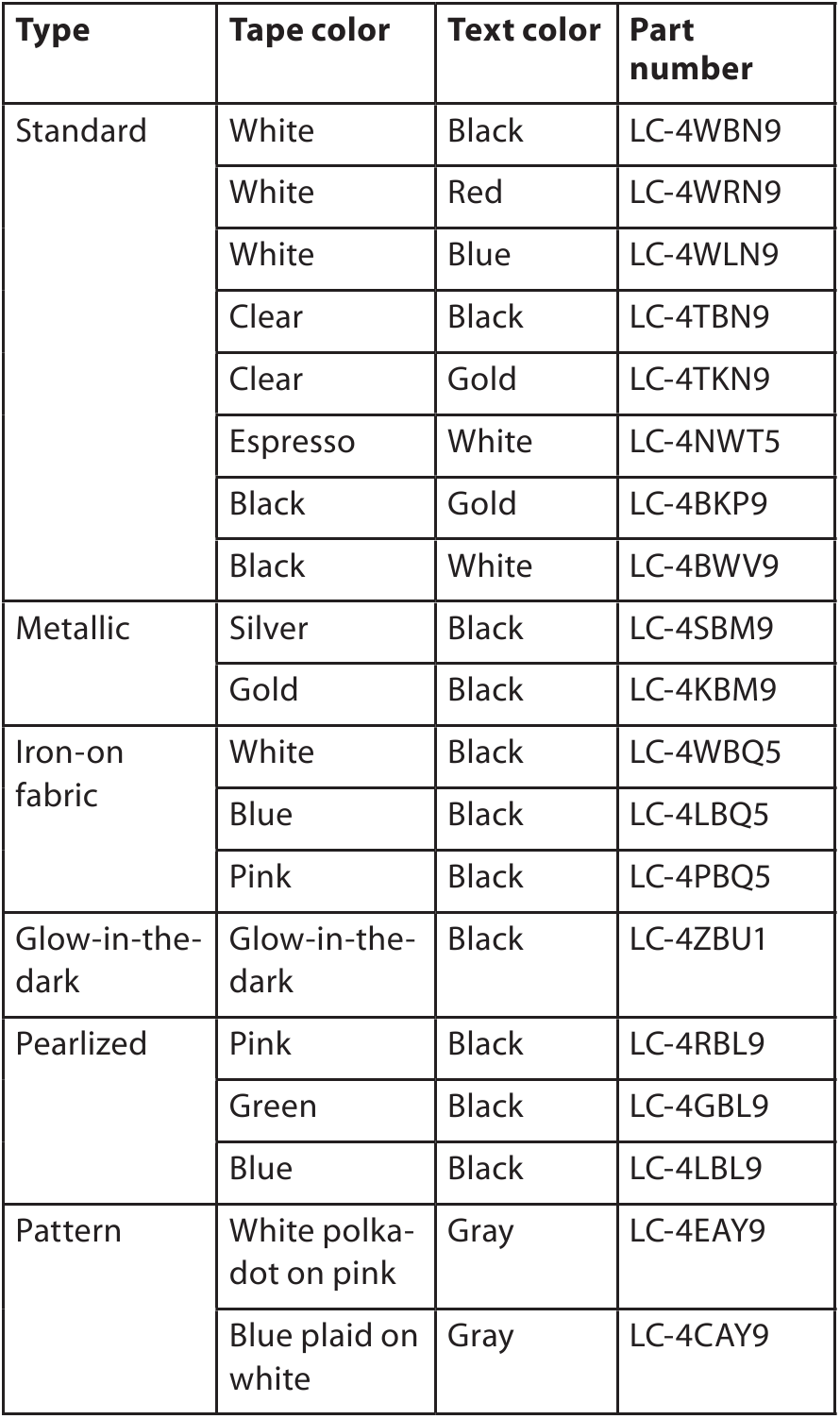
Epson предлага широка гама от ленти за многократна употреба.
Вижте таблицата по-долу за списък с препоръчани ленти (изброени са ширини 1/2" [12 mm]). За пълен списък на наличните ленти, включително допълнителни ширини, посетете epson.com/LW400Tapes.
Можете да закупите патрони с ленти и аксесоари на www.epson.com/LabelWorks (продажби в САЩ) или www.epson.ca/LabelWorks (продажби в Канада). Можете също да закупите консумативи от оторизиран дистрибутор на Epson. За да намерите най-близкия, се обадете на 800-GO-EPSON (800-463-7766).

Препратки
Epson® Official Support
Epson® Official Support
Recycling Program - For Printers, Hardware, Ink Cartridges | Epson US
Commercial & Business Label Printer (Makers) | Epson US
Technology Products & Solutions for Manufacturing | Epson Canada

Изтегли ръководство
Тук можете да изтеглите пълната версия на ръководството в pdf формат, което може да съдържа допълнителни инструкции за безопасност, информация за гаранцията, правила на FCC и др.
Изтегли Epson LW-400 - Ръководство за създаване на етикети


