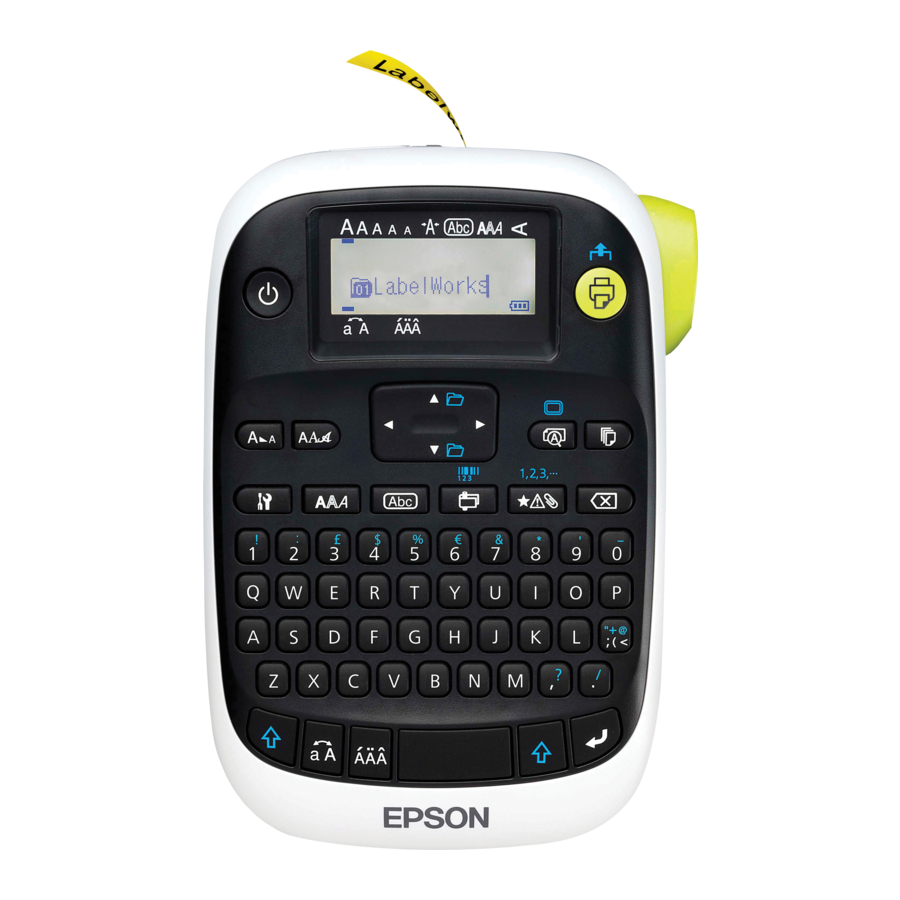
Epson LW-400 - Manual do Criador de Etiquetas
- 1 Nomes e funções dos botões
- 2 Desligar a alimentação
- 3 Indicadores do ecrã
- 4 Definições do ecrã
- 5 Configuração
- 6 Criar etiquetas
-
7
Funções úteis
- 7.1 Alterar o tamanho do tipo de letra
- 7.2 Alterar o tipo de letra
- 7.3 Tipos de letra disponíveis
- 7.4 Alterar o estilo do tipo de letra
- 7.5 Estilos disponíveis
- 7.6 Adicionar uma moldura
- 7.7 Especificar o comprimento das etiquetas
- 7.8 Ajustar o espaço entre caracteres
- 7.9 Alterar a largura do tipo de letra
- 7.10 Criar texto vertical
- 7.11 Criar texto de imagem espelhada
- 8 Criar formatos especiais
- 9 Imprimir rótulos
- 10 Limpeza
- 11 Resolução de problemas
- 12 Especificações
- 13 Suporte técnico da Epson
- 14 Reciclagem
- 15 Comprar consumíveis e acessórios
- 16 Referências
- 17 Descarregar manual
- 18 Em Outros Idiomas
Nomes e funções dos botões
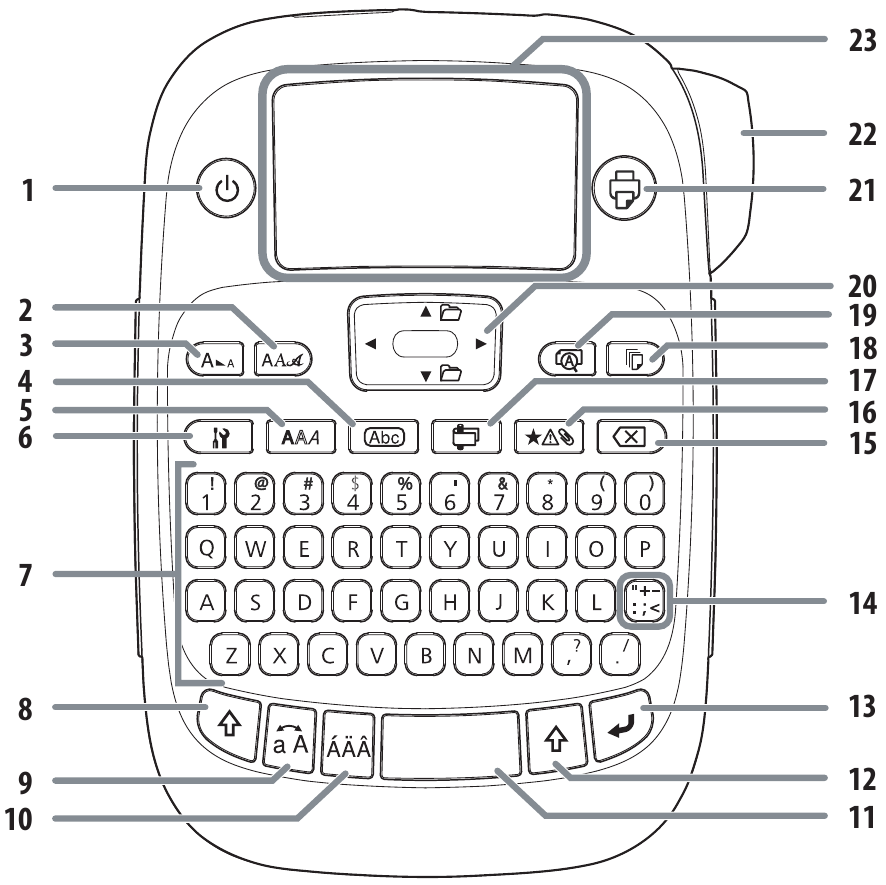
- Power (Ligar/Desligar)
- Font (Fonte)
- Font size (Tamanho da fonte)
- Frame (Moldura)
- Font style (Estilo da fonte)
- Settings (Definições)
- Character keys (Teclas de caracteres)
- Shift key (Tecla Shift)
- Caps lock (Caps Lock)
- Accent (Acento)
- Space (Espaço)
- Shift key (Tecla Shift)
- Select/Enter (Selecionar/Enter)
- Punctuation (Pontuação)
- Delete (Apagar) (
![]() +
+ ![]() apaga todo o texto)
apaga todo o texto) - Symbols (Símbolos)
- Special formats (Formatos especiais)
- Print copies (Imprimir cópias)
- Preview (Pré-visualizar)
- Cursor keys (
![]() +
+ ![]() ,
, ![]() +
+ ![]() vai para a etiqueta anterior ou seguinte)
vai para a etiqueta anterior ou seguinte) - Print (
![]() +
+ ![]() alimenta a fita)
alimenta a fita) ![]() Cut button (Botão de corte)
Cut button (Botão de corte)- Display (Ecrã)
 +
+  apaga todo o texto)
 +
+  ,
,  vai para a etiqueta anterior ou seguinte)
 alimenta a fita)
Desligar a alimentação
Pressione  para desligar a alimentação. Se estiver a utilizar um adaptador CA, desligue-o da tomada de parede e do produto. Se as pilhas estiverem inseridas, retire-as apenas se o produto não for utilizado durante um longo período de tempo.
Indicadores do ecrã
Os indicadores no ecrã mostram se as definições estão ativadas ou não.
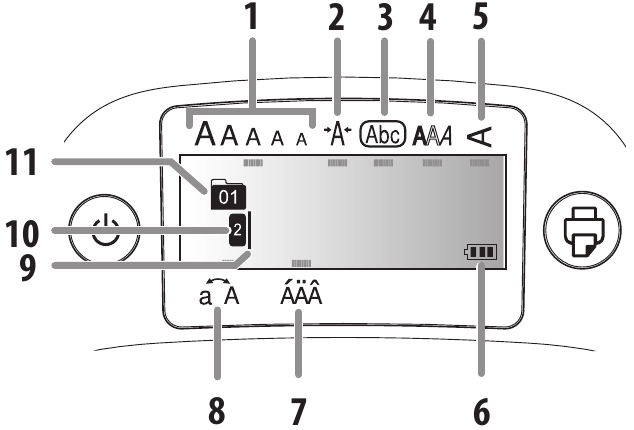
- Font size (Tamanho da fonte)
- Font width (Largura da fonte)
- Frame (Moldura)
- Font style (Estilo da fonte)
- Vertical text (Texto vertical)
- Battery level (Nível da bateria)
- Accent mark options (Opções de marcas de acento)
- Upper/lower case (Maiúsculas/minúsculas)
- Cursor (blinks to indicate current position) (Cursor (pisca para indicar a posição atual))
- Line number (appears when multiple lines exist) (Número da linha (aparece quando existem várias linhas))
![aviso]() Nota: Pode imprimir até quatro linhas de texto.
Nota: Pode imprimir até quatro linhas de texto. - Label number (you can save up to 50 labels) (Número da etiqueta (pode guardar até 50 etiquetas))
Definições do ecrã
Pode ajustar as seguintes definições do ecrã:
Backlight: (Luz de fundo:) Liga ou desliga a luz de fundo do ecrã. Contrast: (Contraste:) Ajusta a densidade das fontes no ecrã. (Valor: -5 a +5)
Language: (Idioma:) Altera o idioma das definições e mensagens no ecrã.
inch: cm: (polegada: cm:) Seleciona a unidade de medida para o comprimento.
Para ajustar as definições do ecrã, siga os passos abaixo:
- Pressione
![]() para ligar o produto.
para ligar o produto. - Pressione
![]() +
+ ![]() .
. - Pressione
![]() ou
ou ![]() para realçar uma definição e, em seguida, pressione
para realçar uma definição e, em seguida, pressione ![]() para selecioná-la.
para selecioná-la. - Pressione ou t
![]() ou
ou ![]() selecione as opções de definição e, em seguida, pressione
selecione as opções de definição e, em seguida, pressione ![]() .
.
 para ligar o produto.
 +
+  .
. ou
ou  para realçar uma definição e, em seguida, pressione
  para selecioná-la.
Configuração
Este produto funciona com pilhas (não incluídas) ou com um adaptador CA (não incluído).
Inserir pilhas
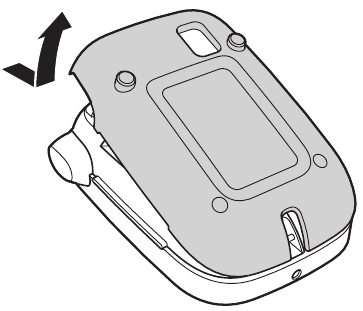
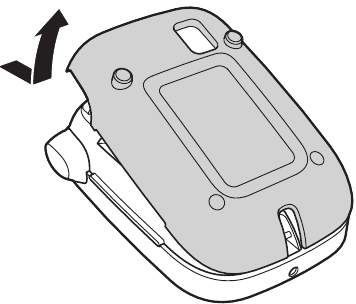
- Remova a tampa traseira.

- Insira 6 pilhas alcalinas AA.

![aviso]() Nota: Se precisar de instalar um cartucho de fita, consulte "Inserir um cartucho de fita" abaixo.
Nota: Se precisar de instalar um cartucho de fita, consulte "Inserir um cartucho de fita" abaixo. - Substitua a tampa e encaixe-a no lugar.

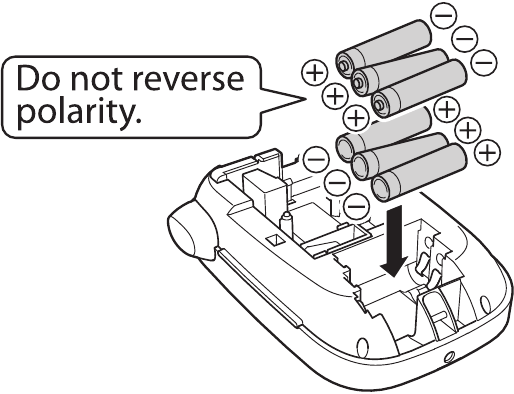
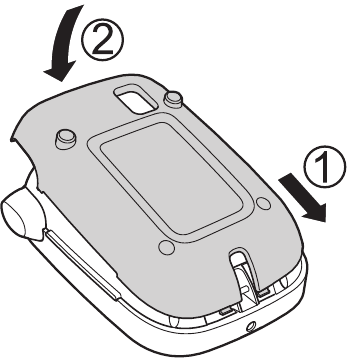
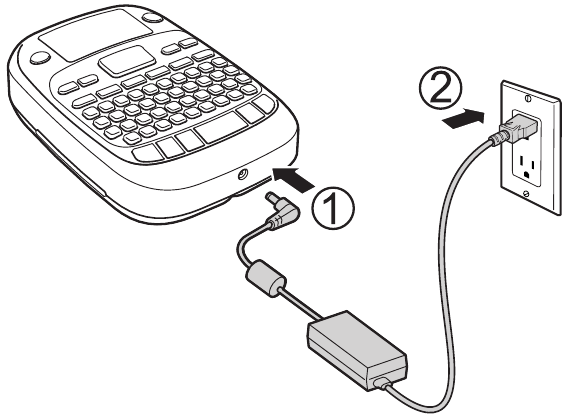
Adaptador CA opcional (APT0615Z1-1)

Certifique-se de utilizar o adaptador CA APT0615Z1-1 ou poderá ocorrer danos.
- Ligue uma extremidade do adaptador CA ao produto.
- Ligue a outra extremidade do adaptador CA à tomada de parede.
")
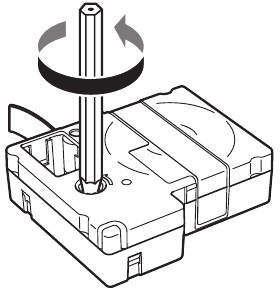
Inserir um cartucho de fita
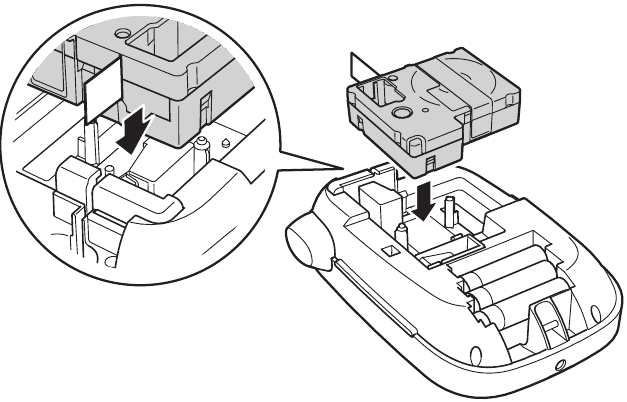
- Remova qualquer folga da fita de tinta.
![]()
- Remova a tampa traseira, se necessário.

- Insira o cartucho de fita e pressione-o firmemente até encaixar no lugar. Se houver fita em excesso, alimente a extremidade da fita através da ranhura guia da fita.

- Substitua a tampa e encaixe-a no lugar.
Preparar a fita
Após inserir um cartucho de fita, certifique-se de alimentar alguma fita através da ranhura guia da fita para posicioná-la para impressão.
- Pressione
![]() para ligar o produto.
para ligar o produto. - Pressione
![]() +
+ ![]() .
. - Pressione
![]() para confirmar.
para confirmar. - Pressione o
![]() Cut button (Botão de corte) para cortar a fita.
Cut button (Botão de corte) para cortar a fita.
 para ligar o produto.
 +
+  .
. para confirmar.
Não pressione o  Cut button (Botão de corte) até que a fita pare de se mover ou o cartucho de fita pode ser danificado.
Remover um cartucho de fita
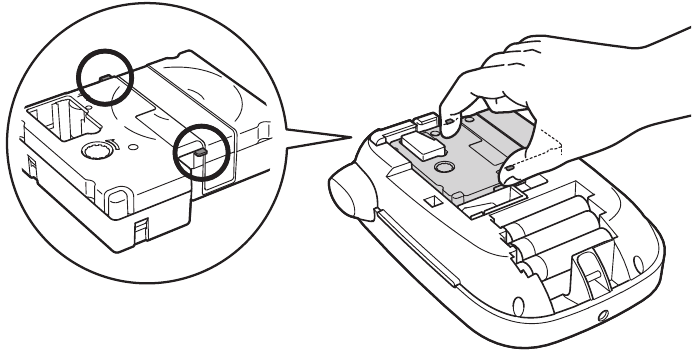
- Remova a tampa traseira.
- Segure o cartucho pelas abas e levante-o para cima.

Seleção de idioma
- Pressione
![]() para ligar o produto.
para ligar o produto. - Pressione
![]() +
+ ![]() .
. - Pressione
![]() ou
ou ![]() para realçar Language (Idioma) e, em seguida, pressione
para realçar Language (Idioma) e, em seguida, pressione ![]() .
. - Pressione
![]() ou
ou ![]() para selecionar o seu idioma e, em seguida, pressione
para selecionar o seu idioma e, em seguida, pressione ![]() .
.
 +
+  .
.

Criar etiquetas
Use as teclas de caracteres para introduzir texto e, em seguida, consulte abaixo.
Alterar as maiúsculas e minúsculas
Prima  para introduzir maiúsculas ou minúsculas para todas as letras ou
  + caracter para uma única letra.
Eliminar caracteres
Prima  .
.
Elimina um caracter para trás.
Eliminar uma etiqueta
- Prima
![]() +
+ ![]() .
. - Quando aparecer uma mensagem de confirmação, prima
![]() .
.
Todo o texto introduzido será eliminado.
 +
+ Quebrar linhas
Prima  .
.
Quebra a linha a partir do caracter junto ao cursor.
O número da linha é indicado no ecrã.
 Nota: Pode imprimir um máximo de quatro linhas de texto. Se tentar exceder o máximo,
  aparece e não conseguirá imprimir. Prima para eliminar o e imprimir a sua etiqueta.
Adicionar pontuação
Existem dois grupos de sinais de pontuação disponíveis.

![]() Prima repetidamente para percorrer as marcas disponíveis.
Prima repetidamente para percorrer as marcas disponíveis.- Prima
![]() para selecionar a marca pretendida.
para selecionar a marca pretendida.
![]()
 Prima repetidamente para percorrer as marcas disponíveis.
- Prima
![]() +
+ ![]() , em seguida, prima
, em seguida, prima ![]() repetidamente para percorrer as marcas disponíveis.
repetidamente para percorrer as marcas disponíveis. - Prima
![]() para selecionar a marca pretendida.
para selecionar a marca pretendida.
 +
+ Adicionar símbolos
- Prima
![]() .
. - Prima
![]() ou
ou ![]() para percorrer as categorias e, em seguida, prima
para percorrer as categorias e, em seguida, prima ![]() para selecionar uma categoria.
para selecionar uma categoria. - Prima
![]() ou
ou ![]() para selecionar um símbolo e, em seguida, prima
para selecionar um símbolo e, em seguida, prima ![]() .
.
 ou
ou  para selecionar um símbolo e, em seguida, prima
 Nota: Para cancelar e regressar ao menu anterior, prima  .
.
Adicionar caracteres com um acento
Se um caracter puder incluir um acento, pode escolhê-lo numa lista indicada no ecrã.
- Prima
![]() + letra.
+ letra. - Prima
![]() .
.
Aparece uma lista de opções no ecrã (p. ex.,![]() ).
). - Prima
![]() ou
ou ![]() para selecionar um item e, em seguida, prima
para selecionar um item e, em seguida, prima ![]() .
.
 .
. ).
).
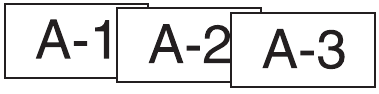
Criar etiquetas numeradas sequencialmente
- Prima
![]() ou
ou ![]() para mover o cursor para uma posição onde pretende adicionar um número de série e, em seguida, prima
para mover o cursor para uma posição onde pretende adicionar um número de série e, em seguida, prima ![]() +
+ ![]() .
. - Introduza um número para a primeira etiqueta e, em seguida, prima
![]() .
.
O número aumenta em um ao imprimir várias cópias.
Guardar etiquetas
Pode criar e guardar até 50 etiquetas de cada vez.
Para criar várias etiquetas, escreva o seu texto e, em seguida, prima  +
+ ou +
ou + para passar para a etiqueta seguinte (o número da etiqueta aparece à esquerda do texto).
Para imprimir uma etiqueta, prima + ou + para selecionar a etiqueta que pretende imprimir e, em seguida, prima 
Funções úteis
Abaixo estão algumas funções comuns que o ajudarão a personalizar as suas etiquetas.
Alterar o tamanho do tipo de letra
- Prima
![]()
- Prima
![]() ou
ou ![]() para selecionar um esquema de linha e, em seguida, prima
para selecionar um esquema de linha e, em seguida, prima ![]()

Nota: Pode selecionar um máximo de quatro linhas de texto. "Igual" indica o mesmo tamanho de tipo de letra para todas as linhas.
- Prima
![]() ou
ou ![]() para selecionar um tamanho de tipo de letra e, em seguida, prima
para selecionar um tamanho de tipo de letra e, em seguida, prima ![]() .
.


 Sugestão: A definição é indicada no ecrã.
Alterar o tipo de letra
- Prima
![]() .
. - Prima
![]() ou
ou ![]() para selecionar um tipo de letra e, em seguida, prima
para selecionar um tipo de letra e, em seguida, prima ![]() .
.
O tipo de letra utilizado para toda a linha de texto será alterado. Tipos de letra disponíveis
 .
.Tipos de letra disponíveis
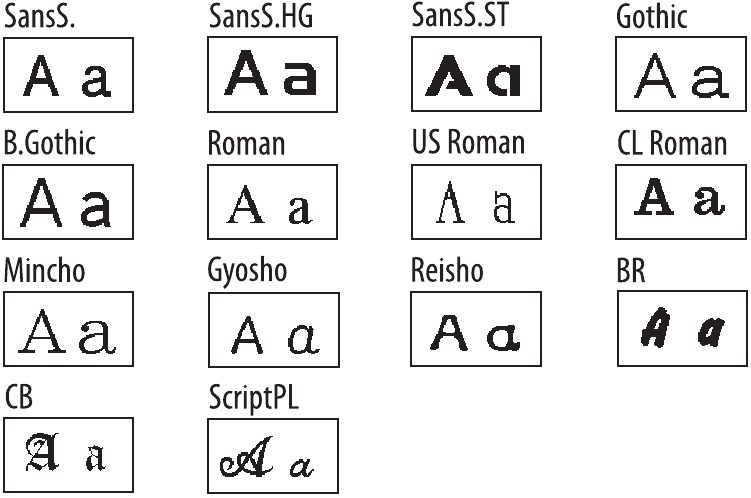
Alterar o estilo do tipo de letra
- Prima
![]() .
. - Prima
![]() ou
ou ![]() para selecionar um estilo e, em seguida, prima
para selecionar um estilo e, em seguida, prima ![]() .
.
 .
.Nota: Os estilos aplicados a caracteres pequenos ou elaborados podem não ser impressos com nitidez.
Estilos disponíveis
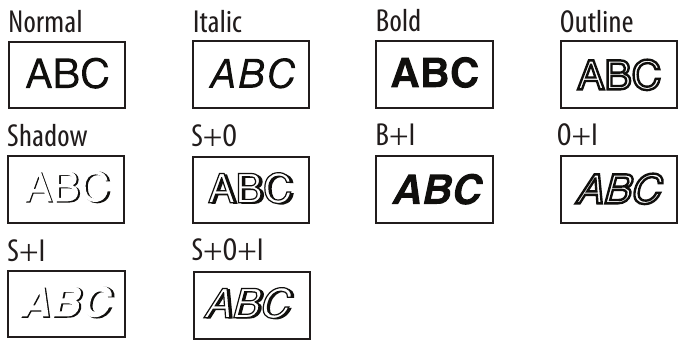
Adicionar uma moldura
- Prima
![]() .
. - Prima
![]() ou
ou ![]() para percorrer as opções e, em seguida, prima
para percorrer as opções e, em seguida, prima ![]() , ou introduza o número da moldura, para selecionar a moldura pretendida.
, ou introduza o número da moldura, para selecionar a moldura pretendida.

 .
.
Especificar o comprimento das etiquetas
- Prima
![]() .
. - Prima
![]() ou
ou ![]() para selecionar Comprimento da etiqueta e, em seguida, prima
para selecionar Comprimento da etiqueta e, em seguida, prima ![]() .
. - Prima
![]() ou
ou ![]() para selecionar um valor (até 15 polegadas [40 cm]) e, em seguida, prima
para selecionar um valor (até 15 polegadas [40 cm]) e, em seguida, prima ![]() .
.
 .
. Sugestão: Selecionar Automático ajustará automaticamente ao comprimento adequado.
Ajustar o espaço entre caracteres
- Prima
![]() .
. - Prima
![]() ou
ou ![]() para selecionar Espaçamento de carateres, e, em seguida, prima
para selecionar Espaçamento de carateres, e, em seguida, prima ![]() .
. - Prima
![]() ou
ou ![]() para selecionar Estreito ou Largo, e, em seguida, prima
para selecionar Estreito ou Largo, e, em seguida, prima ![]()
![]() .
.
 .
.
Nota: A definição predefinida (Estreito) é recomendada.
Alterar a largura do tipo de letra
- Prima
![]() .
. - Prima
![]() ou
ou ![]() para selecionar Estreito e, em seguida, prima
para selecionar Estreito e, em seguida, prima ![]() .
. - Repita o passo 2.
![]()

Criar texto vertical
- Prima
![]() .
. - Prima
![]() ou
ou ![]() para selecionar Vertical, e, em seguida, prima
para selecionar Vertical, e, em seguida, prima![]() .
. - Prima
![]() ou
ou ![]() para selecionar Ligado e, em seguida, prima
para selecionar Ligado e, em seguida, prima ![]() .
.
![]()

Criar texto de imagem espelhada
- Prima
![]() .
. - Prima
![]() ou
ou ![]() para selecionar Impressão espelhada, e, em seguida, prima
para selecionar Impressão espelhada, e, em seguida, prima ![]() .
. - Prima
![]() ou
ou ![]() para selecionar Ligado e, em seguida, prima
para selecionar Ligado e, em seguida, prima ![]() .
.
![]()

Criar formatos especiais
Algumas das funções nesta seção exigem que o formato seja selecionado antes de inserir o texto. Se solicitado, pressione para apagar o texto atual e mostrar o menu Rótulo especial. Em seguida, digite o texto do seu rótulo.
Nota: Para sair do modo de rótulo especial, pressione  , pressione
  ou
ou  para selecionar Exit (Sair) e, em seguida, pressione
Criar um rótulo de aba de índice
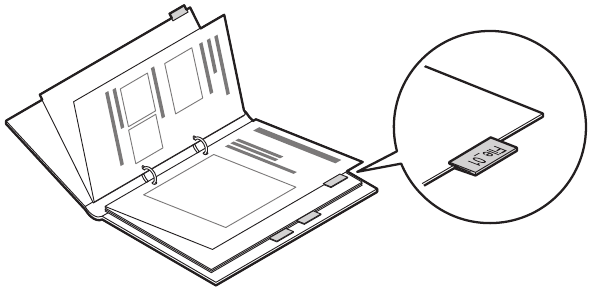
- Pressione
![]() .
. - Pressione
![]() ou
ou ![]() para selecionar um tamanho e, em seguida, pressione
para selecionar um tamanho e, em seguida, pressione ![]() .
. - Pressione
![]() ou
ou ![]() para selecionar um valor ou introduza um número para o comprimento do rótulo e, em seguida, pressione
para selecionar um valor ou introduza um número para o comprimento do rótulo e, em seguida, pressione ![]() .
.
(O comprimento máximo é de 5,0 polegadas (12,5 cm).) - Introduza o texto.
O mesmo texto introduzido no passo 4 é automaticamente introduzido na linha seguinte.


Criar rótulos para cabos
Rótulos de bandeira
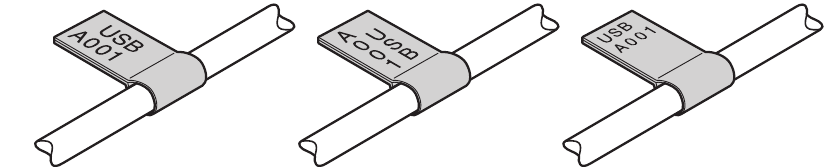
- Pressione
![]() .
. - Pressione
![]() ou
ou ![]() para selecionar um tipo de bandeira (Flag: Hori., Flag: Vert. ou Flag: Edge), em seguida, pressione
para selecionar um tipo de bandeira (Flag: Hori., Flag: Vert. ou Flag: Edge), em seguida, pressione ![]() .
. - Pressione
![]() ou
ou ![]() para selecionar o comprimento e, em seguida, pressione
para selecionar o comprimento e, em seguida, pressione ![]() .
.
(O comprimento máximo é de 5,0 polegadas (12,5 cm).) - Introduza o texto.
Nota: Se pretender imprimir mais do que uma linha de texto, repita o passo 4 para cada linha (até 4). Quando estiver pronto para imprimir o rótulo, pressione  .
.

Rótulos enrolados
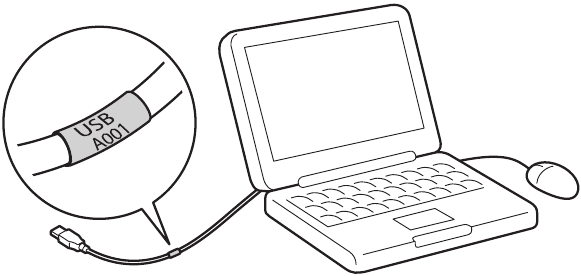
- Pressione
![]() .
. - Pressione
![]() ou
ou ![]() para selecionar Wrap (Enrolar) e, em seguida, pressione.
para selecionar Wrap (Enrolar) e, em seguida, pressione. - Pressione
![]() ou
ou ![]() para selecionar um valor ou introduza um número para o comprimento do rótulo e, em seguida, pressione
para selecionar um valor ou introduza um número para o comprimento do rótulo e, em seguida, pressione ![]() .
.
(O comprimento máximo é de 5,0 polegadas (12,5 cm).) - Introduza o texto.
Nota: Se pretender imprimir mais do que uma linha de texto, repita o passo 4 para cada linha (até 4). Quando estiver pronto para imprimir o rótulo, pressione  .
.
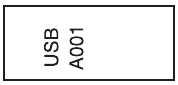
Criar um rótulo de código de barras
- Pressione
![]() +
+ ![]() .
. - Pressione
![]() ou
ou ![]() para selecionar um formato de código de barras e, em seguida, pressione
para selecionar um formato de código de barras e, em seguida, pressione ![]() .
. - Faça as configurações necessárias (largura, proporção, etc.) e, em seguida, introduza o código.
![]()
 +
+  .
.
- Formatos de código de barras suportados: CODE39, CODE128, ITF, CODABAR, UPC-A, UPC-E, EAN-8, EAN-13
- Introduza os códigos de barras de acordo com os respetivos padrões.
- Verifique os rótulos criados com o seu leitor de código de barras para garantir que podem ser lidos corretamente.
Imprimir rótulos
Pré-visualizar um rótulo
Pressione  .
.
O texto introduzido percorre o ecrã.
Nota: Apenas o texto e o comprimento do rótulo podem ser pré-visualizados. A imagem de impressão real não será mostrada no ecrã.
Imprimir um rótulo
- Pressione
![]() .
.
O comprimento do rótulo e o número de cópias são mostrados no ecrã enquanto o rótulo é impresso. - Quando a impressão parar, pressione o botão
![]() Cut (Cortar).
Cut (Cortar).
 .
.
Não pressione o  botão Cut (Cortar) até que a fita pare de se mover, caso contrário, o cartucho de fita poderá ser danificado.
Imprimir várias cópias
- Pressione
![]() .
. - No ecrã seguinte, pressione as teclas numéricas ou os botões
![]() ou
ou ![]() para introduzir o número de cópias (2-9).
para introduzir o número de cópias (2-9). - Pressione
![]() . O comprimento do rótulo e o número de cópias são mostrados no ecrã enquanto o rótulo é impresso.
. O comprimento do rótulo e o número de cópias são mostrados no ecrã enquanto o rótulo é impresso. - Quando a impressão parar, pressione o botão
![]() Cut (Cortar) para cortar a fita. Será impressa uma marca de corte entre cada cópia. Usando uma tesoura, corte ao longo das marcas para separar cada rótulo.
Cut (Cortar) para cortar a fita. Será impressa uma marca de corte entre cada cópia. Usando uma tesoura, corte ao longo das marcas para separar cada rótulo.
![]()
 .
. Cut (Cortar) para cortar a fita. Será impressa uma marca de corte entre cada cópia. Usando uma tesoura, corte ao longo das marcas para separar cada rótulo.
Ajustar a densidade de impressão
- Quando a alimentação estiver desligada, pressione
![]() +
+ ![]() .
. - Pressione
![]() .
. - Use os botões
![]() ou
ou ![]() para ajustar a densidade de impressão e, em seguida, pressione
para ajustar a densidade de impressão e, em seguida, pressione ![]() .
.
 +
+  .
. Nota: O valor predefinido (0) é recomendado.
Colocar rótulos
- Retire o papel de suporte.
- Coloque o rótulo na superfície desejada e pressione-o firmemente.
Limpeza
Exterior
Use um pano seco e macio ou, para manchas persistentes, um pano húmido que tenha sido torcido até ficar seco.

Nunca use produtos químicos ou solventes, como benzina, diluente ou álcool, nem use um espanador químico. Isso pode danificar o seu produto.
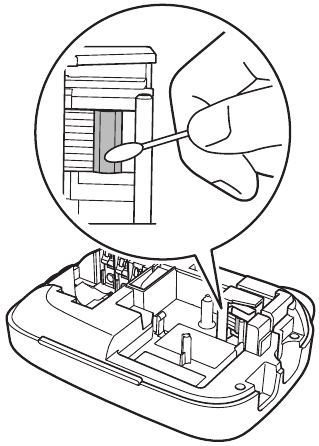
Limpar a cabeça de impressão
Se a impressão ficar fraca ou distorcida, a cabeça de impressão pode precisar de limpeza.
Remova o cartucho de fita e limpe a cabeça de impressão usando um cotonete humedecido com álcool isopropílico, conforme mostrado.
Resolução de problemas
Mensagens
| Mensagem | Problema e solução |
| Inserir fita | Não está instalado nenhum cartucho de fita. Desligue a alimentação e instale um cartucho de fita. |
| Verificar fita! | Foi instalado um cartucho de fita incompatível. Verifique o cartucho de fita. |
| Verificar cartucho de fita | Foi instalado um cartucho de fita incompatível. Verifique o cartucho de fita. |
| Verificar bateria | As pilhas podem estar a esgotar-se, as pilhas podem estar instaladas incorretamente, pilhas não alcalinas estão a ser utilizadas com pilhas alcalinas ou pilhas antigas e novas estão a ser utilizadas em conjunto. Desligue a alimentação e substitua as pilhas por novas ou utilize o adaptador CA opcional. Certifique-se de que as pilhas novas estão instaladas corretamente. |
| Demasiadas linhas | Excedeu o número máximo de linhas (4). Prima  para eliminar as linhas. (Consulte "Quebrar linhas" em "Editar texto".) para eliminar as linhas. (Consulte "Quebrar linhas" em "Editar texto".)
|
| Texto demasiado longo | O texto introduzido é demasiado longo para o comprimento de etiqueta especificado. Prima  e ajuste o comprimento da etiqueta ou diminua o texto. e ajuste o comprimento da etiqueta ou diminua o texto.
|
| N.º de seq. apenas 1 | Os números de sequência já foram definidos. Só pode introduzir um número de sequência por etiqueta. |
| O texto será eliminado. OK? | Ao criar uma etiqueta com um formato especial, o texto atual será eliminado. Prima  para eliminar o texto e mostrar o formato especial. para eliminar o texto e mostrar o formato especial.
|
| Preencher todos os dígitos | Os valores introduzidos para os códigos de barras estão incorretos. Certifique-se de que o formato do código de barras é suportado e de que o número correto de valores é introduzido. |
| Carregar fita mais larga | Não é possível imprimir na fita atual. Utilize uma fita mais larga. |
| Texto demasiado longo Continuar? | O texto introduzido é demasiado longo para o comprimento de etiqueta especificado. Prima para confirmar e continuar a imprimir. O comprimento da etiqueta será ajustado automaticamente.
|
| Sobre-aquecido! | A cabeça de impressão está demasiado quente. Desligue a alimentação e remova o cartucho de fita. Deixe a cabeça de impressão arrefecer durante algum tempo antes de tentar imprimir novamente. |
| Tampa aberta! a desligar | Se abrir a tampa traseira enquanto a alimentação está ligada, esta mensagem é apresentada e a alimentação desliga-se automaticamente. Desligue sempre a alimentação antes de abrir a tampa traseira. |
| Erro do motor! | Ocorreu um erro no funcionamento do motor. Desligue a alimentação e volte a ligá-la. Se a mesma mensagem for apresentada, desligue a alimentação e contacte a Epson. |
Problemas e soluções
Verifique as soluções abaixo se estiver a ter problemas ao utilizar o seu produto.
O produto não funciona normalmente
O produto pode deixar de funcionar devido a eletricidade estática ou outras causas. Se o seu produto não funcionar normalmente (ou seja, a alimentação não liga/desliga ou o visor está distorcido), reinicie o seu produto seguindo o procedimento abaixo.
A reposição do seu produto irá apagar todas as etiquetas e formatações guardadas e devolverá o seu produto às definições predefinidas.
- Prima
![]() para desligar a alimentação.
para desligar a alimentação. - Prima sem soltar
![]() +
+ ![]() , e prima
, e prima ![]() .
. - Quando uma mensagem for apresentada, prima
![]() (para cancelar, prima qualquer outro botão
(para cancelar, prima qualquer outro botão ![]() ).
).
O produto será reiniciado.
 para desligar a alimentação.
 +
+  , e prima
  .
.A alimentação está ligada, mas não aparecem imagens no visor
- Certifique-se de que as pilhas estão inseridas corretamente.
- Substitua as pilhas por novas ou utilize o adaptador CA opcional (APT0615Z1-1).
![]()
Certifique-se de que utiliza o adaptador CA APT0615Z1-1, caso contrário, podem ocorrer danos.
- Se estiver a utilizar um adaptador CA, certifique-se de que está bem ligado à tomada de parede e ao produto.
- Ajuste o contraste (consulte "Definições do visor").
O visor desliga-se
- A alimentação desliga-se automaticamente se o produto estiver inativo durante mais de 5 minutos.
- Se for introduzida uma sequência de botões incorreta, o visor pode piscar ou desligar-se por um instante.
Nada imprime
- Certifique-se de que o texto foi introduzido.
- Substitua o cartucho de fita, se necessário.
- Verifique o visor para ver se existe uma mensagem de erro e execute a solução sugerida.
- Substitua as pilhas por novas ou utilize o adaptador CA opcional (APT0615Z1-1).
- Certifique-se de que a tampa traseira está fechada.
Os carateres não imprimem corretamente
- Certifique-se de que o cartucho de fita está corretamente encaixado.
- Limpe a cabeça de impressão.
- Altere o tipo de letra (por vezes, os símbolos não imprimem corretamente quando determinados tipos de letra são selecionados).
A impressão para a meio do texto
- Instale um novo cartucho de fita.
- Substitua as pilhas ou utilize o adaptador CA opcional (APT0615Z1-1).
As etiquetas guardadas estão em falta
- Pode ter eliminado acidentalmente o texto ao premir
![]() .
. - Se o produto for reiniciado, todo o texto introduzido anteriormente será eliminado.
- Se o adaptador CA for desligado ou as pilhas forem removidas durante o funcionamento, o texto pode ser eliminado.
 .
.Não é possível fixar a etiqueta
- Certifique-se de que retira o papel de suporte antes de fixar a etiqueta.
- Certifique-se de que a superfície onde está a fixar está limpa e seca. A etiqueta pode não aderir a alguns materiais, superfícies rugosas ou irregulares ou superfícies sujeitas a condições ambientais extremas, como humidade ou calor elevados.
Especificações
| Dimensões (aproximadas) | Largura 4,33 polegadas (110 mm) Profundidade 6,70 polegadas (170 mm) Altura 2,20 polegadas (56 mm) | |
| Peso (aproximado) | 14 oz (400 g) (excluindo pilhas, cartucho de fita) | |
| Temperatura de funcionamento | 50 a 95 ºF (10 a 35 ºC) | |
| Temperatura de armazenamento | 14 a 131 ºF (-10 a 55 ºC) | |
| Fonte de alimentação - adaptador CA opcional | Modelo | APT0615Z1-1 |
| Fabricante | Seiko Epson Corp. | |
| Entrada | AC100-240 V, 0,3 A, 50-60 Hz | |
| Saída | DC6.5 V, 1.5 A | |
| Potência de saída total | 10 W | |
| Fonte de alimentação - pilhas | Pilha alcalina AA x 6 | |
| Larguras de fita suportadas (aproximadas) | 1/4" (6 mm), 3/8" (9 mm), 1/2" (12 mm), 3/4" (19 mm) | |
Suporte técnico da Epson
Visite epson.com/support (EUA) ou epson.ca/support (Canadá) onde pode consultar manuais, obter FAQs ou enviar um e-mail para a Epson.
Para falar com um especialista de suporte, ligue para:
EUA: (562) 276-7245, das 6h às 20h, hora do Pacífico, de segunda a sexta-feira, e das 7h às 16h, sábado.
Canadá: (905) 709-2567, das 6h às 20h, hora do Pacífico, de segunda a sexta-feira.
Os dias e horários de suporte estão sujeitos a alterações sem aviso prévio. Podem aplicar-se taxas de chamada ou de longa distância.
Reciclagem
A Epson oferece um programa de reciclagem para produtos em fim de vida útil. Aceda a www.epson.com/recycle para obter informações sobre como devolver os seus produtos para uma eliminação adequada.
Comprar consumíveis e acessórios
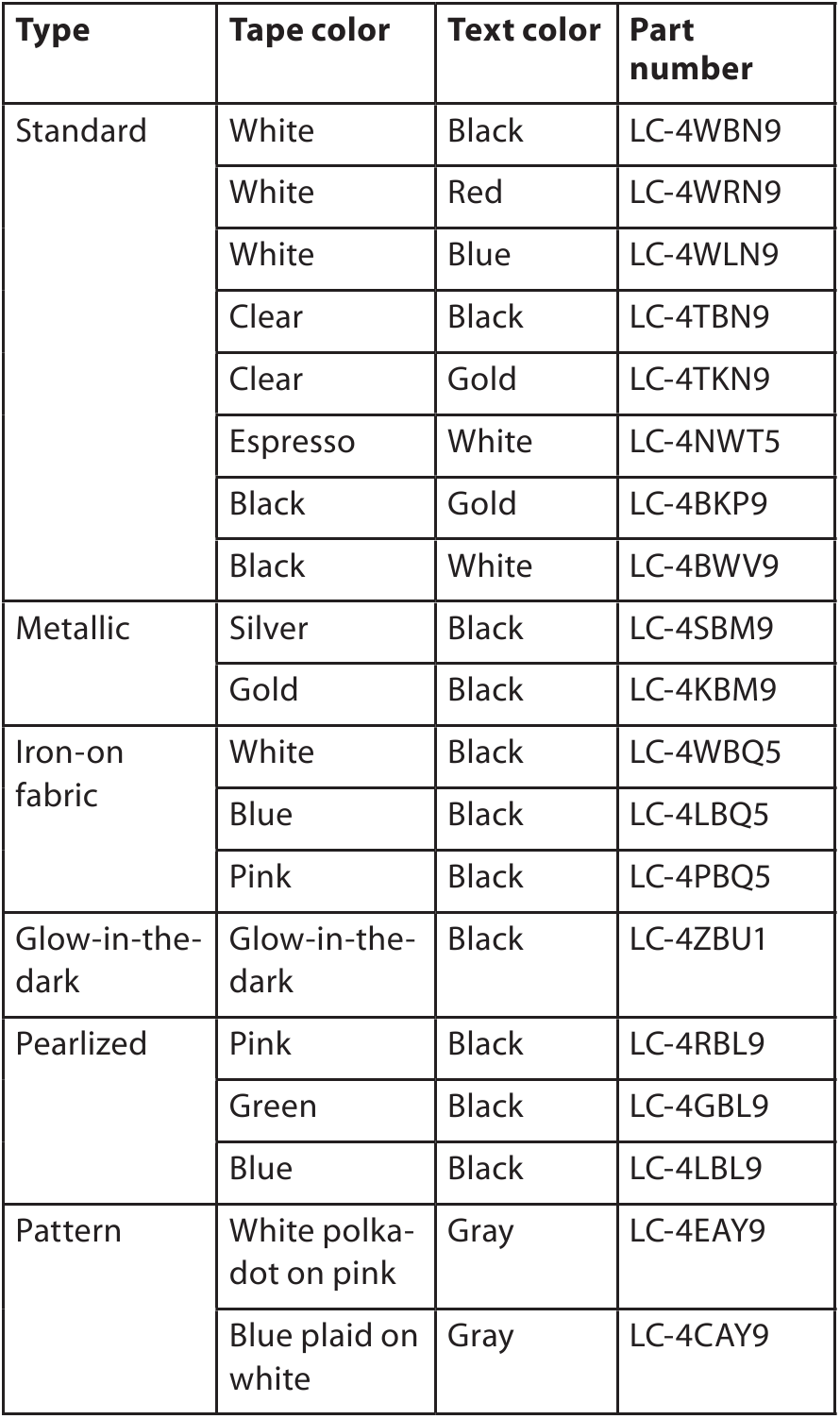
A Epson oferece uma vasta gama de fitas para múltiplas utilizações.
Consulte a tabela abaixo para obter uma lista de fitas recomendadas (as larguras de 1/2" [12 mm] estão listadas). Para obter uma lista completa das fitas disponíveis, incluindo larguras adicionais, visite epson.com/LW400Tapes.
Pode comprar cartuchos de fita e acessórios em www.epson.com/LabelWorks (vendas nos EUA) ou www.epson.ca/LabelWorks (vendas no Canadá). Também pode comprar consumíveis a um revendedor autorizado da Epson. Para encontrar o mais próximo, ligue para 800-GO-EPSON (800-463-7766).

Referências
Suporte Oficial Epson®
Suporte Oficial Epson®
Programa de Reciclagem - Para Impressoras, Hardware, Cartuchos de Tinta | Epson US
Impressora de Etiquetas Comercial e Empresarial (Fabricantes) | Epson US
Produtos e Soluções de Tecnologia para Fabricação | Epson Canada

Descarregar manual
Aqui pode descarregar a versão completa em PDF do manual, ela pode conter instruções de segurança adicionais, informações de garantia, regras da FCC, etc.
Descarregar Epson LW-400 - Manual do Criador de Etiquetas


