D-Link DSR-150 - Guida Rapida per Router VPN Fast Ethernet a 8 Porte
- 1 Disimballaggio del Prodotto
- 2 Panoramica del Prodotto
- 3 Vista laterale DSR-150: pulsanti del dispositivo
- 4 Vista posteriore DSR-150: interfacce del dispositivo
- 5 Impostazioni Predefinite delle Interfacce del DSR-150
- 6 Installazione e Collegamento del Dispositivo
- 7 Configurare Inizialmente il Dispositivo
- 8 Supporto Tecnico
- 9 Riferimenti
- 10 Scarica manuale
- 11 In altre lingue
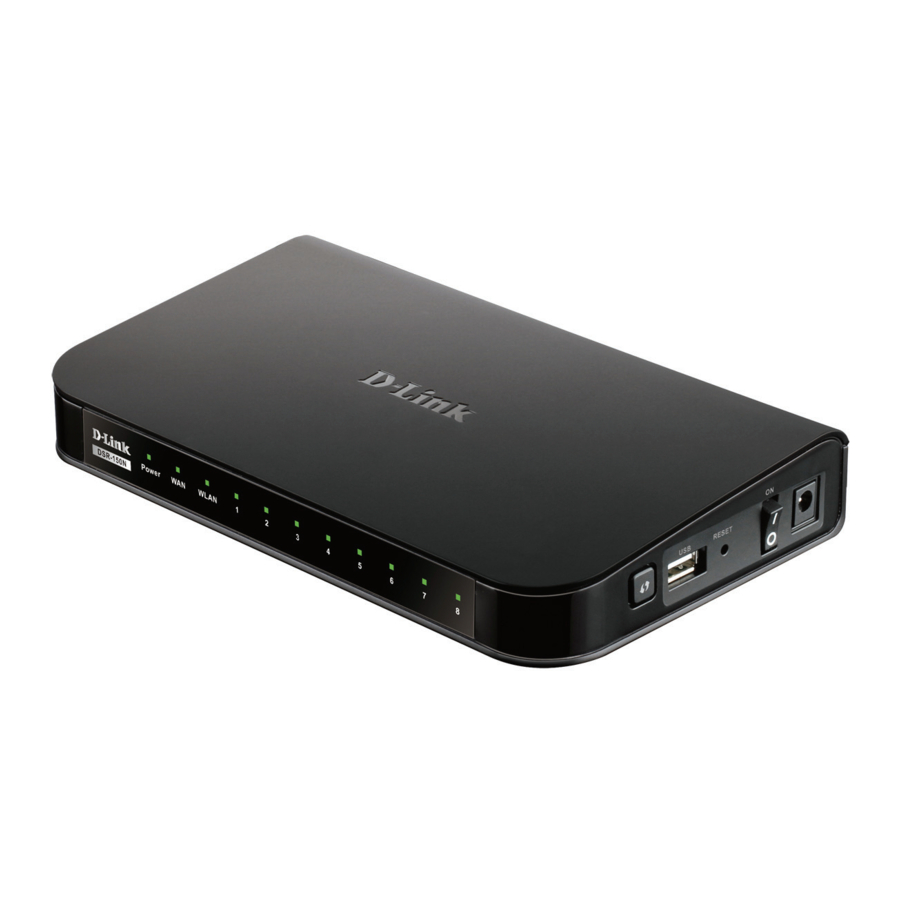
Disimballaggio del Prodotto
Aprire la scatola di spedizione e disimballare attentamente il contenuto. Consultare l'elenco di imballaggio riportato nelle seguenti informazioni per assicurarsi che tutti gli articoli siano presenti e integri. Se un articolo manca o è danneggiato, contattare il rivenditore D-Link locale per la sostituzione.
- Un (1) apparato Router per Servizi Wireless DSR-150
- Un (1) alimentatore 12V/1.5A
- Un (1) cavo console (cavo da RJ45 a DB9)
- Un (1) cavo Ethernet (CAT5 UTP/Straight Through)
Panoramica del Prodotto
Questo capitolo fornisce descrizioni dettagliate del dispositivo DSR-150 e dei suoi componenti.

Pannello frontale DSR-150: LED di stato del dispositivo
I LED riflettono lo stato attuale del dispositivo. Il LED di alimentazione (A) continuerà a lampeggiare durante il periodo di avvio del dispositivo. L'intero processo di avvio richiederà circa 1 minuto e il dispositivo potrebbe non rispondere alle richieste degli utenti durante questo periodo. Al completamento dell'avvio, il LED di alimentazione (A) diventerà verde fisso. Se si desidera riavviare il dispositivo in alcuni casi, si consiglia di attendere alcuni secondi tra lo spegnimento e l'accensione del dispositivo. Il significato e lo stato di ciascun indicatore LED sono mostrati nella tabella seguente:
Tabella 1: Descrizione dello stato dei LED del DSR-150
| Elemento | Indicatori LED | Colore | Stato | Descrizione |
| A | Alimentazione | Verde | Verde fisso | Accensione completata |
| Spento | Il dispositivo è spento o durante il processo di accensione | |||
| B | Internet | Verde | Verde fisso | Connessione attiva |
| Verde lampeggiante | Sono presenti attività su questa porta | |||
| Spento | Connessione inattiva | |||
| C | LAN | Verde | Verde fisso | Connessione attiva |
| Verde lampeggiante | Sono presenti attività su questa porta | |||
| Spento | Connessione inattiva |
Vista laterale DSR-150: pulsanti del dispositivo

Figura 2: Vista Laterale DSR-150
Tabella 2: Descrizione dei pulsanti laterali del DSR-150
| Elemento | Funzione | Descrizione |
| A | Porta USB (1) | È conforme allo standard USB 2.0 ed è anche compatibile con USB 1.1. Attualmente supportiamo le seguenti funzionalità tramite questa porta USB:
|
| B | Pulsante di reset | Premere a lungo per ripristinare il dispositivo |
| C | Pulsante di accensione/spegnimento | Premere questo pulsante per accendere il dispositivo |
| D | Connettore di alimentazione | Connettore di alimentazione CC |
Vista posteriore DSR-150: interfacce del dispositivo

Figura 3: Vista Posteriore DSR-150
Tabella 3: Descrizione delle interfacce posteriori del DSR-150
| Elemento | Funzione | Descrizione |
| A | Porta LAN Fast Ethernet (1-8) | Collega dispositivi Ethernet, come computer, switch e hub |
| B | Porta WAN Fast Ethernet (1) | Una porta WAN auto MDI/MDIX utilizzata per collegare il modem via cavo o DSL per Internet. |
| C | Porta console (1) | Viene utilizzata per accedere alla Command Line Interface (CLI) tramite il cavo console da RJ45 a DB9. |
Impostazioni Predefinite delle Interfacce del DSR-150
Tabella 4: Impostazioni Predefinite delle Interfacce
| Interfaccia Ethernet | Tipo di Interfaccia | Indirizzo IP | Gestione Basata su Web | Server DHCP |
| LAN (1-8) WLAN | IP Statico | 192.168.10.1 | Abilitato | Abilitato |
| WAN | Client DHCP | 0.0.0.0 | Disabilitato | Disabilitato |
Nota: I Router D-Link Services consentono l'accesso alla GUI Web solo dalle interfacce LAN e WLAN per impostazione predefinita, per motivi di sicurezza.
Installazione e Collegamento del Dispositivo
Questo capitolo descrive come collegare i cavi e l'alimentazione al dispositivo.
Prima di Iniziare
Osservare le seguenti precauzioni per prevenire spegnimenti, guasti alle apparecchiature e lesioni:
- Prima dell'installazione, verificare sempre che l'alimentazione sia scollegata.
- Assicurarsi che la stanza in cui si utilizza il dispositivo abbia un'adeguata circolazione dell'aria e che la temperatura ambiente NON superi i 40˚C (104˚F).
- Lasciare 1 metro (3 piedi) di spazio libero davanti e dietro il dispositivo.
- NON posizionare il dispositivo in un telaio rack che blocchi le prese d'aria sui lati dello chassis. Assicurarsi che i rack chiusi abbiano ventole e lati a persiana.
- Prima dell'installazione, correggere le seguenti condizioni pericolose: pavimenti umidi o bagnati, perdite, cavi di alimentazione non messi a terra o sfilacciati, o mancanza di messe a terra di sicurezza.
Collegamento dell'Alimentazione e Accensione/Spegnimento del Dispositivo
Per collegare l'alimentazione al dispositivo, collegare l'alimentatore AC/DC (fornito con la scatola) al connettore di alimentazione CC sul lato del dispositivo.
Nota: Si consiglia di utilizzare una protezione da sovratensioni per la connessione di alimentazione.
Per accendere il dispositivo DSR-150, premere il pulsante di alimentazione sul lato del dispositivo. Per spegnere il dispositivo, premere nuovamente il pulsante di alimentazione, e il pulsante di alimentazione tornerà nella posizione non premuta.
Collegamento del Dispositivo a una Rete
Questa sezione fornisce le conoscenze di base su come collegare il DSR-150 alla rete.
I cavi di collegamento necessari e i passaggi sono mostrati di seguito.
- Collegare un cavo RJ-45 dalla porta etichettata WAN al router esterno. La porta WAN è pre-allocata al segmento di rete WAN.
- Collegare un cavo RJ-45 dalla porta etichettata LAN (1-8) a uno switch nel segmento di rete LAN.
- Collegare un cavo da RJ45 a DB9 dalla porta console per l'accesso alla gestione CLI (Command Line Interface).

Figura 4: Esempio di cablaggio di base
Configurare Inizialmente il Dispositivo
Il DSR-150 preinstalla il software del router di servizi ed è pronto per essere ulteriormente configurato dopo il completamento dell'avvio. Sebbene il dispositivo sia preconfigurato con le impostazioni predefinite di fabbrica che consentono di inizializzare le connessioni al dispositivo, raccomandiamo comunque vivamente di personalizzare le configurazioni per le vostre specifiche esigenze di rete.
Utilizzo dell'Interfaccia Utente Web
Per utilizzare la Web User Interface (WebUI) per gestire il DSR-150, la workstation da cui si gestisce il dispositivo deve trovarsi nella stessa subnet del dispositivo.
Tabella 5: Compatibilità Browser
| Browser | Versione | |
 | Microsoft Internet Explorer | 6.0 e Successive |
 | Mozilla Firefox | 3.5 e Successive |
 | Netscape Navigator | 9.0 e Successive |
 | Apple Safari | 4.0 e Successive |
 | Google Chrome | 3.0 e Successive |
Per accedere al dispositivo con la WebUI:
- Collegare la workstation alla porta etichettata LAN (1-8), che è pre-allocata alla LAN.
- Assicurarsi che la workstation abbia il Client DHCP abilitato o sia configurata con un indirizzo IP statico nella subnet 192.168.10.0/24.
Nota: Disabilitare il software di blocco dei pop-up o aggiungere l'indirizzo IP di gestione http://192.168.10.1 all'elenco consentiti del blocco pop-up. - Avviare il browser; inserire l'indirizzo IP per l'interfaccia LAN. (L'indirizzo IP predefinito di fabbrica è **http://192.168.10.1)**, quindi premere **Enter (Invio)**.

Figura 5. Indirizzo del Browser - Accedere all'interfaccia Web del Router di Servizi. Le informazioni di accesso predefinite sono:
**Nome utente:** admin
**Password:** admin

Figura 6. Messaggio di Autenticazione


Utilizzo di una Connessione Console (RJ45-to-DB9 DCE)
Il Router di Servizi fornisce una porta seriale che consente una connessione a un computer o un terminale per il monitoraggio e la configurazione del dispositivo. Questa porta è un connettore RJ-45, implementato come connessione di apparecchiature terminali di comunicazione dati (DCE).
Per utilizzare la connessione della porta console, è necessaria la seguente attrezzatura:
- Un terminale o un computer con una porta seriale e la capacità di emulare un terminale.
- Un cavo RJ45-to-DB9 RS-232 con connettore femmina. (Già incluso nell'elenco di imballaggio)
- Se il vostro Laptop o PC non dispone di un connettore RS-232, è necessario un convertitore.
Nota: Il DSR-150 non viene fornito con un convertitore RS-232 e questi devono essere acquistati separatamente.
Per stabilire una connessione console:
- Collegare il connettore RJ-45 del cavo RJ45-to-DB9 fornito direttamente alla porta console sul Router di Servizi.
- Collegare l'altra estremità del cavo a un terminale o al connettore seriale di un computer che esegue un software di emulazione terminale. Impostare il software di emulazione terminale come segue:
- Baud rate: 115200
- Data bits: 8
- Parity: None
- Stop bits: 1
- Flow control: None
- Se si è configurato correttamente il terminale, seguendo le istruzioni precedenti nella sezione "Collegamento dell'Alimentazione e Accensione/Spegnimento del Dispositivo" e si accende il dispositivo, la sequenza di avvio dovrebbe apparire nel terminale.
- Una volta completata la sequenza di avvio, viene visualizzato il prompt dei comandi, il dispositivo è pronto per essere configurato.
Finalizzazione della Configurazione
Dopo la configurazione iniziale, è consigliabile fare riferimento alle pubblicazioni allegate in formato PDF su http://support.dlink.ca per maggiori informazioni su come iniziare a configurare il dispositivo DSR-150.
Manuale Utente del Router D-Link Services
Questo documento descrive il funzionamento generale e il controllo del firmware dei Router di Servizi che gestisce e controlla l'hardware della serie Router di Servizi. Include esempi su come eseguire attività amministrative tipiche come la configurazione di una VPN e come utilizzare la serie Router di Servizi in vari scenari.
Guida di Riferimento ai Log del Router D-Link Service
Questo documento descrive tutti i messaggi di log che potrebbero essere generati dal Router di Servizi durante il funzionamento del sistema.
Guida di Riferimento CLI del Router D-Link Services
Questo documento descrive tutti i comandi testuali disponibili che possono essere utilizzati sulla Console RJ45-to-DB9 o sull'interfaccia SSH per configurare il Router di Servizi durante il funzionamento del sistema.
Informazioni Aggiuntive
Ulteriore aiuto è disponibile tramite gli uffici D-Link di tutto il mondo elencati nell'appendice del Manuale Utente o online. Per saperne di più sui prodotti di sicurezza D-Link o sulle informazioni di marketing, visitare il sito web **http://mydsr.dlink.com.tw**; per qualsiasi problema di supporto, visitare il sito web **http://support.dlink.com.tw**, che vi reindirizzerà al sito web D-Link locale appropriato.
Supporto Tecnico
Questa guida è solo per la configurazione iniziale. Fare riferimento al manuale utente per saperne di più o visitare http://www.mydlink.com per ulteriori informazioni. Non esitate inoltre a contattarci. I clienti statunitensi e canadesi possono contattare il Supporto Tecnico D-Link tramite il nostro sito web.

Canada
 Supporto Tecnico D-Link
Version 2.00(CA)_90x130
26 maggio 2015
29072600DSR1501
Copyright ©2015 Tutti i diritti riservati. D-Link e il logo D-Link sono marchi registrati di D-Link Corporation o delle sue consociate. Altri marchi sono proprietà dei rispettivi proprietari. La velocità massima del segnale wireless è derivata dalle specifiche IEEE Standard 802.11g e 802.11n. La velocità effettiva di trasmissione dati varierà. Le condizioni di rete e i fattori ambientali, inclusi il volume del traffico di rete, i materiali e la costruzione dell'edificio e l'overhead di rete, riducono la velocità effettiva di trasmissione dati. I fattori ambientali influenzeranno negativamente la portata del segnale wireless. Le specifiche del prodotto, le dimensioni e la forma sono soggette a modifiche senza preavviso, e l'aspetto effettivo del prodotto potrebbe differire da quello raffigurato sulla confezione. Visitare dlink.com (USA) o dlink.ca (Canada) per maggiori dettagli.

Riferimenti


Scarica manuale
Qui puoi scaricare la versione completa in PDF del manuale, può contenere ulteriori istruzioni di sicurezza, informazioni sulla garanzia, regole FCC, ecc.
Scarica D-Link DSR-150 - Guida Rapida per Router VPN Fast Ethernet a 8 Porte


