EPSON PowerLite EB-800F, EB-805F - Configurazione rapida dei proiettori
- 1 Contenuto
- 2 Collegare il proiettore
- 3 Accendere l'apparecchiatura
- 4 Regolare l'immagine
- 5 Utilizzo del telecomando
- 6 Configurazione di una connessione wireless
- 7 Utilizzo del telecomando web
- 8 Utilizzo dell'app Epson iProjection
- 9 Gestione dei contenuti
- 10 Risoluzione dei problemi
- 11 Registrazione
- 12 Dove trovare assistenza
- 13 Accessori opzionali
- 14 Riferimenti
- 15 Scarica manuale
- 16 In altre lingue
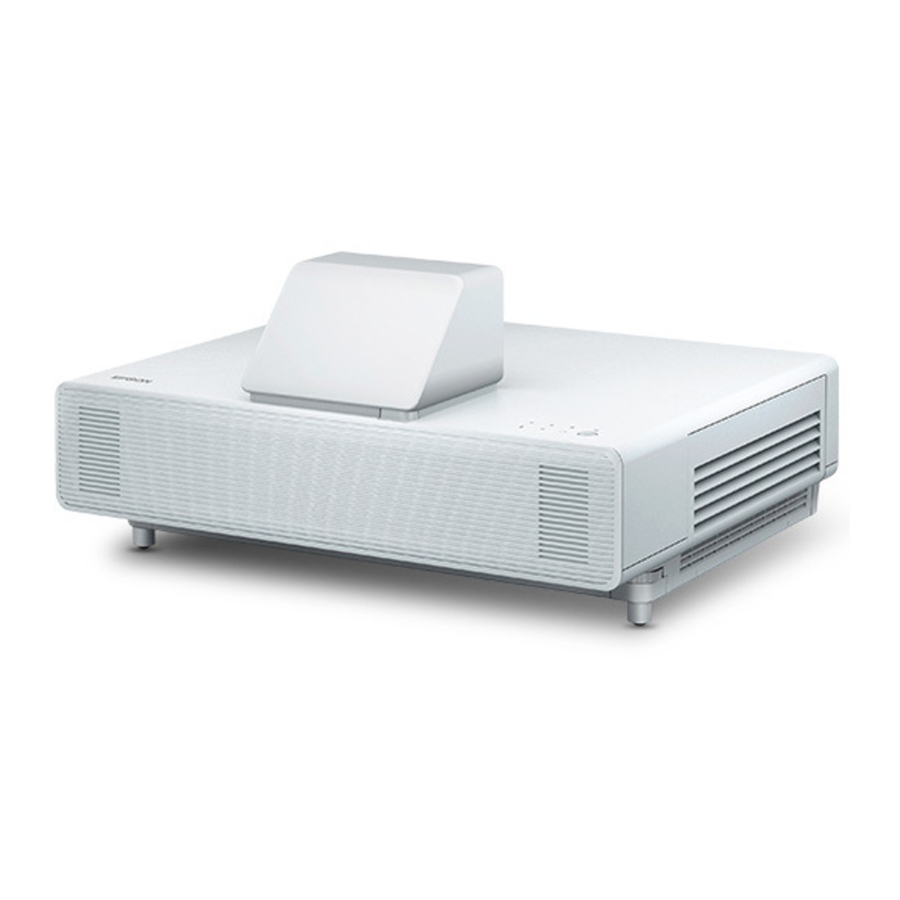

Prima di utilizzare questo prodotto, assicurarsi di aver letto queste istruzioni e le istruzioni di sicurezza nella Guida utente online.
Nota: Il prodotto potrebbe differire dalle illustrazioni presenti in questo foglio, ma le istruzioni sono le stesse.
Contenuto
Assicurarsi che la confezione del proiettore includa tutte queste parti:

Collegare il proiettore
Scegliere tra le seguenti connessioni.
Computer

Porta HDMI
Collegare un'estremità di un cavo HDMI a una delle porte HDMI del proiettore e l'altra estremità a una porta HDMI del computer.
Porta computer
Collegare un'estremità di un cavo VGA a una delle porte Computer del proiettore e l'altra estremità alla porta  del monitor del laptop o del computer. Assicurarsi di impostare il laptop su display esterno. È inoltre possibile collegare un cavo audio alla porta Audio corrispondente alla porta Computer in uso.
Porta USB
Collegare l'estremità quadrata di un cavo USB alla porta USB-B (quadrata) del proiettore. Collegare l'estremità piatta del cavo a una qualsiasi porta USB del computer.
Windows® 7 o versioni successive: dopo aver acceso il proiettore, seguire le istruzioni visualizzate sullo schermo per installare il software Epson® USB Display (EMP_UDSE.EXE; solo al primo collegamento). Se la schermata del software non viene visualizzata automaticamente, aprire Risorse del computer, Computer o Questo PC, quindi fare doppio clic su EPSON_PJ_UD.
OS X 10.8.x o versioni successive: dopo aver acceso il proiettore, la cartella di installazione per USB Display viene visualizzata nel Finder. Fare doppio clic su USB Display Installer e seguire le istruzioni visualizzate sullo schermo per installare il software Epson USB Display (solo al primo collegamento). Se la schermata del software non viene visualizzata automaticamente, fare doppio clic su EPSON_PJ_UD, quindi fare doppio clic su USB Display Installer.
Dispositivo video
Collegare più dispositivi video e utilizzare il pulsante Source Search (Ricerca sorgente) sul proiettore o sul telecomando per passare da uno all'altro. Per ulteriori informazioni sulla riproduzione del suono tramite il proiettore,

Dispositivo USB
Collegare una fotocamera digitale, un'unità flash USB o un dispositivo di archiviazione USB supportato a una delle porte USB-A (piatte) del proiettore.

Se si collega una fotocamera digitale, un'unità flash USB o un dispositivo di archiviazione USB, è possibile utilizzare la funzione PC Free del proiettore.
Accendere l'apparecchiatura
- Collegare il proiettore. La
![]() spia di alimentazione sul proiettore lampeggia in blu, quindi rimane accesa.
spia di alimentazione sul proiettore lampeggia in blu, quindi rimane accesa.

- Rimuovere il copriobiettivo.

- Premere
![]() il pulsante di alimentazione sul proiettore o sul telecomando. Il proiettore emette un segnale acustico e la spia di stato lampeggia in blu, quindi rimane accesa.
il pulsante di alimentazione sul proiettore o sul telecomando. Il proiettore emette un segnale acustico e la spia di stato lampeggia in blu, quindi rimane accesa.

Nota: per spegnere il proiettore, premere il![]() pulsante di alimentazione due volte.
pulsante di alimentazione due volte. - Utilizzare i pulsanti freccia e
![]() sul pannello di controllo o sul telecomando per selezionare l'orientamento, la lingua, la data e l'ora desiderati del proiettore.
sul pannello di controllo o sul telecomando per selezionare l'orientamento, la lingua, la data e l'ora desiderati del proiettore. - Le proporzioni predefinite sono 16:9. Selezionare Yes (Sì) se si desidera modificare le proporzioni e visualizzare un modello di test per facilitare la messa a fuoco dell'immagine. In caso contrario, selezionare No (No).
- Accendere il computer o la sorgente video.


Regolare l'immagine
- Se non si vede un'immagine, premere il pulsante Source Search (Ricerca sorgente) sul proiettore o sul telecomando per selezionare la sorgente dell'immagine.
Nota: Se si continua a visualizzare una schermata vuota o si verificano altri problemi di visualizzazione, consultare i suggerimenti per la risoluzione dei problemi sul retro di questo foglio. - Per regolare la posizione dell'immagine, spostare il proiettore nella direzione appropriata mantenendolo livellato e parallelo allo schermo. È inoltre possibile estendere o ritrarre i piedini anteriori per correggere la distorsione verticale, se necessario.

- Per ingrandire o ridurre l'immagine senza spostare il proiettore, aprire il coperchio anteriore e premere il pulsante W (wide) (ampio) o T (tele), a seconda delle necessità.

- Per mettere a fuoco l'immagine, spostare la leva di messa a fuoco nella parte anteriore del proiettore verso l'alto o verso il basso.

- Se l'immagine appare come
![]() o
o ![]() , è possibile che il proiettore sia stato posizionato di lato rispetto allo schermo con un'angolazione. Posizionare il proiettore direttamente di fronte al centro dello schermo, rivolto verso lo schermo in modo perpendicolare. Se non è possibile spostare il proiettore, premere il pulsante
, è possibile che il proiettore sia stato posizionato di lato rispetto allo schermo con un'angolazione. Posizionare il proiettore direttamente di fronte al centro dello schermo, rivolto verso lo schermo in modo perpendicolare. Se non è possibile spostare il proiettore, premere il pulsante ![]() o
o ![]() sul pannello di controllo, quindi utilizzare i pulsanti freccia per regolare la forma orizzontale dell'immagine in base alle esigenze.
sul pannello di controllo, quindi utilizzare i pulsanti freccia per regolare la forma orizzontale dell'immagine in base alle esigenze.


 o
o  , è possibile che il proiettore sia stato posizionato di lato rispetto allo schermo con un'angolazione. Posizionare il proiettore direttamente di fronte al centro dello schermo, rivolto verso lo schermo in modo perpendicolare. Se non è possibile spostare il proiettore, premere il pulsante
  o
o  sul pannello di controllo, quindi utilizzare i pulsanti freccia per regolare la forma orizzontale dell'immagine in base alle esigenze.
Utilizzo del telecomando
Installare due batterie AA come mostrato di seguito.


Configurazione di una connessione wireless
Seguire questi passaggi per configurare il proiettore per una connessione di rete wireless.
Per proiettare in modalità wireless, è necessario installare il modulo LAN wireless opzionale (codice componente V12H005A02).
Installare il modulo LAN wireless opzionale
- Rimuovere le due viti del coperchio dei cavi per togliere il coperchio dei cavi, se necessario.

- Inserire il modulo LAN wireless nella porta USB-A2.

Note: La spia sul modulo LAN wireless si accende quando il modulo è installato e in funzione. La spia lampeggia quando il modulo sta comunicando sulla rete.


Selezionare le impostazioni di rete wireless
- Premere il pulsante Menu sul telecomando.
- Selezionare il menu Management (Gestione) e premere
![]() .
. - Assicurarsi che l'impostazione Wireless LAN Power (Alimentazione LAN wireless) sia attiva.
- Selezionare il menu Network (Rete) e premere
![]() .
. - Selezionare Network Settings (Impostazioni di rete) e premere
![]() .
. - Selezionare Wireless LAN come impostazione Priority Control Interface (Interfaccia di controllo prioritaria).
- Selezionare una delle seguenti opzioni come impostazione Simple AP (AP semplice):
- On (Attivato) per una connessione diretta a un computer, tablet o smartphone.
- Off (Disattivato) per connettere il proiettore a un router o punto di accesso.
- Selezionare qualsiasi altra impostazione wireless necessaria.
- Al termine, tornare al menu Network Settings (Impostazioni di rete), selezionare Set (Imposta) e seguire le istruzioni visualizzate sullo schermo per salvare le impostazioni e uscire dai menu.
Installare il software opzionale
Scaricare il software e il manuale Epson iProjection™ dalla pagina di supporto del prodotto (vedere "Dove trovare assistenza" sul retro di questo foglio) e installare il programma su ogni computer che proietterà sulla rete.
Per monitorare e controllare il proiettore sulla rete, scaricare e installare il software Epson Projector Management (solo Windows) dalla pagina di supporto del prodotto.
Utilizzo del telecomando web
È possibile utilizzare un browser web standard per controllare il proiettore tramite la rete. Un telecomando virtuale sullo schermo del computer consente di eseguire molte delle stesse funzioni che si possono eseguire con il telecomando fisico.
- Aprire il browser web e immettere l'indirizzo IP del proiettore che si desidera monitorare nella barra degli indirizzi del browser.
Se non si è sicuri dell'indirizzo IP del proiettore, accendere il proiettore e selezionare Wired LAN Info. (Info LAN cablata) o Wireless LAN Info. (Info LAN wireless) dal menu Network (Rete) per visualizzare l'indirizzo IP del proiettore. (Non immettere gli zeri iniziali.) - Immettere EPSONWEB come nome utente predefinito e admin come password predefinita, quindi fare clic su OK. Si apre il menu Epson Web Control.
- Selezionare Basic Control (Controllo di base). Se viene visualizzata una schermata di accesso, immettere EPSONREMOTE come nome utente e guest come password.
- Utilizzare i pulsanti sullo schermo per azionare il proiettore, come si farebbe con il telecomando.


Utilizzo dell'app Epson iProjection
È possibile proiettare in modalità wireless da un dispositivo mobile (iOS, Android™ o Chromebook™) utilizzando l'app Epson iProjection e un codice QR.
- Utilizzare il seguente codice QR per scaricare e installare l'app Epson iProjection.

- Se si è connesso il proiettore a una rete in modalità wireless, assicurarsi di connettere il dispositivo mobile alla stessa rete.
- Premere il pulsante LAN sul telecomando per visualizzare un codice QR sullo schermo del proiettore.
- Avviare Epson iProjection sul dispositivo mobile.
- Utilizzare la funzione di lettura del codice QR per leggere il codice QR visualizzato.

- Seguire le istruzioni dell'app per connettere il dispositivo al proiettore.

Per ulteriori informazioni sulla configurazione e l'utilizzo di questa app, visitare www.epson.com/iprojection (Stati Uniti) o www.epson.ca/iprojection (Canada) o www.latin.epson.com/iprojection (Caraibi).
Gestione dei contenuti
È possibile gestire i contenuti dal computer utilizzando il software Epson Projector Content Manager oppure tramite la rete utilizzando un browser web (Epson Web Control) o l'app Epson iProjection.
Utilizzo del software Content Manager
Il software Epson Projector Content Manager consente di aggiungere immagini e filmati alle playlist e caricarli facilmente e direttamente sul proiettore tramite USB per la riproduzione. Assicurarsi che Content Playback (Riproduzione contenuti) sia impostato su On (Attivato) nel menu Operation (Funzionamento).
Note: Scaricare e installare il software Epson Projector Content Manager dalla pagina di supporto del prodotto (vedere "Dove trovare assistenza"). Per ulteriori informazioni, consultare la Guida operativa di Epson Projector Content Manager online o la Guida utente online.
Risoluzione dei problemi
- Se viene visualizzato il messaggio No signal (Nessun segnale) dopo aver acceso il proiettore, assicurarsi che il computer o il dispositivo video sia collegato correttamente.
- Se viene visualizzata una schermata vuota, controllare quanto segue:
- Assicurarsi che il coperchio dell'obiettivo sia rimosso.
- Assicurarsi che la spia di alimentazione
![]() sul proiettore sia blu e non lampeggi.
sul proiettore sia blu e non lampeggi. - Premere il pulsante di alimentazione
![]() sul pannello di controllo o il pulsante A/V Mute sul telecomando per riattivare il proiettore dalla modalità standby o sleep, se necessario.
sul pannello di controllo o il pulsante A/V Mute sul telecomando per riattivare il proiettore dalla modalità standby o sleep, se necessario.
 sul proiettore sia blu e non lampeggi.
- Se viene visualizzata una schermata vuota quando è collegato un computer, controllare quanto segue:
- Se si utilizza un laptop Windows, premere il tasto funzione sulla tastiera che consente di visualizzare su un monitor esterno. Potrebbe essere etichettato CRT/LCD o avere un'icona come
![]() . Potrebbe essere necessario tenere premuto il tasto Fn mentre lo si preme (ad esempio Fn + F7). Attendere un momento che venga visualizzato il display.
. Potrebbe essere necessario tenere premuto il tasto Fn mentre lo si preme (ad esempio Fn + F7). Attendere un momento che venga visualizzato il display.
Su Windows 7 o versioni successive, tenere premuto il tasto Windows e premere P contemporaneamente, quindi fare clic su Duplicate (Duplica). - Se si utilizza un laptop Mac, aprire System Preferences (Preferenze di sistema) e selezionare Displays (Monitor). Fare clic sulla scheda Arrangement (Disposizione) e selezionare la casella di controllo Mirror Displays (Duplica monitor).
- Se il proiettore non risponde ai comandi del telecomando, assicurarsi che le batterie del telecomando siano installate correttamente. Sostituire le batterie se necessario.
 . Potrebbe essere necessario tenere premuto il tasto Fn mentre lo si preme (ad esempio Fn + F7). Attendere un momento che venga visualizzato il display.
Registrazione
Registrarsi oggi stesso per ricevere aggiornamenti sui prodotti e offerte esclusive. È possibile registrarsi online all'indirizzo www.epson.com/webreg.
Dove trovare assistenza
Assistenza via Internet
Visitare www.epson.com/support (Stati Uniti) o www.epson.ca/support (Canada) e cercare il prodotto per scaricare software e utility, visualizzare manuali, ottenere domande frequenti e consigli per la risoluzione dei problemi o contattare Epson.
Servizi di assistenza telefonica
Per utilizzare il servizio di assistenza Epson PrivateLine®, chiamare il numero (800) 637-7661. Questo servizio è disponibile per la durata del periodo di garanzia. È inoltre possibile parlare con uno specialista dell'assistenza chiamando il numero (562) 276-4394 (Stati Uniti) o (905) 709-3839 (Canada).
L'orario di assistenza è dalle 6:00 alle 20:00, ora del Pacifico, dal lunedì al venerdì e dalle 7:00 alle 16:00, ora del Pacifico, il sabato. I giorni e gli orari di assistenza sono soggetti a modifiche senza preavviso. Potrebbero essere applicati costi di chiamata o di lunga distanza.
Accessori opzionali
È possibile acquistare schermi o altri accessori da un rivenditore autorizzato Epson. Per trovare il rivenditore più vicino, chiamare il numero 800-GO-EPSON (800-463-7766). Oppure è possibile acquistare online su www.epsonstore.com (vendite negli Stati Uniti) o www.epsonstore.ca (vendite in Canada).
EPSON e PowerLite sono marchi registrati, EPSON Exceed Your Vision è un marchio di fabbrica registrato e Epson iProjection è un marchio di Seiko Epson Corporation.
PrivateLine è un marchio registrato di Epson America, Inc.
Windows è un marchio registrato di Microsoft Corporation negli Stati Uniti e/o in altri paesi.
Mac e OS X sono marchi di Apple Inc., registrati negli Stati Uniti e in altri paesi.
Android e Chromebook sono marchi di Google LLC.
Altri nomi di prodotti utilizzati nel presente documento sono solo a scopo identificativo e possono essere marchi dei rispettivi proprietari. Epson declina qualsiasi diritto su tali marchi.
Queste informazioni sono soggette a modifiche senza preavviso.
© 2020 Epson America, Inc., 6/20

Riferimenti
iProjection App | Epson US
Proiettore wireless - iProjection App | Epson Canada
Epson
![www.epson.com]() Registrazione del prodotto Epson
Registrazione del prodotto EpsonSupporto ufficiale Epson®
Supporto ufficiale Epson®
Acquista direttamente da Epson | Epson US
Acquista direttamente da Epson | Epson Canada


Scarica manuale
Qui puoi scaricare la versione completa in PDF del manuale, può contenere ulteriori istruzioni di sicurezza, informazioni sulla garanzia, regole FCC, ecc.
Scarica EPSON PowerLite EB-800F, EB-805F - Configurazione rapida dei proiettori


