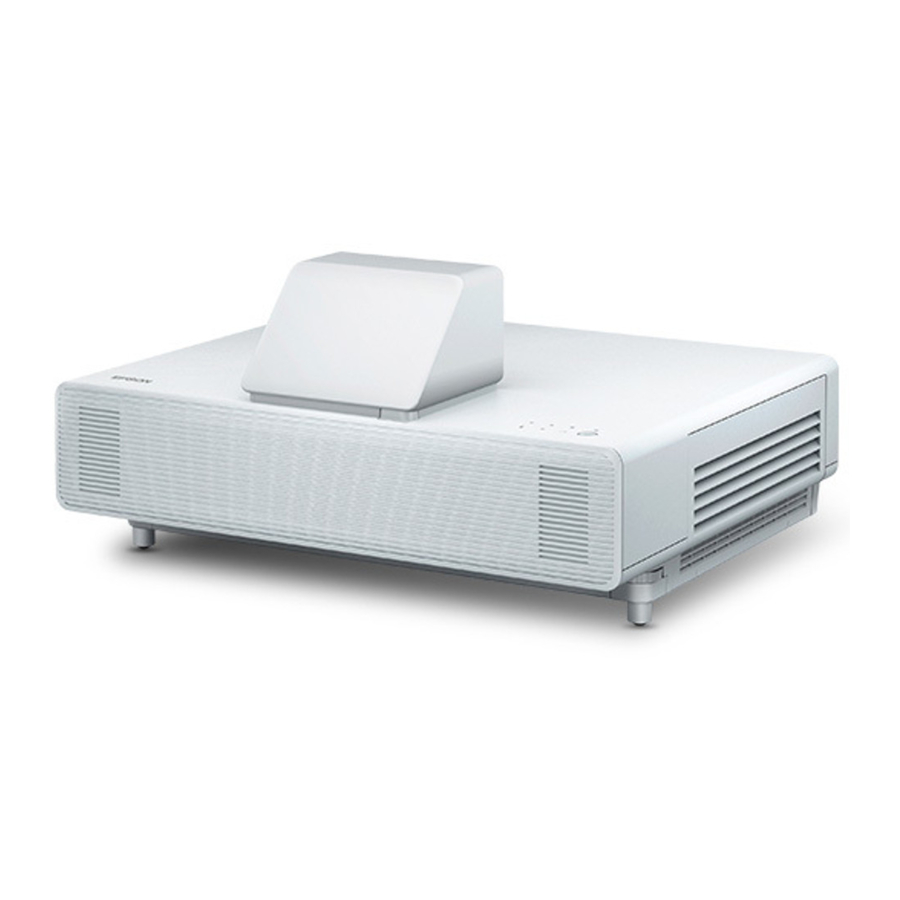
EPSON PowerLite EB-800F, EB-805F - Projektoren Schnelleinrichtung
- 1 Inhalt
- 2 Projektor anschließen
- 3 Gerät einschalten
- 4 Bild einstellen
- 5 Verwendung der Fernbedienung
- 6 Einrichten einer WLAN-Verbindung
- 7 Verwenden der Web-Fernbedienung
- 8 Verwenden der Epson iProjection App
- 9 Inhalte verwalten
- 10 Fehlerbehebung
- 11 Registrierung
- 12 Wo Sie Hilfe erhalten
- 13 Optionales Zubehör
- 14 Referenzen
- 15 Anleitung herunterladen
- 16 In anderen Sprachen

Bevor Sie dieses Produkt verwenden, stellen Sie sicher, dass Sie diese Anweisungen und die Sicherheitshinweise im Online-Benutzerhandbuch gelesen haben.
Hinweis: Ihr Produkt kann von den Abbildungen auf diesem Blatt abweichen, die Anweisungen sind jedoch dieselben.
Inhalt
Stellen Sie sicher, dass Ihr Projektorkarton alle diese Teile enthält:

Projektor anschließen
Wählen Sie aus den folgenden Anschlüssen.
Computer

HDMI-Anschluss
Verbinden Sie ein Ende eines HDMI-Kabels mit einem der **HDMI**-Anschlüsse des Projektors und das andere Ende mit einem HDMI-Anschluss Ihres Computers.
Computer-Anschluss
Verbinden Sie ein Ende eines VGA-Kabels mit einem der **Computer**-Anschlüsse des Projektors und das andere Ende mit dem  Monitoranschluss Ihres Laptops oder Computers. Stellen Sie sicher, dass Sie Ihren Laptop auf externe Anzeige umstellen. Sie können auch ein Audiokabel an den **Audio**-Anschluss anschließen, der dem von Ihnen verwendeten **Computer**-Anschluss entspricht.
USB-Anschluss
Verbinden Sie das quadratische Ende eines USB-Kabels mit dem **USB-B** (quadratisch)-Anschluss des Projektors. Verbinden Sie das flache Ende des Kabels mit einem beliebigen USB-Anschluss Ihres Computers.
Windows® 7 oder neuer: Schalten Sie nach dem Einschalten des Projektors die Anweisungen auf dem Bildschirm ein, um die Epson® USB Display-Software (**EMP_UDSE.EXE**; nur bei der ersten Verbindung) zu installieren. Wenn der Softwarebildschirm nicht automatisch angezeigt wird, öffnen Sie **My Computer** (Mein Computer), **Computer** (Computer) oder **This PC** (Dieser PC), und doppelklicken Sie dann auf **EPSON_PJ_UD**.
OS X 10.8.x oder höher: Nach dem Einschalten des Projektors erscheint der Einrichtungsordner für USB Display im Finder. Doppelklicken Sie auf **USB Display Installer** (USB Display Installationsprogramm) und folgen Sie den Anweisungen auf dem Bildschirm, um die Epson USB Display-Software (nur bei der ersten Verbindung) zu installieren. Wenn der Softwarebildschirm nicht automatisch angezeigt wird, doppelklicken Sie auf **EPSON_PJ_UD**, und doppelklicken Sie dann auf **USB Display Installer** (USB Display Installationsprogramm).
Videogerät
Schließen Sie mehrere Videogeräte an und verwenden Sie die Taste **Source Search** (Quellensuche) am Projektor oder an der Fernbedienung, um zwischen diesen zu wechseln. Für weitere Informationen zur Audiowiedergabe über den Projektor,

USB-Gerät
Schließen Sie eine unterstützte Digitalkamera, einen USB-Stick oder ein USB-Speichergerät an einen der **USB-A** (flach)-Anschlüsse des Projektors an.

Wenn Sie eine Digitalkamera, einen USB-Stick oder ein USB-Speichergerät anschließen, können Sie die PC Free-Funktion des Projektors nutzen.
Gerät einschalten
- Schließen Sie den Projektor an. Die
![]() Betriebsanzeige am Projektor blinkt blau und leuchtet dann dauerhaft.
Betriebsanzeige am Projektor blinkt blau und leuchtet dann dauerhaft.

- Entfernen Sie die Objektivkappe.

- Drücken Sie die
![]() Ein-/Aus-Taste am Projektor oder an der Fernbedienung. Der Projektor piept und die Statusanzeige blinkt blau und leuchtet dann dauerhaft.
Ein-/Aus-Taste am Projektor oder an der Fernbedienung. Der Projektor piept und die Statusanzeige blinkt blau und leuchtet dann dauerhaft.

Hinweis: Um den Projektor auszuschalten, drücken Sie die![]() Ein-/Aus-Taste zweimal.
Ein-/Aus-Taste zweimal. - Verwenden Sie die Pfeil- und
![]() Tasten auf dem Bedienfeld oder der Fernbedienung, um die gewünschte Projektorausrichtung, Sprache, Datum und Uhrzeit auszuwählen.
Tasten auf dem Bedienfeld oder der Fernbedienung, um die gewünschte Projektorausrichtung, Sprache, Datum und Uhrzeit auszuwählen. - Das Standard-Seitenverhältnis ist 16:9. Wählen Sie Yes (Ja), wenn Sie das Seitenverhältnis ändern und ein Testbild anzeigen möchten, um das Bild scharfzustellen. Andernfalls wählen Sie No (Nein).
- Schalten Sie Ihren Computer oder Ihre Videoquelle ein.


Bild einstellen
- Wenn Sie kein Bild sehen, drücken Sie die Taste Source Search (Quellensuche) am Projektor oder an der Fernbedienung, um die Bildquelle auszuwählen.
Hinweis: Wenn Sie immer noch einen leeren Bildschirm sehen oder andere Anzeigeprobleme haben, lesen Sie die Fehlerbehebungstipps auf der Rückseite dieses Blattes. - Um die Bildposition anzupassen, bewegen Sie den Projektor in die entsprechende Richtung, während Sie ihn waagerecht und parallel zur Leinwand halten. Bei Bedarf können Sie auch die vorderen Füße ausfahren oder einfahren, um vertikale Verzerrungen zu korrigieren.

- Um das Bild zu vergrößern oder zu verkleinern, ohne den Projektor zu bewegen, öffnen Sie die vordere Abdeckung und drücken Sie die Taste W (Weit) oder T (Tele), je nach Bedarf.

- Um das Bild scharfzustellen, bewegen Sie den Fokushebel an der Vorderseite des Projektors nach oben oder unten.

- Wenn Ihr Bild wie
![]() oder
oder ![]() aussieht, haben Sie den Projektor möglicherweise seitlich und schräg zur Leinwand platziert. Stellen Sie den Projektor direkt vor die Mitte der Leinwand, sodass er senkrecht zur Leinwand steht. Wenn Sie den Projektor nicht bewegen können, drücken Sie die
aussieht, haben Sie den Projektor möglicherweise seitlich und schräg zur Leinwand platziert. Stellen Sie den Projektor direkt vor die Mitte der Leinwand, sodass er senkrecht zur Leinwand steht. Wenn Sie den Projektor nicht bewegen können, drücken Sie die ![]() oder
oder ![]() Taste auf dem Bedienfeld und verwenden Sie dann die Pfeiltasten, um die horizontale Bildform nach Bedarf anzupassen.
Taste auf dem Bedienfeld und verwenden Sie dann die Pfeiltasten, um die horizontale Bildform nach Bedarf anzupassen.


 oder
oder  aussieht, haben Sie den Projektor möglicherweise seitlich und schräg zur Leinwand platziert. Stellen Sie den Projektor direkt vor die Mitte der Leinwand, sodass er senkrecht zur Leinwand steht. Wenn Sie den Projektor nicht bewegen können, drücken Sie die
  oder
oder  Taste auf dem Bedienfeld und verwenden Sie dann die Pfeiltasten, um die horizontale Bildform nach Bedarf anzupassen.
Verwendung der Fernbedienung
Legen Sie zwei AA-Batterien wie unten abgebildet ein.


Einrichten einer WLAN-Verbindung
Befolgen Sie diese Schritte, um den Projektor für eine WLAN-Verbindung einzurichten.
Um drahtlos zu projizieren, müssen Sie das optionale Wireless-LAN-Modul (Teilenummer V12H005A02) installieren.
Optionales Wireless-LAN-Modul installieren
- Entfernen Sie gegebenenfalls die beiden Schrauben der Kabelabdeckung, um die Kabelabdeckung abzunehmen.

- Stecken Sie das Wireless-LAN-Modul in den USB-A2-Anschluss.

Hinweis: Die Leuchte des Wireless-LAN-Moduls leuchtet auf, wenn das Modul installiert und in Betrieb ist. Die Leuchte blinkt, wenn das Modul über das Netzwerk kommuniziert.


WLAN-Einstellungen auswählen
- Drücken Sie die Taste Menu (Menü) auf der Fernbedienung.
- Wählen Sie das Menü Management (Verwaltung) und drücken Sie
![]() .
. - Stellen Sie sicher, dass die Einstellung Wireless LAN Power (WLAN-Stromversorgung) auf "Ein" steht.
- Wählen Sie das Menü Network (Netzwerk) und drücken Sie
![]() .
. - Wählen Sie Network Settings (Netzwerkeinstellungen) und drücken Sie
![]() .
. - Wählen Sie Wireless LAN (WLAN) als Einstellung für Priority Control Interface (Prioritätssteuerungsschnittstelle).
- Wählen Sie eine der folgenden Optionen als Einstellung für Simple AP (Einfacher AP):
- On (Ein) für eine direkte Verbindung zu einem Computer, Tablet oder Smartphone.
- Off (Aus), um Ihren Projektor mit einem Router oder Access Point zu verbinden.
- Wählen Sie bei Bedarf weitere WLAN-Einstellungen aus.
- Wenn Sie fertig sind, kehren Sie zum Menü "Network Settings" (Netzwerkeinstellungen) zurück, wählen Sie Set (Festlegen) und befolgen Sie die Anweisungen auf dem Bildschirm, um Ihre Einstellungen zu speichern und die Menüs zu verlassen.
Optionale Software installieren
Laden Sie die Epson iProjection™-Software und das Handbuch von der Support-Seite Ihres Produkts herunter (siehe "Where to get help" (Wo Sie Hilfe erhalten) auf der Rückseite dieses Blatts) und installieren Sie das Programm auf jedem Computer, der über das Netzwerk projizieren soll.
Um Ihren Projektor über das Netzwerk zu überwachen und zu steuern, laden und installieren Sie die Epson Projector Management-Software (nur Windows) von der Support-Seite Ihres Produkts.
Verwenden der Web-Fernbedienung
Sie können einen Standard-Webbrowser verwenden, um den Projektor über das Netzwerk zu steuern. Eine virtuelle Fernbedienung auf Ihrem Computerbildschirm ermöglicht es Ihnen, viele der gleichen Funktionen auszuführen, die Sie auch mit der physischen Fernbedienung nutzen können.
- Öffnen Sie Ihren Webbrowser und geben Sie die IP-Adresse des Projektors, den Sie überwachen möchten, in die Adressleiste des Browsers ein.
Wenn Sie sich nicht sicher sind, wie die IP-Adresse des Projektors lautet, schalten Sie den Projektor ein und wählen Sie Wired LAN Info. (Kabel-LAN-Info) oder Wireless LAN Info. (WLAN-Info) aus dem Menü "Network" (Netzwerk), um die IP-Adresse des Projektors anzuzeigen. (Geben Sie die führenden Nullen nicht ein.) - Geben Sie EPSONWEB als Standard-Benutzernamen und admin als Standardpasswort ein und klicken Sie dann auf OK (OK). Das Menü "Epson Web Control" wird geöffnet.
- Wählen Sie Basic Control (Grundlegende Steuerung). Wenn Sie einen Anmeldebildschirm sehen, geben Sie EPSONREMOTE als Benutzernamen und guest als Passwort ein.
- Verwenden Sie die Schaltflächen auf dem Bildschirm, um den Projektor zu bedienen, wie Sie es mit der Fernbedienung tun würden.


Verwenden der Epson iProjection App
Sie können drahtlos von einem mobilen Gerät (iOS, Android™ oder Chromebook™) projizieren, indem Sie die Epson iProjection App und einen QR-Code verwenden.
- Verwenden Sie den folgenden QR-Code, um die Epson iProjection App herunterzuladen und zu installieren.

- Wenn Sie den Projektor drahtlos mit einem Netzwerk verbunden haben, stellen Sie sicher, dass Sie Ihr mobiles Gerät mit demselben Netzwerk verbinden.
- Drücken Sie die Taste LAN (LAN) auf der Fernbedienung, um einen QR-Code auf dem Projektorbildschirm anzuzeigen.
- Starten Sie Epson iProjection auf Ihrem mobilen Gerät.
- Verwenden Sie die QR-Code-Lesefunktion, um den angezeigten QR-Code zu lesen.

- Befolgen Sie die Anweisungen der App, um Ihr Gerät mit dem Projektor zu verbinden.

Weitere Informationen zum Einrichten und Verwenden dieser App finden Sie unter www.epson.com/iprojection (USA) oder www.epson.ca/iprojection (Kanada) oder www.latin.epson.com/iprojection (Karibik).
Inhalte verwalten
Sie können Inhalte von Ihrem Computer mit der Epson Projector Content Manager Software oder über das Netzwerk mit einem Webbrowser (Epson Web Control) oder der Epson iProjection App verwalten.
Verwenden der Content Manager Software
Die Epson Projector Content Manager Software ermöglicht es Ihnen, Bilder und Filme zu Wiedergabelisten hinzuzufügen und diese einfach und direkt über USB auf Ihren Projektor zu laden. Stellen Sie sicher, dass Content Playback (Inhaltswiedergabe) im Menü "Operation" (Bedienung) auf On (Ein) steht.
Hinweis: Laden und installieren Sie die Epson Projector Content Manager Software von der Support-Seite Ihres Produkts (siehe "Where to get help" (Wo Sie Hilfe erhalten)). Weitere Informationen finden Sie im Online- Epson Projector Content Manager Operation Guide oder im Online- User's Guide (Benutzerhandbuch).
Fehlerbehebung
- Wenn Sie nach dem Einschalten des Projektors eine Meldung No signal (Kein Signal) sehen, stellen Sie sicher, dass Ihr Computer oder Videogerät richtig angeschlossen ist.
- Wenn Sie einen leeren Bildschirm sehen, überprüfen Sie Folgendes:
- Stellen Sie sicher, dass die Objektivkappe entfernt ist.
- Stellen Sie sicher, dass die
![]() Power-Leuchte (Betriebsleuchte) am Projektor blau ist und nicht blinkt.
Power-Leuchte (Betriebsleuchte) am Projektor blau ist und nicht blinkt. - Drücken Sie die
![]() Power-Taste (Ein-/Aus-Taste) auf dem Bedienfeld oder die Taste A/V Mute (A/V-Stumm) auf der Fernbedienung, um den Projektor gegebenenfalls aus dem Standby- oder Schlafmodus aufzuwecken.
Power-Taste (Ein-/Aus-Taste) auf dem Bedienfeld oder die Taste A/V Mute (A/V-Stumm) auf der Fernbedienung, um den Projektor gegebenenfalls aus dem Standby- oder Schlafmodus aufzuwecken.
 Power-Leuchte (Betriebsleuchte) am Projektor blau ist und nicht blinkt.
- Wenn Sie einen leeren Bildschirm sehen, wenn ein Computer angeschlossen ist, überprüfen Sie Folgendes:
- Wenn Sie einen Windows-Laptop verwenden, drücken Sie die Funktionstaste auf Ihrer Tastatur, mit der Sie auf einem externen Monitor anzeigen können. Sie kann mit CRT/LCD (CRT/LCD) beschriftet sein oder ein Symbol wie
![]() haben. Möglicherweise müssen Sie die Taste Fn gedrückt halten, während Sie sie drücken (z. B. Fn + F7). Warten Sie einen Moment, bis die Anzeige erscheint.
haben. Möglicherweise müssen Sie die Taste Fn gedrückt halten, während Sie sie drücken (z. B. Fn + F7). Warten Sie einen Moment, bis die Anzeige erscheint.
Unter Windows 7 oder höher halten Sie die Windows-Taste gedrückt und drücken gleichzeitig P, dann klicken Sie auf Duplicate (Duplizieren). - Wenn Sie einen Mac-Laptop verwenden, öffnen Sie System Preferences (Systemeinstellungen) und wählen Sie Displays (Monitore). Klicken Sie auf die Registerkarte Arrangement (Anordnung) und aktivieren Sie das Kontrollkästchen Mirror Displays (Bildschirme synchronisieren).
- Wenn der Projektor nicht auf Fernbedienungsbefehle reagiert, stellen Sie sicher, dass die Batterien in der Fernbedienung richtig eingesetzt sind. Ersetzen Sie die Batterien bei Bedarf.
 haben. Möglicherweise müssen Sie die Taste Fn gedrückt halten, während Sie sie drücken (z. B. Fn + F7). Warten Sie einen Moment, bis die Anzeige erscheint.
Registrierung
Registrieren Sie sich noch heute, um Produkt-Updates und exklusive Angebote zu erhalten. Sie können sich online unter www.epson.com/webreg registrieren.
Wo Sie Hilfe erhalten
Internetsupport
Besuchen Sie www.epson.com/support (USA) oder www.epson.ca/support (Kanada) und suchen Sie nach Ihrem Produkt, um Software und Dienstprogramme herunterzuladen, Handbücher einzusehen, FAQs und Tipps zur Fehlerbehebung zu erhalten oder Epson zu kontaktieren.
Telefonsupport
Um den Epson PrivateLine® Support-Service zu nutzen, rufen Sie (800) 637-7661 an. Dieser Service ist für die Dauer Ihrer Garantiezeit verfügbar. Sie können auch mit einem Support-Spezialisten sprechen, indem Sie (562) 276-4394 (USA) oder (905) 709-3839 (Kanada) anrufen.
Die Supportzeiten sind Montag bis Freitag von 6:00 Uhr bis 20:00 Uhr Pazifischer Zeit und Samstag von 7:00 Uhr bis 16:00 Uhr Pazifischer Zeit. Supporttage und -zeiten können ohne vorherige Ankündigung geändert werden. Es können Maut- oder Ferngesprächsgebühren anfallen.
Optionales Zubehör
Bildschirme oder anderes Zubehör können Sie bei einem autorisierten Epson-Händler erwerben. Um den nächstgelegenen Händler zu finden, rufen Sie 800-GO-EPSON (800-463-7766) an. Oder Sie können online kaufen unter www.epsonstore.com (Verkäufe in den USA) oder www.epsonstore.ca (Verkäufe in Kanada).
EPSON und PowerLite sind eingetragene Marken, EPSON Exceed Your Vision ist eine eingetragene Wort-/Bildmarke, und Epson iProjection ist eine Marke der Seiko Epson Corporation.
PrivateLine ist eine eingetragene Marke von Epson America, Inc.
Windows ist eine eingetragene Marke der Microsoft Corporation in den Vereinigten Staaten und/oder anderen Ländern.
Mac und OS X sind Marken von Apple Inc., eingetragen in den USA und anderen Ländern.
Android und Chromebook sind Marken von Google LLC.
Andere hier verwendete Produktnamen dienen nur zu Identifikationszwecken und können Marken der jeweiligen Eigentümer sein. Epson beansprucht keinerlei Rechte an diesen Marken.
Diese Informationen können ohne vorherige Ankündigung geändert werden.
© 2020 Epson America, Inc., 6/20

Referenzen
iProjection App | Epson USA
Drahtloser Projektor - iProjection App | Epson Kanada
Epson
![www.epson.com]() Epson Produktregistrierung
Epson ProduktregistrierungOffizieller Epson® Support
Offizieller Epson® Support
Direkt bei Epson kaufen | Epson USA
Direkt bei Epson kaufen | Epson Kanada


Anleitung herunterladen
Hier können Sie die vollständige PDF-Version des Handbuchs herunterladen. Sie kann zusätzliche Sicherheitsanweisungen, Garantieinformationen, FCC-Regeln usw. enthalten.
EPSON PowerLite EB-800F, EB-805F - Projektoren Schnelleinrichtung herunterladen


