Epson Home Cinema 880, 1080 Schnelleinrichtungsanleitung
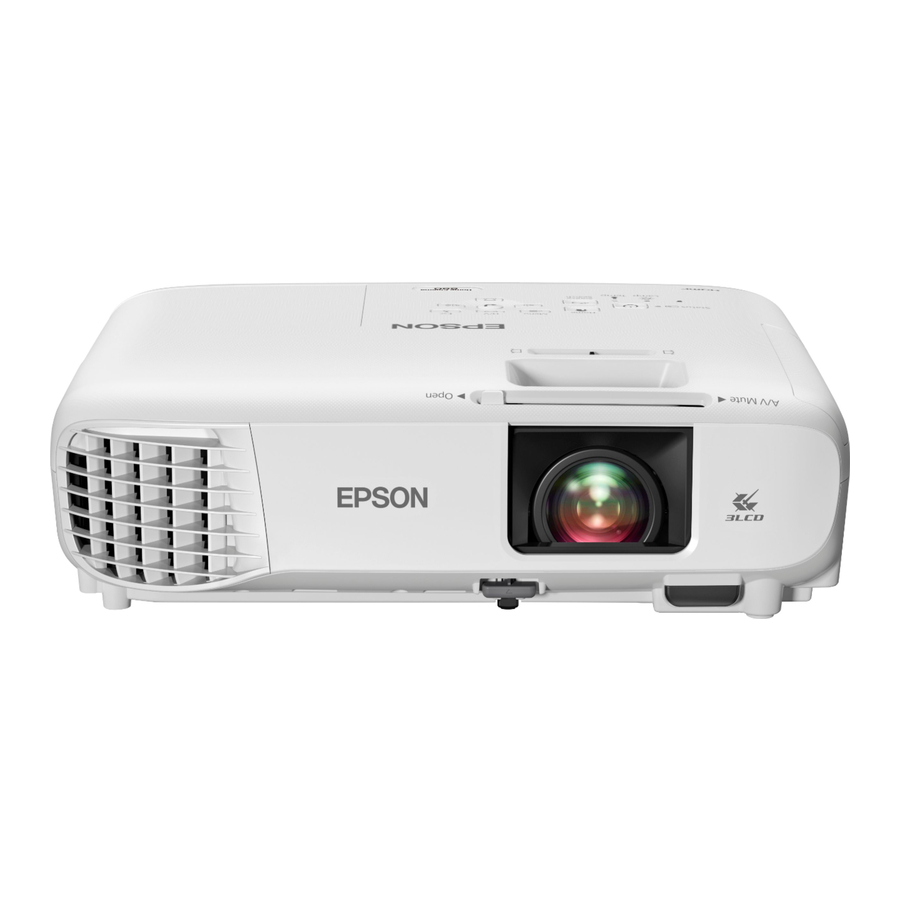

Bevor Sie dieses Produkt verwenden, stellen Sie sicher, dass Sie diese Anweisungen und die Sicherheitshinweise im Online-Benutzerhandbuch lesen.
Hinweis: Diese Abbildungen zeigen den Home Cinema 1080, die Anweisungen sind jedoch, sofern nicht anders vermerkt, für den Home Cinema 880 identisch.
Inhalt
Stellen Sie sicher, dass Ihr Projektorkarton alle diese Teile enthält:

Projektor anschließen
Videogerät
Home Cinema 880
Verbinden Sie ein Ende eines HDMI-Kabels mit dem HDMI-Anschluss des Projektors und das andere Ende mit einem HDMI-Anschluss Ihres Videogeräts.

Home Cinema 1080
Schließen Sie mehrere Videogeräte an und verwenden Sie die Taste Source Search (Quellensuche) am Projektor oder an der Fernbedienung, um zwischen ihnen zu wechseln.

Computer
Verbinden Sie ein Ende eines HDMI-Kabels mit dem HDMI-Anschluss des Projektors und das andere Ende mit einem HDMI-Anschluss Ihres Computers.
Hinweis: Weitere Informationen zum Anschließen des Projektors an Ihren Computer oder andere Geräte (Kamera, USB-Stick usw.) finden Sie im Online-Benutzerhandbuch.
Audio anschließen
Integriertes Lautsprecher
Der Projektor verfügt über einen integrierten Lautsprecher, der Audio von einer Videoquelle (DVD-Player, Streaming-Gerät usw.), die über ein HDMI-Kabel angeschlossen ist, wiedergeben kann. Wenn Sie ein Composite-Videokabel an den Home Cinema 1080 angeschlossen haben, verbinden Sie ein Ende eines RCA-Audiokabels mit den Audioeingängen des Projektors und das andere Ende mit den Audioausgängen Ihres Videogeräts.

Externe Lautsprecher
Sie können den Projektor über den Audio Out (Audioausgang)-Anschluss an externe Aktivlautsprecher anschließen.

Hinweis: Der interne Lautsprecher des Projektors wird deaktiviert, wenn Sie externe Lautsprecher anschließen.
Gerät einschalten
- Schalten Sie Ihren Computer oder Ihre Videoquelle ein.
- Schließen Sie den Projektor an. Die
![]() Betriebsanzeige am Projektor leuchtet blau.
Betriebsanzeige am Projektor leuchtet blau.

- Öffnen Sie den A/V-Stummschieber ganz.

- Drücken Sie die
![]() Ein-/Aus-Taste am Projektor oder an der Fernbedienung. Der Projektor piept, die Statusanzeige blinkt blau und leuchtet dann dauerhaft.
Ein-/Aus-Taste am Projektor oder an der Fernbedienung. Der Projektor piept, die Statusanzeige blinkt blau und leuchtet dann dauerhaft.

Hinweis: Um den Projektor auszuschalten, drücken Sie die![]() Ein-/Aus-Taste zweimal.
Ein-/Aus-Taste zweimal. - Verwenden Sie die Pfeiltasten auf der Fernbedienung, um eine der Optionen auf dem angezeigten Startbildschirm hervorzuheben, und drücken Sie dann
![]() zum Auswählen. Von diesem Bildschirm aus können Sie zwischen Projektionsquellen wechseln und schnell auf verschiedene Anpassungsoptionen zugreifen.
zum Auswählen. Von diesem Bildschirm aus können Sie zwischen Projektionsquellen wechseln und schnell auf verschiedene Anpassungsoptionen zugreifen.

- Die Standardsprache des Menüsystems ist Englisch. Um eine andere Sprache auszuwählen, drücken Sie die Taste Menu (Menü) am Projektor oder an der Fernbedienung. Wählen Sie Extended (Erweitert) und drücken Sie
![]() . Wählen Sie Language (Sprache) und drücken Sie
. Wählen Sie Language (Sprache) und drücken Sie ![]() . Wählen Sie Ihre Sprache und drücken Sie
. Wählen Sie Ihre Sprache und drücken Sie ![]() . Drücken Sie die Taste Menu (Menü), um das Menüsystem zu verlassen.
. Drücken Sie die Taste Menu (Menü), um das Menüsystem zu verlassen.


 zum Auswählen. Von diesem Bildschirm aus können Sie zwischen Projektionsquellen wechseln und schnell auf verschiedene Anpassungsoptionen zugreifen.
Bild einstellen
- Wenn Sie kein Bild sehen, drücken Sie die Taste Source Search (Quellensuche) am Projektor oder an der Fernbedienung, um die Bildquelle auszuwählen.
Hinweis: Wenn Sie immer noch einen leeren Bildschirm sehen oder andere Anzeigeprobleme haben, beachten Sie die Fehlerbehebungstipps auf der Rückseite dieses Blattes. - Um das Bild anzuheben, drücken Sie die Fußentriegelungstaste und heben Sie die Vorderseite des Projektors an. Lassen Sie die Taste los, um den Fuß in Position zu arretieren.

- Home Cinema 880: Um das Bild zu verkleinern oder zu vergrößern, drücken Sie die E-Zoom-Tasten auf der Fernbedienung.
Home Cinema 1080: Um das Bild zu verkleinern oder zu vergrößern, drehen Sie den Zoomring.

- Um das Bild scharfzustellen, drehen Sie den Fokusring.

- Wenn Ihr Bild so aussieht wie
![]() oder
oder ![]() , haben Sie den Projektor möglicherweise schräg seitlich der Leinwand platziert. Platzieren Sie den Projektor direkt vor der Mitte der Leinwand, senkrecht zur Leinwand ausgerichtet. Wenn Sie den Projektor nicht bewegen können, verwenden Sie den horizontalen Trapezkorrektur-Schieberegler am Projektor, um die Bildform zu korrigieren.
, haben Sie den Projektor möglicherweise schräg seitlich der Leinwand platziert. Platzieren Sie den Projektor direkt vor der Mitte der Leinwand, senkrecht zur Leinwand ausgerichtet. Wenn Sie den Projektor nicht bewegen können, verwenden Sie den horizontalen Trapezkorrektur-Schieberegler am Projektor, um die Bildform zu korrigieren.

- Ihr Projektor passt ein Bild, das so aussieht wie
![]() oder
oder ![]() , automatisch an, aber falls erforderlich, können Sie die
, automatisch an, aber falls erforderlich, können Sie die ![]() oder
oder ![]() Taste am Projektor drücken, um es zu korrigieren.
Taste am Projektor drücken, um es zu korrigieren.


Verwenden der Fernbedienung
Legen Sie die Batterien wie abgebildet ein (zwei AA-Batterien).

Weitere Informationen zur Verwendung der Fernbedienung finden Sie im Online-Benutzerhandbuch.
Spiegeln eines mobilen Geräts
Home Cinema 1080: Wenn Ihr mobiles Gerät (Laptop, Smartphone oder Tablet) Miracast® unterstützt, können Sie den Bildschirm Ihres Geräts drahtlos projizieren oder spiegeln. Sie benötigen keine zusätzliche Software, um diese Funktion zu nutzen.
Hinweis: Es gelten einige Einschränkungen. Einzelheiten entnehmen Sie bitte dem Online-Benutzerhandbuch.
Bildschirmspiegelungs-Einstellungen auswählen
- Drücken Sie die Taste Menu (Menü) auf der Fernbedienung.
- Wählen Sie das Network (Netzwerk)-Menü und drücken Sie
![]() .
. - Wählen Sie On (Ein) als Bildschirmspiegelungs-Einstellung.

- Wählen Sie Screen Mirroring Settings (Bildschirmspiegelungs-Einstellungen) und drücken Sie
![]() . Drücken Sie
. Drücken Sie ![]() erneut.
erneut. - Wählen Sie bei Bedarf eine der Screen Mirroring Settings (Bildschirmspiegelungs-Einstellungen) Optionen. Einzelheiten entnehmen Sie bitte dem Online-Benutzerhandbuch.

- Wenn Sie die Einstellungen abgeschlossen haben, wählen Sie Set (Festlegen) und folgen Sie den Anweisungen auf dem Bildschirm, um Ihre Einstellungen zu speichern und die Menüs zu verlassen.


Gerät anschließen
- Drücken Sie die Taste LAN auf der Fernbedienung. Sie sehen den Screen Mirroring (Bildschirmspiegelung)-Standby-Bildschirm.
- Verwenden Sie die Miracast-Funktion auf Ihrem Gerät, um nach dem Projektor zu suchen. Sie sehen eine Liste der verfügbaren Geräte.
Hinweis: Details zur Verwendung der Miracast-Funktion Ihres Geräts finden Sie in der Dokumentation Ihres Geräts. - Wenn Sie auf Ihrem Gerät einen PIN-Eingabebildschirm sehen, geben Sie den PIN-Code ein, der auf dem Screen Mirroring (Bildschirmspiegelung)-Standby-Bildschirm oder unten rechts im projizierten Bild angezeigt wird.
Der Projektor zeigt das Bild Ihres Geräts an, sobald eine Verbindung hergestellt ist.
![]()
Es kann einige Zeit dauern, eine Verbindung herzustellen. Trennen Sie das Netzkabel des Projektors nicht, während er eine Verbindung zu Ihrem Gerät herstellt. Dies kann dazu führen, dass Ihr Gerät einfriert oder eine Fehlfunktion aufweist.

Fehlerbehebung
- Wenn nach dem Einschalten des Projektors eine Meldung No signal (Kein Signal) angezeigt wird, stellen Sie sicher, dass Ihr Computer oder Videogerät richtig angeschlossen ist, und drücken Sie die Taste Source Search (Quellensuche).
- Wenn Sie einen leeren Bildschirm sehen, überprüfen Sie Folgendes:
- Stellen Sie sicher, dass der A/V-Stummschieber ganz geöffnet ist.
- Stellen Sie sicher, dass die Statusanzeige am Projektor blau leuchtet und nicht blinkt.
- Drücken Sie bei Bedarf die
![]() Ein-/Aus-Taste, um den Projektor aus dem Standby- oder Schlafmodus zu aktivieren.
Ein-/Aus-Taste, um den Projektor aus dem Standby- oder Schlafmodus zu aktivieren.
- Wenn Sie einen leeren Bildschirm sehen, während ein Computer angeschlossen ist, überprüfen Sie Folgendes:
- Bei einigen Windows® Laptops müssen Sie möglicherweise die Fn-Taste gedrückt halten und F7 oder die Funktionstaste drücken, die die Anzeige auf einem externen Monitor ermöglicht. Diese kann mit CRT/LCD beschriftet sein oder ein Symbol wie
![]() .
.
Unter Windows 7 oder höher, halten Sie die Windows-Taste gedrückt und drücken Sie gleichzeitig P, klicken Sie dann auf Duplicate (Duplizieren). - Wenn Sie einen Mac-Laptop verwenden, öffnen Sie System Preferences (Systemeinstellungen) und wählen Sie Displays (Monitore). Klicken Sie auf die Registerkarte Arrangement (Anordnung) und aktivieren Sie das Kontrollkästchen Mirror Displays (Bildschirme spiegeln).
- Bei einigen Windows® Laptops müssen Sie möglicherweise die Fn-Taste gedrückt halten und F7 oder die Funktionstaste drücken, die die Anzeige auf einem externen Monitor ermöglicht. Diese kann mit CRT/LCD beschriftet sein oder ein Symbol wie
- Wenn der Projektor nicht auf Fernbedienungsbefehle reagiert, stellen Sie sicher, dass die Batterien in der Fernbedienung richtig eingelegt sind. Ersetzen Sie die Batterien bei Bedarf.
 .
.Registrierung
Registrieren Sie sich noch heute, um Produktaktualisierungen und exklusive Angebote zu erhalten. Sie können sich online registrieren unterwww.epson.com/webreg.
Wo Sie Hilfe erhalten
Handbücher
Weitere Informationen zur Verwendung des Projektors können Sie die Online-Handbücher von der Epson-Website ansehen oder herunterladen, wie unten beschrieben.
Internet-Support
Besuchen Sie www.epson.com/support (USA) oder www.epson.ca/support (Kanada) und suchen Sie nach Ihrem Produkt, um Software und Dienstprogramme herunterzuladen, Handbücher anzuzeigen, FAQs und Fehlerbehebungstipps zu erhalten oder Epson zu kontaktieren.
Telefonische Support-Dienste
Um den Epson® PrivateLine® Support-Dienst zu nutzen, rufen Sie (800) 637-7661 an. Dieser Dienst steht Ihnen während der Dauer Ihrer Garantiezeit zur Verfügung. Sie können auch mit einem Support-Spezialisten sprechen, indem Sie (562) 276-4394 (USA) oder (905) 709-3839 (Kanada) anrufen.
Die Supportzeiten sind Montag bis Freitag von 6 Uhr morgens bis 20 Uhr abends (Pazifische Zeit) und Samstag von 7 Uhr morgens bis 16 Uhr nachmittags (Pazifische Zeit). Tage und Stunden des Supports können ohne vorherige Ankündigung geändert werden. Es können Gebühren für Ferngespräche oder Fernverbindungen anfallen.
Optionales Zubehör
Eine Liste des optionalen Zubehörs finden Sie im Online-Benutzerhandbuch.
Sie können Leinwände oder anderes Zubehör bei einem autorisierten Epson-Händler erwerben. Um den nächstgelegenen Händler zu finden, rufen Sie 800-GO-EPSON (800-463-7766) an. Oder Sie können online einkaufen unter www.epsonstore.com (USA-Verkäufe) oder www.epsonstore.ca (Kanada-Verkäufe).
Referenzen
![www.epson.com]() Epson Produktregistrierung
Epson ProduktregistrierungEpson® Offizieller Support
Epson® Offizieller Support
Direkt bei Epson kaufen | Epson USA
Direkt bei Epson kaufen | Epson Kanada


Anleitung herunterladen
Hier können Sie die vollständige PDF-Version des Handbuchs herunterladen. Sie kann zusätzliche Sicherheitsanweisungen, Garantieinformationen, FCC-Regeln usw. enthalten.
Epson Home Cinema 880, 1080 Schnelleinrichtungsanleitung herunterladen


