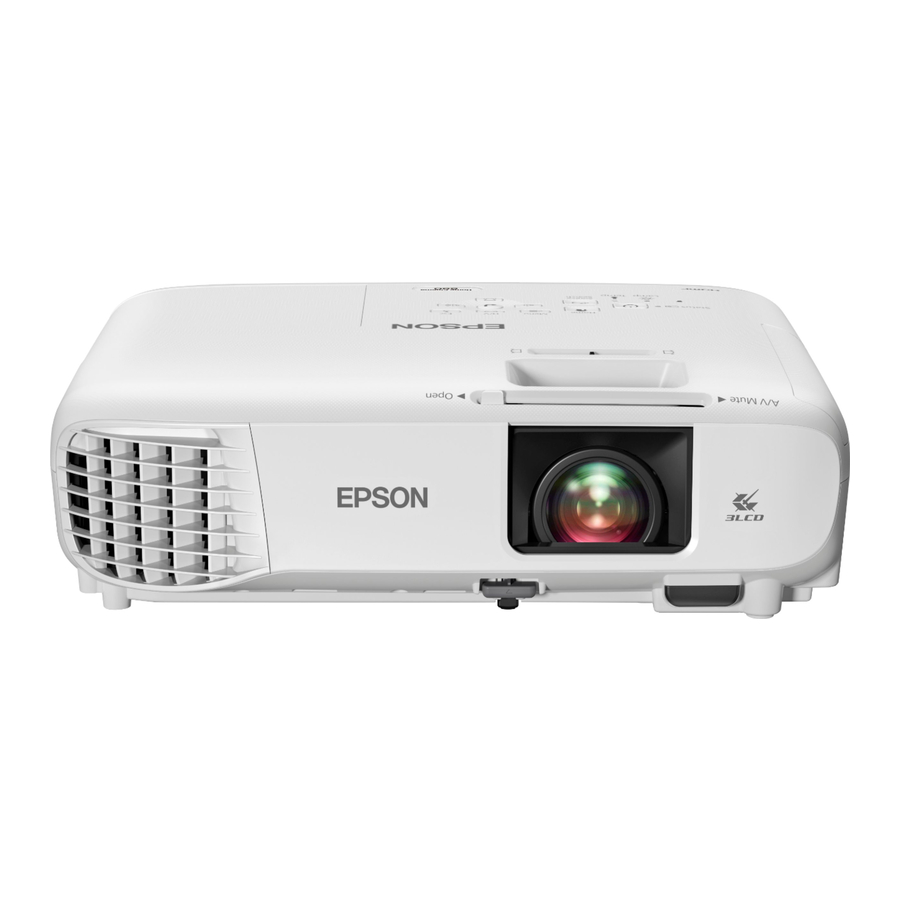
Epson Home Cinema 880, 1080 Vodnik za hitro nastavitev

Pred uporabo tega izdelka preberite ta navodila in varnostna navodila v spletnem Uporabniškem priročniku.
Opomba: Te ilustracije prikazujejo Home Cinema 1080, vendar so navodila enaka za Home Cinema 880, razen če je drugače navedeno.
Vsebina
Prepričajte se, da škatla vašega projektorja vsebuje vse te dele:

Priključite projektor
Video naprava
Home Cinema 880
Priključite en konec kabla HDMI v vrata HDMI projektorja, drugi konec pa v vrata HDMI na vaši video napravi.

Home Cinema 1080
Priključite več video naprav in uporabite gumb Source Search (Iskanje vira) na projektorju ali daljinskem upravljalniku za preklapljanje med njimi.

Računalnik
Priključite en konec kabla HDMI v vrata HDMI projektorja, drugi konec pa v vrata HDMI na vašem računalniku.
Opomba: Za več informacij o priključitvi projektorja na računalnik ali druge naprave (kamera, USB-ključ itd.) glejte spletni Uporabniški priročnik.
Priključite zvok
Vgrajeni zvočnik
Projektor ima vgrajen zvočnik, ki lahko predvaja zvok iz video vira (DVD predvajalnik, pretočna naprava itd.), priključenega s kablom HDMI. Če ste na Home Cinema 1080 priključili kompozitni video kabel, priključite en konec avdio kabla RCA v avdio vhodna vrata projektorja, drugi konec pa v avdio izhodna vrata vaše video naprave.

Zunanji zvočniki
Projektor lahko priključite na zunanje zvočnike z lastnim napajanjem prek vrat Audio Out (Avdio izhod).

Opomba: Ko priključite zunanje zvočnike, je notranji zvočnik projektorja onemogočen.
Vklopite opremo
- Vklopite računalnik ali video vir.
- Priključite projektor.
![]() Lučka za napajanje na projektorju zasveti modro.
Lučka za napajanje na projektorju zasveti modro.

- Odprite drsnik za izklop zvoka/slike (A/V Mute) do konca.

- Pritisnite gumb za vklop/izklop
![]() na projektorju ali daljinskem upravljalniku. Projektor zapiska, lučka stanja utripa modro in nato ostane prižgana.
na projektorju ali daljinskem upravljalniku. Projektor zapiska, lučka stanja utripa modro in nato ostane prižgana.

Opomba: Če želite izklopiti projektor, dvakrat pritisnite gumb za vklop/izklop![]() .
. - Uporabite puščične gumbe na daljinskem upravljalniku, da označite katero koli od možnosti na začetnem zaslonu, ki se prikaže, nato pritisnite
![]() da jo izberete. Na tem zaslonu lahko preklapljate med viri projekcije in hitro dostopate do različnih možnosti prilagajanja.
da jo izberete. Na tem zaslonu lahko preklapljate med viri projekcije in hitro dostopate do različnih možnosti prilagajanja.

- Privzeti jezik menijskega sistema je angleščina (English). Če želite izbrati drug jezik, pritisnite gumb Menu (Meni) na projektorju ali daljinskem upravljalniku. Izberite Extended (Razširjeno) in pritisnite
![]() . Izberite Language (Jezik) in pritisnite
. Izberite Language (Jezik) in pritisnite ![]() . Izberite svoj jezik in pritisnite
. Izberite svoj jezik in pritisnite ![]() . Pritisnite gumb Menu (Meni), da zaprete menijski sistem.
. Pritisnite gumb Menu (Meni), da zaprete menijski sistem.


 da jo izberete. Na tem zaslonu lahko preklapljate med viri projekcije in hitro dostopate do različnih možnosti prilagajanja.
Prilagodite sliko
- Če ne vidite slike, pritisnite gumb Source Search (Iskanje vira) na projektorju ali daljinskem upravljalniku, da izberete vir slike.
Opomba: Če še vedno vidite prazen zaslon ali imate druge težave z zaslonom, si oglejte nasvete za odpravljanje težav na zadnji strani tega lista. - Če želite dvigniti sliko, pritisnite gumb za sprostitev noge in dvignite sprednji del projektorja. Sprostite gumb, da zaklenete nogo v položaj.

- Home Cinema 880: Če želite pomanjšati ali povečati sliko, pritisnite gumbe E-Zoom na daljinskem upravljalniku.
Home Cinema 1080: Če želite pomanjšati ali povečati sliko, zavrtite obroč za zoom.

- Če želite izostriti sliko, zavrtite obroč za ostrenje.

- Če je vaša slika videti kot
![]() ali
ali ![]() , ste morda postavili projektor ob stran zaslona pod kotom. Postavite projektor neposredno pred središče zaslona, tako da bo gledal naravnost v zaslon. Če ne morete premakniti projektorja, uporabite vodoravni drsnik za trapezno popačenje na projektorju, da popravite obliko slike.
, ste morda postavili projektor ob stran zaslona pod kotom. Postavite projektor neposredno pred središče zaslona, tako da bo gledal naravnost v zaslon. Če ne morete premakniti projektorja, uporabite vodoravni drsnik za trapezno popačenje na projektorju, da popravite obliko slike.

- Vaš projektor samodejno prilagodi sliko, ki je videti kot
![]() ali
ali ![]() , vendar lahko po potrebi pritisnete gumb
, vendar lahko po potrebi pritisnete gumb ![]() ali
ali ![]() na projektorju, da jo popravite.
na projektorju, da jo popravite.


Uporaba daljinskega upravljalnika
Namestite baterije, kot je prikazano (dve bateriji AA).

Za več informacij o uporabi daljinskega upravljalnika glejte spletni Uporabniški priročnik.
Zrcaljenje mobilne naprave
Home Cinema 1080: Če vaša mobilna naprava (prenosni računalnik, pametni telefon ali tablični računalnik) podpira Miracast®, lahko brezžično projicirate ali zrcalite zaslon svoje naprave. Za uporabo te funkcije ne potrebujete dodatne programske opreme.
Opomba: Veljajo nekatere omejitve. Za podrobnosti glejte spletni Uporabniški priročnik.
Izberite nastavitve zrcaljenja zaslona
- Pritisnite gumb Menu (Meni) na daljinskem upravljalniku.
- Izberite meni Network (Omrežje) in pritisnite
![]() .
. - Izberite On (Vklop) kot nastavitev Screen Mirroring (Zrcaljenje zaslona).

- Izberite Screen Mirroring Settings (Nastavitve zrcaljenja zaslona) in pritisnite
![]() . Ponovno pritisnite
. Ponovno pritisnite ![]() .
. - Po potrebi izberite katero koli od možnosti Screen Mirroring Settings (Nastavitve zrcaljenja zaslona). Za podrobnosti glejte spletni Uporabniški priročnik.

- Ko končate z izbiro nastavitev, izberite Set (Nastavi) in sledite navodilom na zaslonu, da shranite nastavitve in zaprete menije.


Priključite svojo napravo
- Pritisnite gumb LAN na daljinskem upravljalniku. Prikaže se zaslon za stanje pripravljenosti za zrcaljenje zaslona (Screen Mirroring).
- Uporabite funkcijo Miracast na svoji napravi za iskanje projektorja. Prikaže se seznam razpoložljivih naprav.
Opomba: Za podrobnosti o uporabi funkcije Miracast na vaši napravi glejte dokumentacijo naprave. - Če se na vaši napravi prikaže zaslon za vnos kode PIN, vnesite kodo PIN, prikazano na zaslonu za stanje pripravljenosti za zrcaljenje zaslona ali v spodnjem desnem kotu projicirane slike.
Projektor prikaže sliko iz vaše naprave, ko je vzpostavljena povezava.
![]()
Vzpostavitev povezave lahko traja nekaj časa. Ne odklapljajte napajalnega kabla projektorja, medtem ko se povezuje z vašo napravo. To lahko povzroči, da se vaša naprava zamrzne ali ne deluje pravilno.

Odpravljanje težav
- Če se po vklopu projektorja prikaže sporočilo No signal (Ni signala), se prepričajte, da je vaš računalnik ali video naprava pravilno priključena, in pritisnite gumb Source Search (Iskanje vira).
- Če vidite prazen zaslon, preverite naslednje:
- Prepričajte se, da je drsnik za izklop zvoka/slike (A/V Mute) odprt do konca.
- Prepričajte se, da lučka stanja na projektorju sveti modro in ne utripa.
- Po potrebi pritisnite gumb za vklop/izklop
![]() , da prebudite projektor iz stanja pripravljenosti ali mirovanja.
, da prebudite projektor iz stanja pripravljenosti ali mirovanja.
- Če vidite prazen zaslon, ko je priključen računalnik, preverite naslednje:
- Na nekaterih prenosnih računalnikih Windows® boste morda morali pridržati tipko Fn in pritisniti F7 ali funkcijsko tipko, ki vam omogoča prikaz na zunanjem monitorju. Lahko je označena z CRT/LCD ali ima ikono, kot je
![]() .
.
V sistemu Windows 7 ali novejšem pridržite tipko Windows in hkrati pritisnite P, nato kliknite Duplicate (Podvoji). - Če uporabljate prenosni računalnik Mac, odprite System Preferences (Sistemske nastavitve) in izberite Displays (Zasloni). Kliknite zavihek Arrangement (Razporeditev) in izberite potrditveno polje Mirror Displays (Zrcali zaslone).
- Na nekaterih prenosnih računalnikih Windows® boste morda morali pridržati tipko Fn in pritisniti F7 ali funkcijsko tipko, ki vam omogoča prikaz na zunanjem monitorju. Lahko je označena z CRT/LCD ali ima ikono, kot je
- Če se projektor ne odziva na ukaze daljinskega upravljalnika, se prepričajte, da so baterije v daljinskem upravljalniku pravilno nameščene. Po potrebi zamenjajte baterije.
 .
.Registracija
Registrirajte se danes, da boste prejemali posodobitve izdelkov in ekskluzivne ponudbe. Registrirate se lahko prek spleta nawww.epson.com/webreg.
Kje dobiti pomoč
Priročniki
Za več informacij o uporabi projektorja si lahko ogledate ali prenesete spletne priročnike s spletnega mesta Epson, kot je opisano spodaj.
Internetna podpora
Obiščite www.epson.com/support (ZDA) ali www.epson.ca/support (Kanada) in poiščite svoj izdelek, da prenesete programsko opremo in pripomočke, si ogledate priročnike, dobite odgovore na pogosta vprašanja in nasvete za odpravljanje težav ali se obrnete na Epson.
Telefonske storitve podpore
Če želite uporabljati storitev podpore Epson® PrivateLine®, pokličite (800) 637-7661. Ta storitev je na voljo v času trajanja garancijskega obdobja. Lahko se pogovorite tudi s strokovnjakom za podporo, tako da pokličete (562) 276-4394 (ZDA) ali (905) 709-3839 (Kanada).
Ure podpore so od 6.00 do 20.00 po pacifiškem času, od ponedeljka do petka, in od 7.00 do 16.00 po pacifiškem času, v soboto. Dnevi in ure podpore se lahko spremenijo brez predhodnega obvestila. Lahko se zaračunajo stroški klica ali medkrajevni stroški.
Dodatna oprema
Za seznam dodatne opreme glejte spletni Uporabniški priročnik.
Zaslone ali drugo dodatno opremo lahko kupite pri pooblaščenem prodajalcu Epson. Če želite poiskati najbližjega prodajalca, pokličite 800-GO-EPSON (800-463-7766). Lahko pa kupite prek spleta na www.epsonstore.com (prodaja v ZDA) ali www.epsonstore.ca (prodaja v Kanadi).
Reference
![www.epson.com]() Epson Product Registration
Epson Product RegistrationEpson® Official Support
Epson® Official Support
Buy Direct from Epson | Epson US
Buy Direct from Epson | Epson Canada


Prenesi navodilo
Tukaj lahko prenesete polno pdf različico navodila, ki lahko vsebuje dodatna varnostna navodila, informacije o garanciji, FCC pravila itd.
Prenesi Epson Home Cinema 880, 1080 Vodnik za hitro nastavitev


