Mwongozo wa Usanidi wa Haraka wa Epson Home Cinema 880, 1080
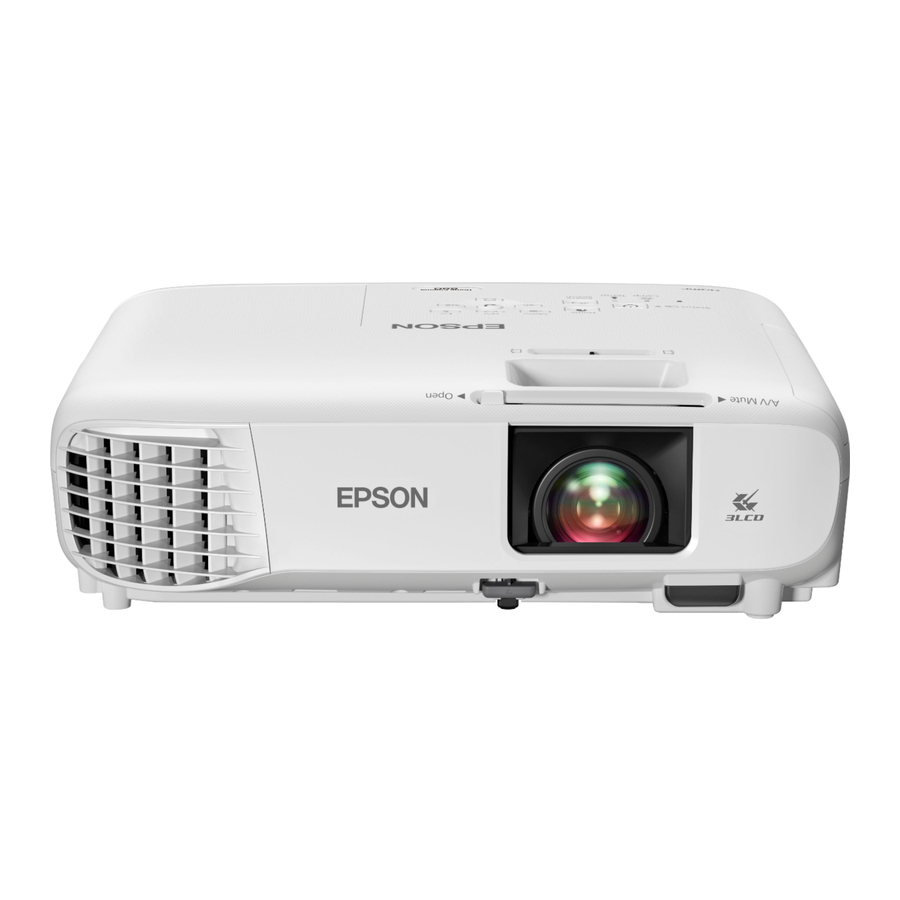

Kabla ya kutumia bidhaa hii, hakikisha unasoma maagizo haya na maagizo ya usalama katika Mwongozo wa Mtumiaji mtandaoni.
Kumbuka: Vielelezo hivi vinaonyesha Home Cinema 1080, lakini maagizo ni sawa kwa Home Cinema 880 isipokuwa kama imeelezwa vinginevyo.
Yaliyomo
Hakikisha kisanduku chako cha projekta kinajumuisha sehemu hizi zote:

Unganisha projekta
Kifaa cha video
Home Cinema 880
Unganisha ncha moja ya kebo ya HDMI kwenye bandari ya HDMI ya projekta na ncha nyingine kwenye bandari ya HDMI kwenye kifaa chako cha video.

Home Cinema 1080
Unganisha vifaa vingi vya video na utumie kitufe cha Source Search (Tafuta Chanzo) kwenye projekta au kidhibiti cha mbali ili kubadilisha kati yao.

Kompyuta
Unganisha ncha moja ya kebo ya HDMI kwenye bandari ya HDMI ya projekta na ncha nyingine kwenye bandari ya HDMI kwenye kompyuta yako.
Kumbuka: Kwa habari zaidi juu ya kuunganisha projekta kwenye kompyuta yako au vifaa vingine (kamera, kiendeshi cha USB, nk), angalia Mwongozo wa Mtumiaji mtandaoni.
Unganisha sauti
Spika iliyojengwa ndani
Projekta ina spika iliyojengwa ndani ambayo inaweza kucheza sauti kutoka kwa chanzo cha video (kicheza DVD, kifaa cha utiririshaji, nk) kilichounganishwa na kebo ya HDMI. Ikiwa umeunganisha kebo ya video ya composite kwenye Home Cinema 1080, unganisha ncha moja ya kebo ya sauti ya RCA kwenye bandari za kuingiza sauti za projekta na ncha nyingine kwenye bandari za kutoa sauti za kifaa chako cha video.

Spika za nje
Unaweza kuunganisha projekta kwenye spika za nje zinazojiendesha kupitia bandari ya Audio Out (Toleo la Sauti).

Kumbuka: Spika ya ndani ya projekta imezimwa unapounganisha spika za nje.
Washa vifaa vyako
- Washa kompyuta yako au chanzo cha video.
- Chomeka projekta. Taa ya
![]() nguvu kwenye projekta inakuwa bluu.
nguvu kwenye projekta inakuwa bluu.

- Fungua kitelezi cha A/V Mute (Nyamazisha A/V) hadi mwisho.

- Bonyeza kitufe cha
![]() nguvu kwenye projekta au kidhibiti cha mbali. Projekta inalia, taa ya Hali inamulika bluu, na kisha inabaki imewashwa.
nguvu kwenye projekta au kidhibiti cha mbali. Projekta inalia, taa ya Hali inamulika bluu, na kisha inabaki imewashwa.

Kumbuka: Ili kuzima projekta, bonyeza kitufe cha![]() nguvu mara mbili.
nguvu mara mbili. - Tumia vitufe vya mishale kwenye kidhibiti cha mbali kuangazia chaguo zozote kwenye skrini ya Mwanzo inayoonekana, kisha bonyeza
![]() ili kuichagua. Unaweza kubadilisha kati ya vyanzo vya makadirio na kufikia haraka chaguo mbalimbali za marekebisho kutoka kwa skrini hii.
ili kuichagua. Unaweza kubadilisha kati ya vyanzo vya makadirio na kufikia haraka chaguo mbalimbali za marekebisho kutoka kwa skrini hii.

- Lugha chaguo-msingi ya mfumo wa menyu ni Kiingereza. Ili kuchagua lugha nyingine, bonyeza kitufe cha Menu (Menyu) kwenye projekta au kidhibiti cha mbali. Chagua Extended (Iliyopanuliwa) na ubonyeze
![]() . Chagua Language (Lugha) na ubonyeze
. Chagua Language (Lugha) na ubonyeze ![]() . Chagua lugha yako na ubonyeze
. Chagua lugha yako na ubonyeze ![]() . Bonyeza kitufe cha Menu (Menyu) ili kutoka kwenye mfumo wa menyu.
. Bonyeza kitufe cha Menu (Menyu) ili kutoka kwenye mfumo wa menyu.


 ili kuichagua. Unaweza kubadilisha kati ya vyanzo vya makadirio na kufikia haraka chaguo mbalimbali za marekebisho kutoka kwa skrini hii.
Rekebisha picha
- Ikiwa hauoni picha, bonyeza kitufe cha Source Search (Tafuta Chanzo) kwenye projekta au kidhibiti cha mbali ili kuchagua chanzo cha picha.
Kumbuka: Ikiwa bado unaona skrini tupu au una shida zingine za kuonyesha, angalia vidokezo vya utatuzi nyuma ya karatasi hii. - Ili kuinua picha, bonyeza kitufe cha kutoa mguu na uinue sehemu ya mbele ya projekta. Achia kitufe ili kufunga mguu katika nafasi.

- Home Cinema 880: Ili kupunguza au kupanua picha, bonyeza vitufe vya E-Zoom kwenye kidhibiti cha mbali.
Home Cinema 1080: Ili kupunguza au kupanua picha, geuza pete ya kukuza.

- Ili kunoa picha, geuza pete ya kulenga.

- Ikiwa picha yako inaonekana kama
![]() au
au ![]() , unaweza kuwa umeweka projekta pembeni mwa skrini kwa pembe. Weka projekta moja kwa moja mbele ya katikati ya skrini, ukiangalia skrini moja kwa moja. Ikiwa huwezi kusogeza projekta, tumia kitelezi cha usawa cha keystone kwenye projekta ili kurekebisha umbo la picha.
, unaweza kuwa umeweka projekta pembeni mwa skrini kwa pembe. Weka projekta moja kwa moja mbele ya katikati ya skrini, ukiangalia skrini moja kwa moja. Ikiwa huwezi kusogeza projekta, tumia kitelezi cha usawa cha keystone kwenye projekta ili kurekebisha umbo la picha.

- Projekta yako hurekebisha kiotomatiki picha inayoonekana kama
![]() au
au ![]() , lakini ikiwa ni lazima unaweza kubonyeza kitufe cha
, lakini ikiwa ni lazima unaweza kubonyeza kitufe cha ![]() au
au ![]() kwenye projekta ili kuirekebisha.
kwenye projekta ili kuirekebisha.


Kutumia kidhibiti cha mbali
Sakinisha betri kama inavyoonyeshwa (betri mbili za AA).

Kwa habari zaidi juu ya kutumia kidhibiti cha mbali, angalia Mwongozo wa Mtumiaji mtandaoni.
Kuakisi kifaa cha rununu
Home Cinema 1080: Ikiwa kifaa chako cha rununu (kompyuta ndogo, simu mahiri, au kompyuta kibao) kinaunga mkono Miracast®, unaweza kuonyesha au kuakisi skrini ya kifaa chako bila waya. Hauitaji programu yoyote ya ziada kutumia huduma hii.
Kumbuka: Baadhi ya vizuizi vinatumika. Angalia Mwongozo wa Mtumiaji mtandaoni kwa maelezo.
Chagua mipangilio ya kuakisi skrini
- Bonyeza kitufe cha Menu (Menyu) kwenye kidhibiti cha mbali.
- Chagua menyu ya Network (Mtandao) na ubonyeze
![]() .
. - Chagua On (Washa) kama mpangilio wa Screen Mirroring (Kuakisi Skrini).

- Chagua Screen Mirroring Settings (Mipangilio ya Kuakisi Skrini) na ubonyeze
![]() . Bonyeza
. Bonyeza ![]() tena.
tena. - Chagua chaguo zozote za Screen Mirroring Settings (Mipangilio ya Kuakisi Skrini) kama inavyohitajika. Angalia Mwongozo wa Mtumiaji mtandaoni kwa maelezo.

- Unapomaliza kuchagua mipangilio, chagua Set (Weka) na ufuate maagizo kwenye skrini ili kuhifadhi mipangilio yako na kutoka kwenye menyu.


Unganisha kifaa chako
- Bonyeza kitufe cha LAN kwenye kidhibiti cha mbali. Unaona skrini ya kusubiri ya Screen Mirroring (Kuakisi Skrini).
- Tumia kazi ya Miracast kwenye kifaa chako kutafuta projekta. Unaona orodha ya vifaa vinavyopatikana.
Kumbuka: Angalia hati za kifaa chako kwa maelezo juu ya kutumia kazi yake ya Miracast. - Ikiwa unaona skrini ya kuingiza PIN kwenye kifaa chako, ingiza msimbo wa PIN ulioonyeshwa kwenye skrini ya kusubiri ya Screen Mirroring (Kuakisi Skrini) au chini kulia mwa picha iliyoonyeshwa.
Projekta inaonyesha picha kutoka kwa kifaa chako mara tu muunganisho unapothibitishwa.
![]()
Inaweza kuchukua muda kuanzisha muunganisho. Usikate kamba ya umeme ya projekta wakati inaunganisha kwenye kifaa chako. Kufanya hivyo kunaweza kusababisha kifaa chako kuganda au kufanya kazi vibaya.

Utatuzi
- Ikiwa unaona ujumbe wa No signal (Hakuna mawimbi) baada ya kuwasha projekta, hakikisha kompyuta yako au kifaa cha video kimeunganishwa vizuri, na ubonyeze kitufe cha Source Search (Tafuta Chanzo).
- Ikiwa unaona skrini tupu, angalia yafuatayo:
- Hakikisha kitelezi cha A/V Mute (Nyamazisha A/V) kimefunguliwa hadi mwisho.
- Hakikisha taa ya Hali kwenye projekta ni bluu na haimuliki.
- Bonyeza kitufe cha
![]() nguvu ili kuamsha projekta kutoka kwa hali ya kusubiri au kulala, ikiwa ni lazima.
nguvu ili kuamsha projekta kutoka kwa hali ya kusubiri au kulala, ikiwa ni lazima.
- Ikiwa unaona skrini tupu wakati kompyuta imeunganishwa, angalia yafuatayo:
- Kwenye kompyuta ndogo zingine za Windows®, unaweza kuhitaji kushikilia kitufe cha Fn na ubonyeze F7 au kitufe cha kazi kinachokuruhusu kuonyesha kwenye mfuatiliaji wa nje. Inaweza kuwa na lebo ya CRT/LCD au kuwa na ikoni kama vile
![]() .
.
Kwenye Windows 7 au baadaye, shikilia kitufe cha Windows na ubonyeze P kwa wakati mmoja, kisha bonyeza Duplicate (Nakili). - Ikiwa unatumia kompyuta ndogo ya Mac, fungua System Preferences (Mapendeleo ya Mfumo) na uchague Displays (Onyesho). Bonyeza kichupo cha Arrangement (Mpangilio) na uchague kisanduku cha kuteua cha Mirror Displays (Onyesho la Kioo).
- Kwenye kompyuta ndogo zingine za Windows®, unaweza kuhitaji kushikilia kitufe cha Fn na ubonyeze F7 au kitufe cha kazi kinachokuruhusu kuonyesha kwenye mfuatiliaji wa nje. Inaweza kuwa na lebo ya CRT/LCD au kuwa na ikoni kama vile
- Ikiwa projekta haijibu amri za kidhibiti cha mbali, hakikisha betri kwenye kidhibiti cha mbali zimewekwa kwa usahihi. Badilisha betri ikiwa ni lazima.
 .
.Usajili
Jisajili leo ili kupata sasisho za bidhaa na ofa za kipekee. Unaweza kujiandikisha mtandaoni kwawww.epson.com/webreg.
Mahali pa kupata msaada
Miongozo
Kwa habari zaidi juu ya kutumia projekta, unaweza kutazama au kupakua miongozo ya mtandaoni kutoka kwa wavuti ya Epson, kama ilivyoelezwa hapo chini.
Msaada wa mtandao
Tembelea www.epson.com/support (U.S.) au www.epson.ca/support (Canada) na utafute bidhaa yako ili kupakua programu na huduma, tazama miongozo, pata Maswali Yanayoulizwa Mara kwa Mara na ushauri wa utatuzi, au wasiliana na Epson.
Huduma za msaada kwa simu
Ili kutumia huduma ya Msaada ya Epson® PrivateLine®, piga simu (800) 637-7661. Huduma hii inapatikana kwa muda wa kipindi chako cha udhamini. Unaweza pia kuzungumza na mtaalamu wa msaada kwa kupiga simu (562) 276-4394 (U.S.) au (905) 709-3839 (Canada).
Saa za msaada ni 6 AM hadi 8 PM, Saa za Pasifiki, Jumatatu hadi Ijumaa, na 7 AM hadi 4 PM, Saa za Pasifiki, Jumamosi. Siku na saa za msaada zinaweza kubadilika bila taarifa. Ada za simu au umbali mrefu zinaweza kutumika.
Vifaa vya hiari
Kwa orodha ya vifaa vya hiari, angalia Mwongozo wa Mtumiaji mtandaoni.
Unaweza kununua skrini au vifaa vingine kutoka kwa muuzaji aliyeidhinishwa na Epson. Ili kupata muuzaji aliye karibu, piga simu 800-GO-EPSON (800-463-7766). Au unaweza kununua mtandaoni kwa www.epsonstore.com (mauzo ya U.S.) au www.epsonstore.ca (mauzo ya Canada).
Marejeo
![www.epson.com]() Usajili wa Bidhaa wa Epson
Usajili wa Bidhaa wa EpsonMsaada Rasmi wa Epson®
Msaada Rasmi wa Epson®
Nunua Moja kwa Moja kutoka Epson | Epson US
Nunua Moja kwa Moja kutoka Epson | Epson Canada


Pakua mwongozo
Hapa unaweza kupakua toleo kamili la pdf la mwongozo, linaweza kujumuisha maelekezo ya ziada ya usalama, taarifa za udhamini, sheria za FCC, n.k.
Pakua Mwongozo wa Usanidi wa Haraka wa Epson Home Cinema 880, 1080


