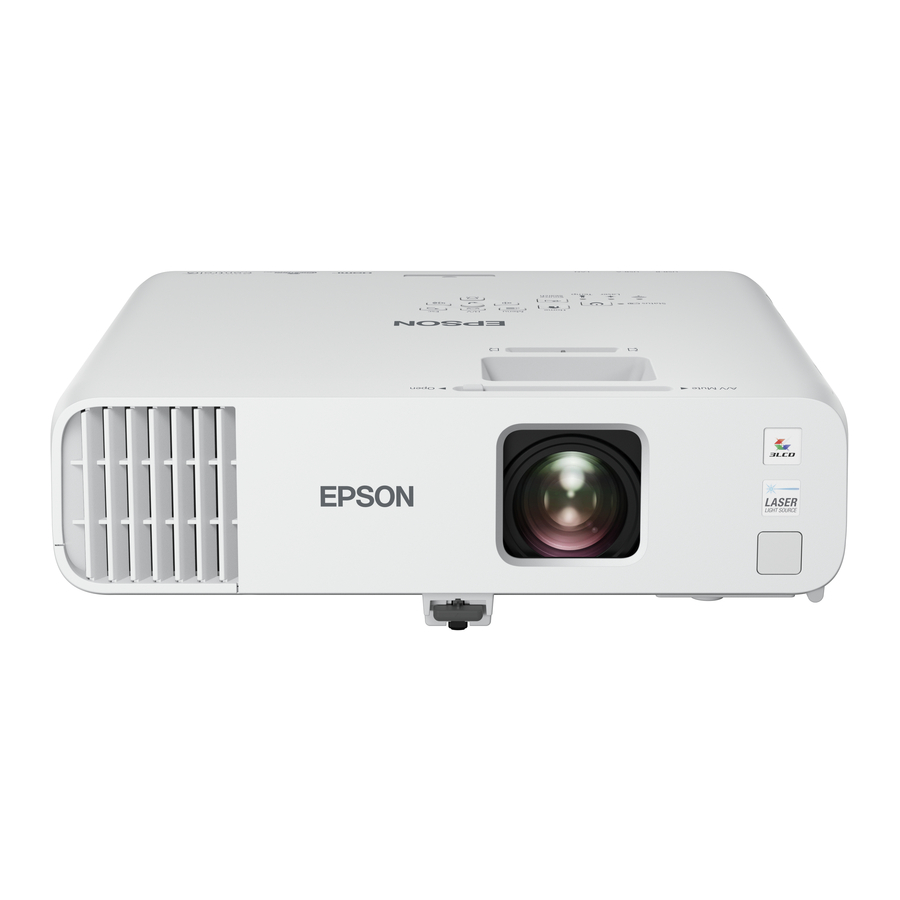
Mwongozo wa Usanidi wa Haraka wa Epson PowerLite EB-L200W, EB-L200X
- 1 Unganisha projekta
- 2 Kutumia kidhibiti cha mbali
- 3 Washa kifaa chako
- 4 Rekebisha picha
- 5 Usanidi wa mtandao usiotumia waya
- 6 Usanidi wa mtandao wenye waya
- 7 Sakinisha programu ya hiari
- 8 Onyesha kupitia mtandao
- 9 Kutumia programu ya Epson iProjection
- 10 Kutumia kidhibiti cha mbali cha wavuti
- 11 Usumbufu
- 12 Usajili
- 13 Mahali pa kupata usaidizi
- 14 Vifaa vya hiari
- 15 Marejeo
- 16 Pakua mwongozo
- 17 Katika Lugha Nyingine

Kabla ya kutumia projekta, hakikisha unasoma maagizo haya na maagizo ya usalama katika Mwongozo wa Mtumiaji mtandaoni.
Kumbuka: Bidhaa yako inaweza kuwa tofauti na vielelezo kwenye karatasi hii, lakini maagizo ni sawa.
Unganisha projekta
Kompyuta
Chagua kutoka kwa miunganisho ifuatayo. Angalia sehemu zilizo hapa chini au Mwongozo wa Mtumiaji mtandaoni kwa maelezo zaidi.

Lango la HDMI
Unganisha ncha moja ya kebo ya HDMI kwenye mojawapo ya lango la HDMI la projekta na ncha nyingine kwenye lango la HDMI kwenye kompyuta yako.
Lango la kompyuta
Unganisha ncha moja ya kebo ya VGA kwenye lango la Computer1 la projekta, na ncha nyingine kwenye lango la  la kifuatilia cha kompyuta yako. Ikiwa unatumia kompyuta ndogo, ibadilishe iwe onyesho la nje (angalia "Utatuzi wa matatizo"). Unaweza pia kuunganisha kebo ya sauti.
Kumbuka: Ili kutumia lango la Computer2 la projekta, unahitaji kubadilisha mpangilio wa Lango la Kutoa Kifuatilia kwenye menyu ya Ishara ya I/O. Angalia Mwongozo wa Mtumiaji mtandaoni kwa maelezo zaidi.
Lango la USB
Unganisha ncha mraba ya kebo ya USB kwenye lango la USB-B (mraba) la projekta. Unganisha ncha bapa ya kebo kwenye lango lolote la USB kwenye kompyuta yako.
Windows® 7 au toleo jipya zaidi: Baada ya kuwasha projekta, fuata maagizo kwenye skrini ili kusakinisha programu ya Epson® ya Onyesho la USB (EMP_UDSE.EXE; kwenye muunganisho wa kwanza pekee). Ikiwa skrini ya programu haionyeshi kiotomatiki, fungua Kompyuta Yangu, Kompyuta, au PC Hii, kisha ubofye mara mbili EPSON_PJ_UD.
OS X 10.8.x au toleo jipya zaidi: Baada ya kuwasha projekta, folda ya usanidi ya Onyesho la USB inaonekana kwenye Finder. Bofya mara mbili Kisakinishi cha Onyesho la USB na ufuate maagizo kwenye skrini ili kusakinisha programu ya Epson ya Onyesho la USB (kwenye muunganisho wa kwanza pekee). Ikiwa skrini ya programu haionyeshi kiotomatiki, bofya mara mbili EPSON_PJ_UD, kisha ubofye mara mbili Kisakinishi cha Onyesho la USB.
Kifuatilia cha nje na spika
Unaweza kuunganisha kifuatilia cha nje na spika za nje kwenye projekta yako ili kuboresha mawasilisho yako. Angalia Mwongozo wa Mtumiaji mtandaoni kwa maelezo zaidi.
Mtandao wenye waya
Unganisha projekta kwenye mtandao wako kwa kutumia kebo ya Ethaneti. Angalia "Usanidi wa mtandao wenye waya" kwa maelezo zaidi.

Maikrofoni
Unganisha maikrofoni inayotumika kwa lango la Mic, kwa kutumia kebo ndogo ya jeki ya milimita 3.5.

Kifaa cha video
Unganisha vifaa vingi vya video na utumie kitufe cha Source Search kwenye projekta au kidhibiti cha mbali ili ubadilishe kati yao. Kwa maelezo zaidi kuhusu kucheza sauti kupitia projekta, angalia Mwongozo wa Mtumiaji mtandaoni.

Kamera, kifaa cha USB, au kamera ya hati
Unganisha kamera ya dijitali, kiendeshi cha flash cha USB, kifaa cha kuhifadhi cha USB, au kamera ya hati ya Epson DC-07 kwenye lango la USB-A (bapa) la projekta.

Ukiunganisha kamera ya dijitali, kiendeshi cha flash cha USB, au kifaa cha kuhifadhi cha USB, unaweza kutumia kipengele cha projekta cha PC Free. Unaweza pia kuunganisha kamera zingine za hati za Epson kwenye projekta. Angalia Mwongozo wa Mtumiaji mtandaoni kwa maelezo zaidi.
Kutumia kidhibiti cha mbali
Sakinisha betri mbili za AA kama inavyoonyeshwa. 
Kwa maelezo zaidi kuhusu kutumia kidhibiti cha mbali, angalia Mwongozo wa Mtumiaji mtandaoni.
Washa kifaa chako
- Washa kompyuta yako au chanzo cha video.
- Hakikisha kamba ya umeme imeunganishwa na imechomekwa kwenye plagi ya umeme.

- Fungua kifuniko cha lenzi ya projekta.

- Bonyeza kitufe cha nguvu cha
![]() kwenye projekta au kidhibiti cha mbali. Projekta hulia, na taa ya Hali humulika samawati kisha inakaa imewashwa.
kwenye projekta au kidhibiti cha mbali. Projekta hulia, na taa ya Hali humulika samawati kisha inakaa imewashwa.
Kumbuka: Ili kuzima projekta, bonyeza![]() kitufe cha nguvu mara mbili.
kitufe cha nguvu mara mbili. - Fuata maagizo kwenye skrini ili kusanidi projekta yako. Ikiwa unaona skrini inayoonyesha 123, bonyeza
![]() kwenye kidhibiti cha mbali ili uendelee.
kwenye kidhibiti cha mbali ili uendelee.
Kumbuka: Ili kubadilisha mipangilio hii, angalia Mwongozo wa Mtumiaji. - Ikiwa huoni picha, fanya mojawapo ya yafuatayo:
- Bonyeza kitufe cha Source Search (Tafuta Chanzo) kwenye kidhibiti cha mbali ili uchague chanzo cha picha.
- Bonyeza kitufe cha Home (Nyumbani) kwenye kidhibiti cha mbali. Tumia vitufe vya mishale kuangazia chaguo lolote kwenye skrini ya Nyumbani, kisha ubonyeze
![]() ili uchague.
ili uchague.
Kumbuka: Ikiwa bado unaona skrini tupu au una matatizo mengine ya onyesho, angalia vidokezo vya utatuzi wa matatizo.
- Lugha chaguo-msingi ya mfumo wa menyu ni Kiingereza. Ili kuchagua lugha nyingine, bonyeza kitufe cha Menu (Menyu) kwenye kidhibiti cha mbali. Chagua Management (Usimamizi) na ubonyeze
![]() . Chagua Language (Lugha) na ubonyeze
. Chagua Language (Lugha) na ubonyeze ![]() . Chagua lugha yako na ubonyeze
. Chagua lugha yako na ubonyeze ![]() . Bonyeza kitufe cha Menu (Menyu) ili uondoke kwenye mfumo wa menyu.
. Bonyeza kitufe cha Menu (Menyu) ili uondoke kwenye mfumo wa menyu.


 kwenye projekta au kidhibiti cha mbali. Projekta hulia, na taa ya Hali humulika samawati kisha inakaa imewashwa.
 kwenye kidhibiti cha mbali ili uendelee.
Rekebisha picha
- Ili kuinua picha, bonyeza kitufe cha kutoa mguu na uinue sehemu ya mbele ya projekta. Achia kitufe ili kufunga mguu katika nafasi.

- Ili kupunguza au kupanua picha, zungusha pete ya kukuza kwenye projekta.

- Ili kunoa picha, geuza pete ya kulenga kwenye projekta.

- Ikiwa picha yako inaonekana kama
![]() au
au ![]() , huenda umeweka projekta pembeni mwa skrini kwa pembe. Weka projekta moja kwa moja mbele ya katikati ya skrini, ikiwa inakabili skrini moja kwa moja. Ikiwa huwezi kuhamisha projekta, tumia kitelezi cha msingi cha mlalo kwenye projekta ili urekebishe umbo la picha.
, huenda umeweka projekta pembeni mwa skrini kwa pembe. Weka projekta moja kwa moja mbele ya katikati ya skrini, ikiwa inakabili skrini moja kwa moja. Ikiwa huwezi kuhamisha projekta, tumia kitelezi cha msingi cha mlalo kwenye projekta ili urekebishe umbo la picha.

- Projekta yako hurekebisha kiotomatiki picha inayoonekana kama
![]() au
au ![]() lakini ikiwa ni lazima unaweza kubonyeza kitufe cha
lakini ikiwa ni lazima unaweza kubonyeza kitufe cha ![]() au
au ![]() kwenye projekta ili uirekebishe.
kwenye projekta ili uirekebishe.


 au
au  , huenda umeweka projekta pembeni mwa skrini kwa pembe. Weka projekta moja kwa moja mbele ya katikati ya skrini, ikiwa inakabili skrini moja kwa moja. Ikiwa huwezi kuhamisha projekta, tumia kitelezi cha msingi cha mlalo kwenye projekta ili urekebishe umbo la picha.


Usanidi wa mtandao usiotumia waya
Fuata hatua hizi ili uweke projekta kwa muunganisho wa mtandao usiotumia waya.
- Bonyeza kitufe cha Menu (Menyu) kwenye kidhibiti cha mbali.
- Chagua menyu ya Management (Usimamizi) na ubonyeze
![]() .
.

- Chagua On (Washa) kama mpangilio wa Wireless LAN Power (Nguvu ya LAN Isiyotumia Waya).
- Chagua menyu ya Network (Mtandao) na ubonyeze
![]() .
. - Chagua Network Settings (Mipangilio ya Mtandao) na ubonyeze
![]() .
. - Chagua Wireless LAN (LAN Isiyotumia Waya) kama mpangilio wa Priority Control Interface (Kiolesura cha Udhibiti wa Kipaumbele).
- Chagua mojawapo ya yafuatayo kama mpangilio wa Simple AP (AP Rahisi):
- On (Washa) kwa muunganisho wa moja kwa moja kwenye kompyuta, kompyuta kibao, au simu mahiri.
- Off (Zima) ili uunganishe projekta yako kwenye kipanga njia au sehemu ya kufikia
Kumbuka: Ukiunganisha moja kwa moja kwenye projekta, unaweza kuangazia tu maudhui yaliyohifadhiwa ndani ya nchi.
- Chagua mipangilio mingine yoyote isiyotumia waya inavyohitajika. Angalia Mwongozo wa Mtumiaji mtandaoni kwa maelezo zaidi.
- Unapomaliza, rudi kwenye menyu ya Network Settings (Mipangilio ya Mtandao) na uchague Set (Weka) ili utumie mipangilio yako.

Usanidi wa mtandao wenye waya
Fuata hatua hizi ili kuweka projekta yako kwa muunganisho wa mtandao wenye waya.
- Bonyeza kitufe cha Menu (Menyu) kwenye kidhibiti cha mbali, chagua menyu ya Network (Mtandao), kisha ubonyeze
![]() .
. - Chagua Network Settings (Mipangilio ya Mtandao) na ubonyeze
![]() .
. - Chagua Wired LAN (LAN yenye Waya) kama mpangilio wa Priority Control Interface (Kiolesura cha Udhibiti wa Kipaumbele).
- Chagua menyu ya Wired LAN (LAN yenye Waya) na ubonyeze
![]() .
.

- Chagua IP Settings (Mipangilio ya IP) na ubonyeze
![]() .
. - Ikiwa mtandao wako unatoa anwani kiotomatiki, hakikisha mpangilio wa DHCP umewashwa. Ikiwa sivyo, hakikisha DHCP imezimwa na uingize IP Address (Anwani ya IP), Subnet Mask (Barakoa ya Subnet), na Gateway Address (Anwani ya Lango) za projekta, inavyohitajika. Kisha ubonyeze Esc.
- Ili kuzuia anwani ya IP kuonekana kwenye skrini ya kusubiri ya mtandao, weka mpangilio wa IP Address Display (Onyesho la Anwani ya IP) kuwa Off (Zima).
- Unapomaliza, rudi kwenye menyu ya Network Settings (Mipangilio ya Mtandao) na uchague Set (Weka) ili kutumia mipangilio yako.
- Bonyeza kitufe cha Menu (Menyu) ili kutoka kwenye mfumo wa menyu.

Sakinisha programu ya hiari
Pakua programu ya Epson iProjection™ na mwongozo wa uendeshaji kutoka kwenye ukurasa wa usaidizi wa bidhaa yako (angalia "Mahali pa kupata usaidizi") na usakinishe programu kwenye kila kompyuta ambayo itaonyesha kupitia mtandao.
Ili kufuatilia na kudhibiti projekta yako kupitia mtandao, pakua na usakinishe programu ya Epson Projector Management (Windows pekee) na mwongozo wa uendeshaji kutoka kwenye ukurasa wa usaidizi wa bidhaa yako (angalia "Mahali pa kupata usaidizi").
Onyesha kupitia mtandao
Ikiwa unahitaji kusanidi projekta kwa mtandao wenye waya, angalia "Usanidi wa mtandao wenye waya" kwenye ukurasa wa mbele wa karatasi hii.
- Bonyeza kitufe cha LAN (LAN) kwenye kidhibiti cha mbali. Unaona skrini hii:

- Anzisha Epson iProjection kwenye kompyuta yako.
Windows 10: Chagua![]() > EPSON Projector > Epson iProjection Ver X.XX.
> EPSON Projector > Epson iProjection Ver X.XX.
Windows 8.x: Nenda kwenye skrini ya Apps (Programu) na uchague Epson iProjection Ver. X.XX.
Windows 7: Chagua![]() au Start (Anza) > Programs (Programu) au All Programs (Programu Zote) > EPSON Projector > Epson iProjection > Epson iProjection Ver X.XX.
au Start (Anza) > Programs (Programu) au All Programs (Programu Zote) > EPSON Projector > Epson iProjection > Epson iProjection Ver X.XX.
macOS: Bofya mara mbili ikoni ya Epson iProjection kwenye folda ya Applications (Programu). - Chagua Advanced Connection Mode (Hali ya Muunganisho wa Kina) na ubofye OK.

- Chagua projekta unayotaka kuunganisha, kisha ubofye Join (Jiunge).
Ikiwa hauoni projekta unayotaka, bofya kitufe cha Automatic search (Utafutaji otomatiki) ili kupata projekta kiotomatiki, bofya kitufe cha Manual search (Utafutaji wa Kijarida) ili kuingiza anwani ya IP ya projekta, au bofya kitufe cha Profile (Wasifu) ili kupata projekta kulingana na wasifu uliokwishahifadhiwa. - Ikiwa unaona ujumbe unaouliza neno muhimu, ingiza tarakimu nne zinazoonekana kwenye skrini ya kusubiri ya LAN na ubofye OK.
Picha yako ya kompyuta inaonyeshwa, pamoja na upau wa vidhibiti unaoelea:

Unapomaliza kuwasilisha, bofya Disconnect All (Tenganisha Zote) kwenye upau wa vidhibiti.

 > EPSON Projector > Epson iProjection Ver X.XX.
 au Start (Anza) > Programs (Programu) au All Programs (Programu Zote) > EPSON Projector > Epson iProjection > Epson iProjection Ver X.XX.

Kutumia programu ya Epson iProjection
Unaweza kuonyesha bila waya kutoka kwenye kifaa cha mkononi (iOS, Android™, au Chromebook™) kwa kutumia programu ya Epson iProjection na msimbo wa QR.
- Changanua msimbo ufuatao wa QR ili kupakua na kusakinisha programu ya Epson iProjection.
![]()
- Ikiwa umeunganisha projekta kwenye mtandao bila waya, hakikisha unaunganisha kifaa chako cha mkononi kwenye mtandao huo huo.
- Bonyeza kitufe cha LAN (LAN) kwenye kidhibiti cha mbali ili kuonyesha msimbo wa QR kwenye skrini ya projekta.
- Anzisha Epson iProjection kwenye kifaa chako cha mkononi.
- Tumia kipengele cha kusoma msimbo wa QR ili kusoma msimbo wa QR ulioonyeshwa.

- Fuata maagizo ya programu ili kuunganisha kifaa chako kwenye projekta.


Kwa maelezo zaidi kuhusu kusanidi na kutumia programu hii, tembelea www.epson.com/projectorapp (U.S.) au www.epson.ca/projectorapp (Canada) au www.latin.epson.com/iprojection (Caribbean).
Kutumia kidhibiti cha mbali cha wavuti
Unaweza kutumia kivinjari cha kawaida cha wavuti kudhibiti projekta kupitia mtandao. Kidhibiti cha mbali cha mtandaoni kwenye skrini yako ya kompyuta hukuruhusu kufanya kazi nyingi sawa na unavyoweza kufanya na kidhibiti cha mbali halisi.
- Fungua kivinjari chako cha wavuti na uingize anwani ya IP ya projekta unayotaka kufuatilia kwenye upau wa anwani wa kivinjari.
Ikiwa huna uhakika anwani ya IP ya projekta ni nini, washa projekta na uchague Wired LAN Info (Maelezo ya LAN yenye Waya) au Wireless LAN Info (Maelezo ya LAN isiyo na Waya) kutoka kwenye menyu ya Network (Mtandao) ili kuonyesha anwani ya IP ya projekta. (Usiingize sifuri zinazoongoza.) - Ingiza EPSONWEB kama jina la mtumiaji chaguo-msingi na admin kama nenosiri chaguo-msingi, kisha ubofye OK. Menyu ya Epson Web Control inafunguliwa.
- Chagua Basic Control (Udhibiti wa Msingi). Ikiwa unaona skrini ya kuingia, ingiza EPSONREMOTE kama jina la mtumiaji na guest (mgeni) kama nenosiri.
- Tumia vitufe kwenye skrini kuendesha projekta, kama unavyotumia kidhibiti cha mbali. Angalia Mwongozo wa Mtumiaji mtandaoni kwa maelezo.


Usumbufu
Ikiwa unaona skrini tupu au ujumbe wa No signal (Hakuna mawimbi) baada ya kuwasha kompyuta yako au kifaa cha video, angalia yafuatayo:
- Hakikisha taa ya Status (Hali) kwenye projekta ina rangi ya samawati na haimuliki.
- Bonyeza kitufe cha Source Search (Utafutaji wa Chanzo) kwenye projekta au kidhibiti cha mbali ili kubadilisha hadi chanzo sahihi cha picha, ikiwa ni lazima.
- Bonyeza kitufe cha Home (Mwanzo) kwenye projekta au kidhibiti cha mbali ili kuthibitisha ingizo na mipangilio ya chanzo.
- Ikiwa unatumia kompyuta ndogo ya Windows, bonyeza kitufe cha kazi kwenye kibodi yako kinachokuruhusu kuonyesha kwenye kifuatilizi cha nje. Huenda kimeandikwa CRT/LCD au kina ikoni kama vile
![]() . Unaweza kulazimika kushikilia kitufe cha Fn huku ukikibonyeza (kama vile Fn + F7). Subiri kidogo ili onyesho lionekane.
. Unaweza kulazimika kushikilia kitufe cha Fn huku ukikibonyeza (kama vile Fn + F7). Subiri kidogo ili onyesho lionekane.
Kwenye Windows 7 au matoleo mapya zaidi, shikilia kitufe cha Windows na ubonyeze P kwa wakati mmoja, kisha ubofye Duplicate (Nakili). - Ikiwa unatumia kompyuta ndogo ya Mac, fungua System Preferences (Mapendeleo ya Mfumo) na uchague Displays (Onyesho). Bofya kichupo cha Arrangement (Mpangilio) na uchague kisanduku cha kuteua cha Mirror Displays (Onyesho la Nakala).
- Hakikisha A/V Mute (Nyamazisha A/V) haijawezeshwa. Bonyeza kitufe cha A/V Mute (Nyamazisha A/V) kwenye kidhibiti cha mbali na uhakikishe kifuniko cha lenzi ya projekta kimefunguliwa kabisa.
 . Unaweza kulazimika kushikilia kitufe cha Fn huku ukikibonyeza (kama vile Fn + F7). Subiri kidogo ili onyesho lionekane.
Usajili
Sajili leo ili upate sasisho za bidhaa na matoleo ya kipekee. Unaweza kusajili mtandaoni kwenye www.epson.com/webreg.
Mahali pa kupata usaidizi
Miongozo
Kwa maelezo zaidi kuhusu kutumia projekta, angalia miongozo ya mtandaoni. Unaweza kuona au kupakua miongozo kutoka kwenye tovuti ya Epson, kama ilivyoelezwa hapa chini.
Huduma za usaidizi za mtandaoni
Tembelea www.epson.com/support (U.S.) au www.epson.ca/support (Canada) na utafute bidhaa yako ili kupakua programu na huduma, kuona miongozo, kupata Maswali Yanayoulizwa Mara kwa Mara na ushauri wa utatuzi, au uwasiliane na Epson.
Usaidizi kwa njia ya simu
Ili kutumia huduma ya Usaidizi ya Epson PrivateLine®, piga simu (800) 637-7661. Huduma hii inapatikana kwa muda wote wa kipindi chako cha udhamini. Unaweza pia kuzungumza na mtaalamu wa usaidizi kwa kupiga simu (562) 276-4394 (U.S.) au (905) 709-3839 (Canada).
Saa za usaidizi ni 6 asubuhi hadi 8 mchana, Saa za Pasifiki, Jumatatu hadi Ijumaa, na 7 asubuhi hadi 4 mchana, Saa za Pasifiki, Jumamosi. Siku na saa za usaidizi zinaweza kubadilika bila taarifa. Ada za simu au umbali mrefu zinaweza kutozwa.
Vifaa vya hiari
Kwa orodha ya vifaa vya hiari, angalia Mwongozo wa Mtumiaji mtandaoni.
Unaweza kununua skrini au vifaa vingine kutoka kwa muuzaji aliyeidhinishwa na Epson. Ili kupata muuzaji aliye karibu, piga simu 800-GO-EPSON (800-463-7766). Au unaweza kununua mtandaoni kwenye www.epsonstore.com (mauzo ya Marekani) au www.epsonstore.ca (mauzo ya Kanada).

EPSON na PowerLite ni alama za biashara zilizosajiliwa, Epson iProjection ni alama ya biashara, na EPSON Exceed Your Vision ni nembo iliyosajiliwa ya Shirika la Seiko Epson.
PrivateLine ni alama ya biashara iliyosajiliwa ya Epson America, Inc.
Mac, macOS, na OS X ni alama za biashara za Apple Inc., zilizosajiliwa Marekani na nchi zingine.
Windows ni alama ya biashara iliyosajiliwa ya Shirika la Microsoft nchini Marekani na/au nchi zingine.
Android na Chromebook ni alama za biashara za Google LLC.
Ilani ya Jumla: Majina mengine ya bidhaa yaliyotumiwa humu ni kwa madhumuni ya utambulisho pekee na yanaweza kuwa alama za biashara za wamiliki husika. Epson haikubali haki zozote katika alama hizo.
Habari hii inaweza kubadilika bila taarifa.
© 2020 Epson America, Inc., 8/20
CPD-59638

Marejeo
Programu ya iProjection | Epson US
Projekta Isiyo na Waya - Programu ya iProjection | Epson Canada
Epson
![www.epson.com]() Usajili wa Bidhaa wa Epson
Usajili wa Bidhaa wa EpsonUsaidizi Rasmi wa Epson®
Usaidizi Rasmi wa Epson®
Nunua Moja kwa Moja kutoka Epson | Epson US
Nunua Moja kwa Moja kutoka Epson | Epson Canada


Pakua mwongozo
Hapa unaweza kupakua toleo kamili la pdf la mwongozo, linaweza kujumuisha maelekezo ya ziada ya usalama, taarifa za udhamini, sheria za FCC, n.k.
Pakua Mwongozo wa Usanidi wa Haraka wa Epson PowerLite EB-L200W, EB-L200X


