Epson PowerLite EB-L200W, EB-L200X Stručný návod k nastavení
- 1 Připojte projektor
- 2 Používání dálkového ovladače
- 3 Zapněte zařízení
- 4 Upravte obraz
- 5 Konfigurace bezdrátové sítě
- 6 Konfigurace kabelové sítě
- 7 Instalace volitelného softwaru
- 8 Promítání přes síť
- 9 Používání aplikace Epson iProjection
- 10 Používání webového dálkového ovládání
- 11 Odstraňování problémů
- 12 Registrace
- 13 Kde získat pomoc
- 14 Volitelné příslušenství
- 15 Reference
- 16 Stáhnout návod
- 17 V jiných jazycích
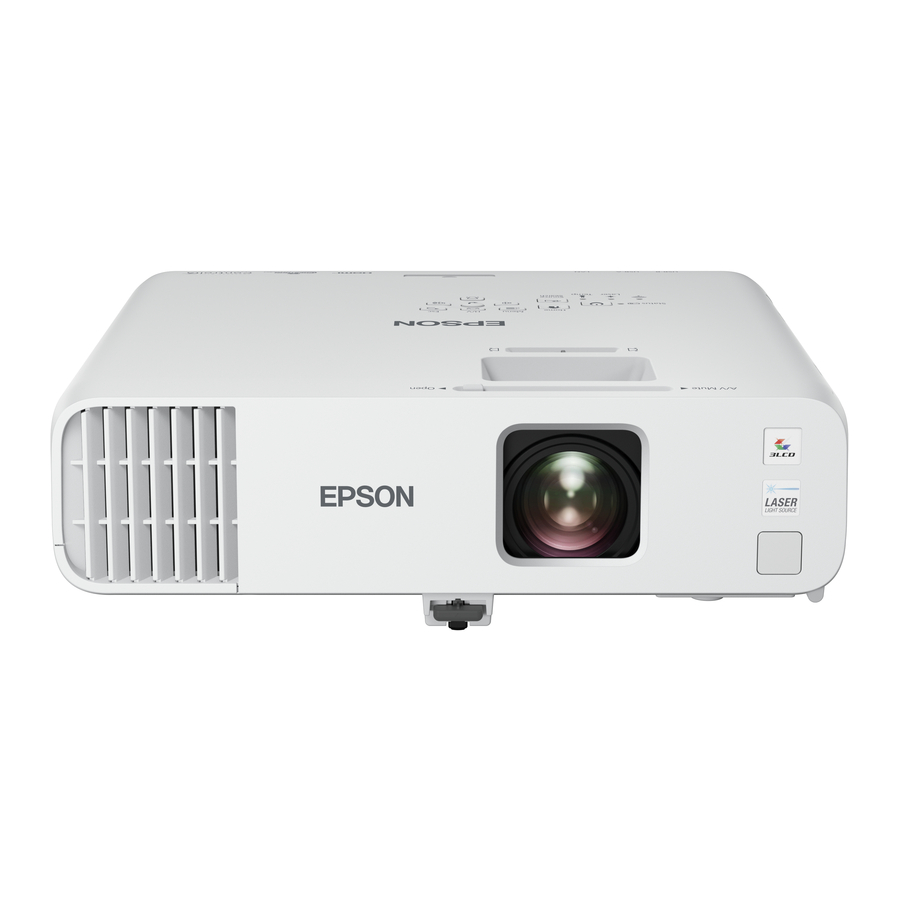

Před použitím projektoru si přečtěte tyto pokyny a bezpečnostní pokyny v online Uživatelské příručce.
Poznámka: Váš produkt se může lišit od ilustrací na tomto listu, ale pokyny jsou stejné.
Připojte projektor
Počítač
Vyberte si z následujících připojení. Podrobnosti naleznete v níže uvedených částech nebo v online Uživatelské příručce.

HDMI port
Připojte jeden konec kabelu HDMI do jednoho z portů HDMI projektoru a druhý konec do portu HDMI na vašem počítači.
Počítačový port
Připojte jeden konec VGA kabelu do portu Computer1 projektoru a druhý konec do  monitorového portu vašeho počítače. Pokud používáte notebook, přepněte jej na externí displej (viz "Odstraňování problémů"). Můžete také připojit audio kabel.
Poznámka: Chcete-li používat port Computer2 projektoru, musíte změnit nastavení Monitor Out Port v nabídce Signal I/O. Podrobnosti naleznete v online Uživatelské příručce.
USB port
Připojte čtvercový konec USB kabelu do portu USB-B (čtvercový) projektoru. Připojte plochý konec kabelu do libovolného USB portu na vašem počítači.
Windows® 7 nebo novější: Po zapnutí projektoru postupujte podle pokynů na obrazovce a nainstalujte software Epson® USB Display (EMP_UDSE.EXE; pouze při prvním připojení). Pokud se obrazovka softwaru nezobrazí automaticky, otevřete Tento počítač, Počítač nebo This PC a poté dvakrát klikněte na EPSON_PJ_UD.
OS X 10.8.x nebo vyšší: Po zapnutí projektoru se ve Finderu zobrazí instalační složka pro USB Display. Dvakrát klikněte na USB Display Installer a postupujte podle pokynů na obrazovce pro instalaci softwaru Epson USB Display (pouze při prvním připojení). Pokud se obrazovka softwaru nezobrazí automaticky, dvakrát klikněte na EPSON_PJ_UD a poté dvakrát klikněte na USB Display Installer.
Externí monitor a reproduktory
K projektoru můžete připojit externí monitor a externí reproduktory, abyste vylepšili své prezentace. Podrobnosti naleznete v online Uživatelské příručce.
Kabelová síť
Připojte projektor k síti pomocí ethernetového kabelu. Další informace naleznete v části "Konfigurace kabelové sítě".

Mikrofon
Připojte dynamický mikrofon do portu Mic pomocí 3,5 mm mini-jack kabelu.

Video zařízení
Připojte více video zařízení a pomocí tlačítka Source Search (Vyhledávání zdroje) na projektoru nebo dálkovém ovladači mezi nimi přepínejte. Další informace o přehrávání zvuku prostřednictvím projektoru naleznete v online Uživatelské příručce.

Kamera, USB zařízení nebo vizualizér
Připojte digitální fotoaparát, USB flash disk, USB úložné zařízení nebo vizualizér Epson DC-07 do USB-A (plochého) portu projektoru.

Pokud připojíte digitální fotoaparát, USB flash disk nebo USB úložné zařízení, můžete použít funkci PC Free projektoru. K projektoru můžete také připojit další vizualizéry Epson. Podrobnosti naleznete v online Uživatelské příručce.
Používání dálkového ovladače
Vložte dvě baterie AA podle obrázku. 
Další informace o používání dálkového ovladače naleznete v online Uživatelské příručce.
Zapněte zařízení
- Zapněte počítač nebo zdroj videa.
- Ujistěte se, že je napájecí kabel připojen a zapojen do elektrické zásuvky.

- Otevřete kryt objektivu projektoru.

- Stiskněte
![]() tlačítko napájení na projektoru nebo dálkovém ovladači. Projektor pípne a kontrolka Status (Stav) bliká modře a poté zůstane svítit.
tlačítko napájení na projektoru nebo dálkovém ovladači. Projektor pípne a kontrolka Status (Stav) bliká modře a poté zůstane svítit.
Poznámka: Chcete-li projektor vypnout, stiskněte![]() tlačítko napájení dvakrát.
tlačítko napájení dvakrát. - Postupujte podle pokynů na obrazovce a nastavte projektor. Pokud se zobrazí obrazovka s číslem 123, stiskněte
![]() na dálkovém ovladači pro pokračování.
na dálkovém ovladači pro pokračování.
Poznámka: Chcete-li změnit tato nastavení, nahlédněte do online Uživatelské příručky. - Pokud se nezobrazí žádný obraz, proveďte jednu z následujících akcí:
- Stiskněte tlačítko Source Search (Vyhledávání zdroje) na dálkovém ovladači pro výběr zdroje obrazu.
- Stiskněte tlačítko Home (Domů) na dálkovém ovladači. Pomocí tlačítek se šipkami zvýrazněte libovolnou z možností na domovské obrazovce a poté stiskněte
![]() pro její výběr.
pro její výběr.
Poznámka: Pokud stále vidíte prázdnou obrazovku nebo máte jiné problémy se zobrazením, nahlédněte do tipů pro odstraňování problémů.
- Výchozí jazyk systému menu je angličtina (English). Chcete-li vybrat jiný jazyk, stiskněte tlačítko Menu na dálkovém ovladači. Vyberte Management (Správa) a stiskněte
![]() . Vyberte Language (Jazyk) a stiskněte
. Vyberte Language (Jazyk) a stiskněte ![]() . Vyberte svůj jazyk a stiskněte
. Vyberte svůj jazyk a stiskněte ![]() . Stisknutím tlačítka Menu (Menu) ukončete systém menu.
. Stisknutím tlačítka Menu (Menu) ukončete systém menu.


 tlačítko napájení na projektoru nebo dálkovém ovladači. Projektor pípne a kontrolka Status (Stav) bliká modře a poté zůstane svítit.
 na dálkovém ovladači pro pokračování.
Upravte obraz
- Chcete-li obraz zvednout, stiskněte tlačítko pro uvolnění nohy a zvedněte přední část projektoru. Uvolněte tlačítko, abyste zajistili nohu v poloze.

- Chcete-li obraz zmenšit nebo zvětšit, otočte zoomovacím kroužkem na projektoru.

- Chcete-li obraz zaostřit, otočte zaostřovacím kroužkem na projektoru.

- Pokud váš obraz vypadá jako
![]() nebo
nebo ![]() , možná jste projektor umístili na jednu stranu obrazovky pod úhlem. Umístěte projektor přímo před střed obrazovky, čelem k obrazovce kolmo. Pokud nemůžete projektor přesunout, použijte vodorovný posuvník korekce lichoběžníkového zkreslení na projektoru pro korekci tvaru obrazu.
, možná jste projektor umístili na jednu stranu obrazovky pod úhlem. Umístěte projektor přímo před střed obrazovky, čelem k obrazovce kolmo. Pokud nemůžete projektor přesunout, použijte vodorovný posuvník korekce lichoběžníkového zkreslení na projektoru pro korekci tvaru obrazu.

- Váš projektor automaticky upraví obraz, který vypadá jako
![]() nebo
nebo ![]() , ale v případě potřeby můžete stisknout tlačítko
, ale v případě potřeby můžete stisknout tlačítko ![]() nebo
nebo ![]() na projektoru pro jeho korekci.
na projektoru pro jeho korekci.


 nebo
nebo  , možná jste projektor umístili na jednu stranu obrazovky pod úhlem. Umístěte projektor přímo před střed obrazovky, čelem k obrazovce kolmo. Pokud nemůžete projektor přesunout, použijte vodorovný posuvník korekce lichoběžníkového zkreslení na projektoru pro korekci tvaru obrazu.


Konfigurace bezdrátové sítě
Postupujte podle těchto kroků pro nastavení projektoru pro připojení k bezdrátové síti.
- Stiskněte tlačítko Menu (Menu) na dálkovém ovladači.
- Vyberte nabídku Management (Správa) a stiskněte
![]() .
.

- Vyberte On (Zapnuto) jako nastavení Wireless LAN Power (Napájení bezdrátové sítě LAN).
- Vyberte nabídku Network (Síť) a stiskněte
![]() .
. - Vyberte Network Settings (Nastavení sítě) a stiskněte
![]() .
. - Vyberte Wireless LAN (Bezdrátová síť LAN) jako nastavení Priority Control Interface (Prioritní řídicí rozhraní).
- Vyberte jednu z následujících možností jako nastavení Simple AP (Jednoduchý AP):
- On (Zapnuto) pro přímé připojení k počítači, tabletu nebo smartphonu.
- Off (Vypnuto) pro připojení projektoru k routeru nebo přístupovému bodu
Poznámka: Pokud se připojíte přímo k projektoru, můžete promítat pouze lokálně uložený obsah.
- V případě potřeby vyberte další nastavení bezdrátové sítě. Podrobnosti naleznete v online Uživatelské příručce.
- Po dokončení se vraťte do nabídky Network Settings (Nastavení sítě) a vyberte Set (Nastavit) pro použití nastavení.

Konfigurace kabelové sítě
Při nastavování projektoru pro kabelové síťové připojení postupujte podle těchto kroků.
- Stiskněte tlačítko Menu na dálkovém ovladači, vyberte nabídku Network (Síť) a poté stiskněte
![]() .
. - Zvolte Network Settings (Nastavení sítě) a stiskněte
![]() .
. - Vyberte Wired LAN (Kabelová síť LAN) jako nastavení Priority Control Interface (Prioritní řídicí rozhraní).
- Vyberte nabídku Wired LAN (Kabelová síť LAN) a stiskněte
![]() .
.

- Zvolte IP Settings (Nastavení IP) a stiskněte
![]() .
. - Pokud vaše síť přiřazuje adresy automaticky, ujistěte se, že je nastavení DHCP zapnuté. Pokud ne, ujistěte se, že je DHCP vypnuté, a zadejte IP Address (IP adresu), Subnet Mask (Maska podsítě) a Gateway Address (Adresa brány) projektoru podle potřeby. Poté stiskněte Esc.
- Chcete-li zabránit zobrazení IP adresy na pohotovostní obrazovce sítě, nastavte nastavení IP Address Display (Zobrazení IP adresy) na Off (Vypnuto).
- Až budete hotovi, vraťte se do nabídky Network Settings (Nastavení sítě) a vyberte Set (Nastavit) pro použití nastavení.
- Stisknutím tlačítka Menu (Nabídka) ukončete systém nabídek.

Instalace volitelného softwaru
Stáhněte si software a provozní příručku Epson iProjection™ ze stránky podpory vašeho produktu (viz "Kde získat pomoc") a nainstalujte program do každého počítače, který bude promítat přes síť.
Chcete-li monitorovat a ovládat projektor přes síť, stáhněte si a nainstalujte software Epson Projector Management (pouze pro Windows) a provozní příručku ze stránky podpory vašeho produktu (viz "Kde získat pomoc").
Promítání přes síť
Pokud potřebujete nakonfigurovat projektor pro kabelovou síť, viz "Konfigurace kabelové sítě" na přední straně tohoto listu.
- Stiskněte tlačítko LAN na dálkovém ovladači. Zobrazí se tato obrazovka:

- Spusťte Epson iProjection ve svém počítači.
Windows 10: Vyberte![]() > EPSON Projector > Epson iProjection Ver X.XX.
> EPSON Projector > Epson iProjection Ver X.XX.
Windows 8.x: Přejděte na obrazovku Apps (Aplikace) a vyberte Epson iProjection Ver. X.XX.
Windows 7: Vyberte![]() nebo Start (Start) > Programs (Programy) nebo All Programs (Všechny programy) > EPSON Projector > Epson iProjection > Epson iProjection Ver X.XX.
nebo Start (Start) > Programs (Programy) nebo All Programs (Všechny programy) > EPSON Projector > Epson iProjection > Epson iProjection Ver X.XX.
macOS: Dvakrát klikněte na ikonu Epson iProjection ve složce Applications (Aplikace). - Vyberte Advanced Connection Mode (Rozšířený režim připojení) a klikněte na OK.

- Vyberte projektor, ke kterému se chcete připojit, a poté klikněte na Join (Připojit se).
Pokud nevidíte požadovaný projektor, klikněte na tlačítko Automatic search (Automatické vyhledávání) pro automatické vyhledání projektoru, klikněte na tlačítko Manual search (Ruční vyhledávání) pro zadání IP adresy projektoru nebo klikněte na tlačítko Profile (Profil) pro vyhledání projektoru na základě dříve uloženého profilu. - Pokud se zobrazí zpráva s žádostí o klíčové slovo, zadejte čtyři číslice, které se zobrazí na pohotovostní obrazovce LAN, a klikněte na OK.
Zobrazí se obraz vašeho počítače s plovoucím panelem nástrojů:

Po dokončení prezentace klikněte na Disconnect All (Odpojit vše) na panelu nástrojů.

 > EPSON Projector > Epson iProjection Ver X.XX.
 nebo Start (Start) > Programs (Programy) nebo All Programs (Všechny programy) > EPSON Projector > Epson iProjection > Epson iProjection Ver X.XX.

Používání aplikace Epson iProjection
Můžete bezdrátově promítat z mobilního zařízení (iOS, Android™ nebo Chromebook™) pomocí aplikace Epson iProjection a QR kódu.
- Naskenujte následující QR kód pro stažení a instalaci aplikace Epson iProjection.
![]()
- Pokud jste projektor připojili k síti bezdrátově, ujistěte se, že jste mobilní zařízení připojili ke stejné síti.
- Stiskněte tlačítko LAN na dálkovém ovladači pro zobrazení QR kódu na obrazovce projektoru.
- Spusťte Epson iProjection na svém mobilním zařízení.
- Pomocí funkce čtečky QR kódů načtěte zobrazený QR kód.

- Postupujte podle pokynů aplikace pro připojení zařízení k projektoru.


Další informace o nastavení a používání této aplikace naleznete na stránkách www.epson.com/projectorapp (USA) nebo www.epson.ca/projectorapp (Kanada) nebo www.latin.epson.com/iprojection (Karibik).
Používání webového dálkového ovládání
K ovládání projektoru prostřednictvím sítě můžete použít standardní webový prohlížeč. Virtuální dálkové ovládání na obrazovce počítače umožňuje provádět mnoho stejných funkcí jako s fyzickým dálkovým ovládáním.
- Otevřete webový prohlížeč a do adresního řádku prohlížeče zadejte IP adresu projektoru, který chcete monitorovat.
Pokud si nejste jisti IP adresou projektoru, zapněte projektor a vyberte Wired LAN Info (Informace o kabelové síti LAN) nebo Wireless LAN Info (Informace o bezdrátové síti LAN) z nabídky Network (Síť) pro zobrazení IP adresy projektoru. (Nezadávejte úvodní nuly.) - Zadejte EPSONWEB jako výchozí uživatelské jméno a admin jako výchozí heslo a poté klikněte na OK. Otevře se nabídka Epson Web Control.
- Vyberte Basic Control (Základní ovládání). Pokud se zobrazí přihlašovací obrazovka, zadejte EPSONREMOTE jako uživatelské jméno a guest (host) jako heslo.
- Pomocí tlačítek na obrazovce ovládejte projektor, jako byste používali dálkové ovládání. Podrobnosti naleznete v online uživatelské příručce.


Odstraňování problémů
Pokud po zapnutí počítače nebo video zařízení vidíte prázdnou obrazovku nebo zprávu No signal (Žádný signál), zkontrolujte následující:
- Ujistěte se, že kontrolka Status (Stav) na projektoru svítí modře a nebliká.
- Stiskněte tlačítko Source Search (Vyhledávání zdroje) na projektoru nebo dálkovém ovladači pro přepnutí na správný zdroj obrazu, pokud je to nutné.
- Stiskněte tlačítko Home (Domů) na projektoru nebo dálkovém ovladači pro ověření vstupního zdroje a nastavení.
- Pokud používáte notebook se systémem Windows, stiskněte funkční klávesu na klávesnici, která umožňuje zobrazení na externím monitoru. Může být označena jako CRT/LCD nebo mít ikonu, jako je
![]() . Možná budete muset podržet klávesu Fn a současně ji stisknout (například Fn + F7). Chvíli počkejte, než se displej zobrazí.
. Možná budete muset podržet klávesu Fn a současně ji stisknout (například Fn + F7). Chvíli počkejte, než se displej zobrazí.
Ve Windows 7 nebo novějším podržte současně klávesu Windows a stiskněte P a poté klikněte na Duplicate (Duplikovat). - Pokud používáte notebook Mac, otevřete System Preferences (Předvolby systému) a vyberte Displays (Monitory). Klikněte na kartu Arrangement (Uspořádání) a zaškrtněte políčko Mirror Displays (Zrcadlit monitory).
- Ujistěte se, že není povoleno A/V Mute (Ztlumení A/V). Stiskněte tlačítko A/V Mute na dálkovém ovladači a ujistěte se, že kryt objektivu projektoru je zcela otevřený.
 . Možná budete muset podržet klávesu Fn a současně ji stisknout (například Fn + F7). Chvíli počkejte, než se displej zobrazí.
Registrace
Zaregistrujte se ještě dnes a získejte aktualizace produktů a exkluzivní nabídky. Můžete se zaregistrovat online na www.epson.com/webreg.
Kde získat pomoc
Příručky
Další informace o používání projektoru naleznete v online příručkách. Příručky si můžete prohlédnout nebo stáhnout z webových stránek společnosti Epson, jak je popsáno níže.
Internetové služby podpory
Navštivte www.epson.com/support (USA) nebo www.epson.ca/support (Kanada) a vyhledejte svůj produkt pro stažení softwaru a nástrojů, prohlížení příruček, získání často kladených dotazů a rad pro odstraňování problémů nebo kontaktování společnosti Epson.
Telefonická podpora
Chcete-li využít službu podpory Epson PrivateLine®, volejte (800) 637-7661. Tato služba je k dispozici po dobu trvání záruční lhůty. Můžete také hovořit se specialistou podpory na čísle (562) 276-4394 (USA) nebo (905) 709-3839 (Kanada).
Provozní doba podpory je od 6:00 do 20:00 tichomořského času, od pondělí do pátku, a od 7:00 do 16:00 tichomořského času, v sobotu. Dny a hodiny podpory se mohou změnit bez předchozího upozornění. Mohou být účtovány poplatky za dálkové hovory.
Volitelné příslušenství
Seznam volitelného příslušenství naleznete v online Uživatelské příručce.
Obrazovky nebo jiné příslušenství si můžete zakoupit u autorizovaného prodejce Epson. Chcete-li najít nejbližšího prodejce, zavolejte na číslo 800-GO-EPSON (800-463-7766). Nebo můžete nakupovat online na www.epsonstore.com (prodej v USA) nebo www.epsonstore.ca (prodej v Kanadě).

EPSON a PowerLite jsou registrované ochranné známky, Epson iProjection je ochranná známka a EPSON Exceed Your Vision je registrovaná logoznačka společnosti Seiko Epson Corporation.
PrivateLine je registrovaná ochranná známka společnosti Epson America, Inc.
Mac, macOS a OS X jsou ochranné známky společnosti Apple Inc., registrované v USA a dalších zemích.
Windows je registrovaná ochranná známka společnosti Microsoft Corporation ve Spojených státech a/nebo dalších zemích.
Android a Chromebook jsou ochranné známky společnosti Google LLC.
Obecné upozornění: Ostatní názvy produktů použité v tomto dokumentu slouží pouze pro účely identifikace a mohou být ochrannými známkami příslušných vlastníků. Společnost Epson se zříká veškerých práv k těmto značkám.
Tyto informace se mohou změnit bez předchozího upozornění.
© 2020 Epson America, Inc., 8/20
CPD-59638

Reference
iProjection App | Epson US
Wireless Projector - iProjection App | Epson Canada
Epson
![www.epson.com]() Epson Product Registration
Epson Product RegistrationEpson® Official Support
Epson® Official Support
Buy Direct from Epson | Epson US
Buy Direct from Epson | Epson Canada


Stáhnout návod
Zde si můžete stáhnout úplnou verzi návodu ve formátu pdf, může obsahovat další bezpečnostní pokyny, informace o záruce, pravidla FCC atd.
Stáhnout Epson PowerLite EB-L200W, EB-L200X Stručný návod k nastavení


