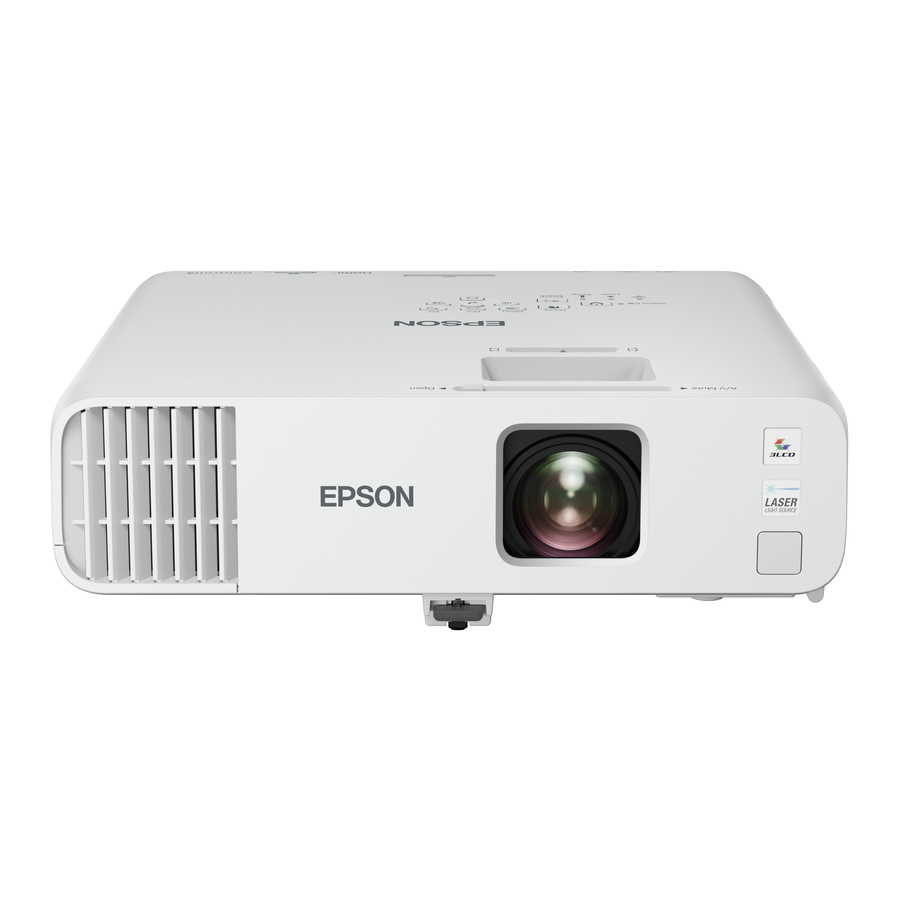
Краткое руководство по установке Epson PowerLite EB-L200W, EB-L200X
- 1 Подключите проектор
- 2 Использование пульта дистанционного управления
- 3 Включите оборудование
- 4 Отрегулируйте изображение
- 5 Настройка беспроводной сети
- 6 Настройка проводной сети
- 7 Установка дополнительного программного обеспечения
- 8 Проецирование по сети
- 9 Использование приложения Epson iProjection
- 10 Использование веб-пульта
- 11 Устранение неполадок
- 12 Регистрация
- 13 Где получить помощь
- 14 Дополнительные принадлежности
- 15 Ссылки
- 16 Скачать инструкцию
- 17 На других языках

Перед использованием проектора обязательно прочтите эти инструкции и инструкции по безопасности в онлайн Руководстве пользователя.
Примечание: Ваш продукт может отличаться от иллюстраций на этом листе, но инструкции те же.
Подключите проектор
Компьютер
Выберите один из следующих вариантов подключения. Подробности смотрите в разделах ниже или в онлайн Руководстве пользователя.

Порт HDMI
Подключите один конец кабеля HDMI к одному из портов HDMI проектора, а другой конец — к порту HDMI на вашем компьютере.
Компьютерный порт
Подключите один конец кабеля VGA к порту Computer1 проектора, а другой конец — к  порту монитора вашего компьютера. Если вы используете ноутбук, переключите его на внешний дисплей (см. "Устранение неполадок"). Вы также можете подключить аудиокабель.
Примечание: Чтобы использовать порт Computer2 проектора, необходимо изменить настройку Monitor Out Port (Порт вывода монитора) в меню Signal I/O (Вход/выход сигнала). Подробности смотрите в онлайн Руководстве пользователя.
Порт USB
Подключите квадратный конец USB-кабеля к порту USB-B (квадратный) проектора. Подключите плоский конец кабеля к любому порту USB на вашем компьютере.
Windows® 7 или более поздняя версия: После включения проектора следуйте инструкциям на экране, чтобы установить программное обеспечение Epson® USB Display (EMP_UDSE.EXE; только при первом подключении). Если экран программного обеспечения не отображается автоматически, откройте My Computer (Мой компьютер), Computer (Компьютер) или This PC (Этот компьютер), затем дважды щелкните EPSON_PJ_UD.
OS X 10.8.x или выше: После включения проектора папка установки USB Display появится в Finder. Дважды щелкните USB Display Installer и следуйте инструкциям на экране, чтобы установить программное обеспечение Epson USB Display (только при первом подключении). Если экран программного обеспечения не отображается автоматически, дважды щелкните EPSON_PJ_UD, затем дважды щелкните USB Display Installer.
Внешний монитор и динамики
Вы можете подключить внешний монитор и внешние динамики к проектору, чтобы улучшить свои презентации. Подробности смотрите в онлайн Руководстве пользователя.
Проводная сеть
Подключите проектор к сети с помощью кабеля Ethernet. Дополнительную информацию см. в разделе "Настройка проводной сети".

Микрофон
Подключите динамический микрофон к порту Mic (Микрофон), используя кабель с мини-разъемом 3,5 мм.

Видеоустройство
Подключите несколько видеоустройств и используйте кнопку Source Search (Поиск источника) на проекторе или пульте дистанционного управления для переключения между ними. Для получения дополнительной информации о воспроизведении звука через проектор см. онлайн Руководство пользователя.

Камера, USB-устройство или документ-камера
Подключите цифровую камеру, USB-накопитель, USB-устройство хранения данных или документ-камеру Epson DC-07 к порту USB-A (плоский) проектора.

Если вы подключите цифровую камеру, USB-накопитель или USB-устройство хранения данных, вы можете использовать функцию PC Free (Без ПК) проектора. Вы также можете подключить другие документ-камеры Epson к проектору. Подробности смотрите в онлайн Руководстве пользователя.
Использование пульта дистанционного управления
Установите две батарейки AA, как показано на рисунке. 
Для получения дополнительной информации об использовании пульта дистанционного управления см. онлайн Руководство пользователя.
Включите оборудование
- Включите компьютер или источник видеосигнала.
- Убедитесь, что шнур питания подключен к электрической розетке.

- Откройте крышку объектива проектора.

- Нажмите кнопку
![]() питания на проекторе или пульте дистанционного управления. Проектор издаст звуковой сигнал, и индикатор Status (Состояние) замигает синим, а затем загорится постоянно.
питания на проекторе или пульте дистанционного управления. Проектор издаст звуковой сигнал, и индикатор Status (Состояние) замигает синим, а затем загорится постоянно.
Примечание: Чтобы выключить проектор, дважды нажмите кнопку![]() питания.
питания. - Следуйте инструкциям на экране, чтобы настроить проектор. Если вы видите экран с цифрами 123, нажмите
![]() на пульте дистанционного управления, чтобы продолжить.
на пульте дистанционного управления, чтобы продолжить.
Примечание: Чтобы изменить эти настройки, см. онлайн Руководство пользователя. - Если вы не видите изображения, выполните одно из следующих действий:
- Нажмите кнопку Source Search (Поиск источника) на пульте дистанционного управления, чтобы выбрать источник изображения.
- Нажмите кнопку Home (Главная) на пульте дистанционного управления. Используйте кнопки со стрелками, чтобы выделить любой из параметров на главном экране, затем нажмите
![]() , чтобы выбрать его.
, чтобы выбрать его.
Примечание: Если вы по-прежнему видите пустой экран или у вас возникли другие проблемы с отображением, см. советы по устранению неполадок.
- Языком меню по умолчанию является английский. Чтобы выбрать другой язык, нажмите кнопку Menu (Меню) на пульте дистанционного управления. Выберите Management (Управление) и нажмите
![]() . Выберите Language (Язык) и нажмите
. Выберите Language (Язык) и нажмите ![]() . Выберите свой язык и нажмите
. Выберите свой язык и нажмите ![]() . Нажмите кнопку Menu (Меню), чтобы выйти из системы меню.
. Нажмите кнопку Menu (Меню), чтобы выйти из системы меню.


 питания на проекторе или пульте дистанционного управления. Проектор издаст звуковой сигнал, и индикатор Status (Состояние) замигает синим, а затем загорится постоянно.
 на пульте дистанционного управления, чтобы продолжить.
Отрегулируйте изображение
- Чтобы поднять изображение, нажмите кнопку освобождения ножки и поднимите переднюю часть проектора. Отпустите кнопку, чтобы зафиксировать ножку в нужном положении.

- Чтобы уменьшить или увеличить изображение, поверните кольцо зума на проекторе.

- Чтобы сделать изображение более четким, поверните кольцо фокусировки на проекторе.

- Если ваше изображение выглядит как
![]() или
или ![]() , возможно, вы разместили проектор сбоку от экрана под углом. Разместите проектор прямо перед центром экрана, перпендикулярно к экрану. Если вы не можете переместить проектор, используйте горизонтальный ползунок трапецеидальных искажений на проекторе, чтобы исправить форму изображения.
, возможно, вы разместили проектор сбоку от экрана под углом. Разместите проектор прямо перед центром экрана, перпендикулярно к экрану. Если вы не можете переместить проектор, используйте горизонтальный ползунок трапецеидальных искажений на проекторе, чтобы исправить форму изображения.

- Ваш проектор автоматически регулирует изображение, которое выглядит как
![]() или
или ![]() , но при необходимости вы можете нажать кнопку
, но при необходимости вы можете нажать кнопку ![]() или
или ![]() на проекторе, чтобы исправить его.
на проекторе, чтобы исправить его.


 или
или  , возможно, вы разместили проектор сбоку от экрана под углом. Разместите проектор прямо перед центром экрана, перпендикулярно к экрану. Если вы не можете переместить проектор, используйте горизонтальный ползунок трапецеидальных искажений на проекторе, чтобы исправить форму изображения.


Настройка беспроводной сети
Выполните следующие действия, чтобы настроить проектор для подключения к беспроводной сети.
- Нажмите кнопку Menu (Меню) на пульте дистанционного управления.
- Выберите меню Management (Управление) и нажмите
![]() .
.

- Выберите On (Вкл.) в качестве настройки Wireless LAN Power (Питание беспроводной сети).
- Выберите меню Network (Сеть) и нажмите
![]() .
. - Выберите Network Settings (Настройки сети) и нажмите
![]() .
. - Выберите Wireless LAN (Беспроводная сеть) в качестве настройки Priority Control Interface (Интерфейс приоритетного управления).
- Выберите один из следующих вариантов в качестве настройки Simple AP (Простая точка доступа):
- On (Вкл.) для прямого подключения к компьютеру, планшету или смартфону.
- Off (Выкл.), чтобы подключить проектор к маршрутизатору или точке доступа
Примечание: Если вы подключаетесь непосредственно к проектору, вы можете проецировать только локально сохраненный контент.
- При необходимости выберите любые другие настройки беспроводной сети. Подробности смотрите в онлайн Руководстве пользователя.
- Когда закончите, вернитесь в меню Network Settings (Настройки сети) и выберите Set (Установить), чтобы применить свои настройки.

Настройка проводной сети
Выполните следующие действия, чтобы настроить проектор для проводного сетевого подключения.
- Нажмите кнопку Menu (Меню) на пульте дистанционного управления, выберите меню Network (Сеть), затем нажмите
![]() .
. - Выберите Network Settings (Сетевые настройки) и нажмите
![]() .
. - Выберите Wired LAN (Проводная локальная сеть) в качестве параметра Priority Control Interface (Приоритетный интерфейс управления).
- Выберите меню Wired LAN (Проводная локальная сеть) и нажмите
![]() .
.

- Выберите IP Settings (IP-настройки) и нажмите
![]() .
. - Если ваша сеть назначает адреса автоматически, убедитесь, что параметр DHCP включен. Если нет, убедитесь, что DHCP выключен, и введите IP Address (IP-адрес), Subnet Mask (Маску подсети) и Gateway Address (Адрес шлюза) проектора, если необходимо. Затем нажмите Esc.
- Чтобы IP-адрес не отображался на экране ожидания сети, установите для параметра IP Address Display (Отображение IP-адреса) значение Off (Выкл.).
- Когда закончите, вернитесь в меню Network Settings (Сетевые настройки) и выберите Set (Установить), чтобы применить настройки.
- Нажмите кнопку Menu (Меню), чтобы выйти из системы меню.

Установка дополнительного программного обеспечения
Загрузите программное обеспечение Epson iProjection™ и руководство по эксплуатации со страницы поддержки вашего продукта (см. "Где получить помощь") и установите программу на каждый компьютер, с которого будет осуществляться проекция по сети.
Чтобы отслеживать и контролировать проектор по сети, загрузите и установите программное обеспечение Epson Projector Management (только для Windows) и руководство по эксплуатации со страницы поддержки вашего продукта (см. "Где получить помощь").
Проецирование по сети
Если вам необходимо настроить проектор для проводной сети, см. "Настройка проводной сети" на лицевой стороне этого листа.
- Нажмите кнопку LAN на пульте дистанционного управления. Вы увидите следующий экран:

- Запустите Epson iProjection на своем компьютере.
Windows 10: Выберите![]() > EPSON Projector > Epson iProjection Ver X.XX.
> EPSON Projector > Epson iProjection Ver X.XX.
Windows 8.x: Перейдите на экран Apps (Приложения) и выберите Epson iProjection Ver. X.XX.
Windows 7: Выберите![]() или Start (Пуск) > Programs (Программы) или All Programs (Все программы) > EPSON Projector > Epson iProjection > Epson iProjection Ver X.XX.
или Start (Пуск) > Programs (Программы) или All Programs (Все программы) > EPSON Projector > Epson iProjection > Epson iProjection Ver X.XX.
macOS: Дважды щелкните значок Epson iProjection в папке Applications (Приложения). - Выберите Advanced Connection Mode (Расширенный режим подключения) и нажмите OK.

- Выберите проектор, к которому хотите подключиться, затем нажмите Join (Присоединиться).
Если вы не видите нужный проектор, нажмите кнопку Automatic search (Автоматический поиск), чтобы найти проектор автоматически, нажмите кнопку Manual search (Ручной поиск), чтобы ввести IP-адрес проектора, или нажмите кнопку Profile (Профиль), чтобы найти проектор на основе ранее сохраненного профиля. - Если вы видите сообщение с запросом ключевого слова, введите четыре цифры, которые отображаются на экране ожидания LAN, и нажмите OK.
Изображение с вашего компьютера будет проецироваться, с плавающей панелью инструментов:

Когда вы закончите презентацию, нажмите Disconnect All (Отключить все) на панели инструментов.

 > EPSON Projector > Epson iProjection Ver X.XX.
 или Start (Пуск) > Programs (Программы) или All Programs (Все программы) > EPSON Projector > Epson iProjection > Epson iProjection Ver X.XX.

Использование приложения Epson iProjection
Вы можете проецировать изображение по беспроводной сети с мобильного устройства (iOS, Android™ или Chromebook™) с помощью приложения Epson iProjection и QR-кода.
- Отсканируйте следующий QR-код, чтобы загрузить и установить приложение Epson iProjection.
![]()
- Если вы подключили проектор к сети по беспроводной сети, убедитесь, что ваше мобильное устройство подключено к той же сети.
- Нажмите кнопку LAN на пульте дистанционного управления, чтобы отобразить QR-код на экране проектора.
- Запустите Epson iProjection на своем мобильном устройстве.
- Используйте функцию считывания QR-кода, чтобы прочитать отображаемый QR-код.

- Следуйте инструкциям приложения, чтобы подключить устройство к проектору.


Для получения дополнительной информации о настройке и использовании этого приложения посетите www.epson.com/projectorapp (США) или www.epson.ca/projectorapp (Канада) или www.latin.epson.com/iprojection (Карибский бассейн).
Использование веб-пульта
Вы можете использовать стандартный веб-браузер для управления проектором через сеть. Виртуальный пульт дистанционного управления на экране компьютера позволяет выполнять многие из тех же функций, что и с помощью физического пульта дистанционного управления.
- Откройте веб-браузер и введите IP-адрес проектора, который вы хотите отслеживать, в адресной строке браузера.
Если вы не уверены, какой IP-адрес у проектора, включите проектор и выберите Wired LAN Info (Информация о проводной локальной сети) или Wireless LAN Info (Информация о беспроводной локальной сети) в меню Network (Сеть), чтобы отобразить IP-адрес проектора. (Не вводите начальные нули.) - Введите EPSONWEB в качестве имени пользователя по умолчанию и admin в качестве пароля по умолчанию, затем нажмите OK. Откроется меню Epson Web Control.
- Выберите Basic Control (Основное управление). Если вы видите экран входа в систему, введите EPSONREMOTE в качестве имени пользователя и guest в качестве пароля.
- Используйте экранные кнопки для управления проектором, как если бы вы использовали пульт дистанционного управления. Подробности см. в онлайн Руководстве пользователя.


Устранение неполадок
Если после включения компьютера или видеоустройства вы видите пустой экран или сообщение No signal (Нет сигнала), проверьте следующее:
- Убедитесь, что индикатор Status (Состояние) на проекторе горит синим цветом и не мигает.
- Нажмите кнопку Source Search (Поиск источника) на проекторе или пульте дистанционного управления, чтобы переключиться на правильный источник изображения, если необходимо.
- Нажмите кнопку Home на проекторе или пульте дистанционного управления, чтобы проверить входной источник и настройки.
- Если вы используете ноутбук Windows, нажмите функциональную клавишу на клавиатуре, которая позволяет отображать изображение на внешнем мониторе. Она может быть помечена как CRT/LCD или иметь значок, например
![]() . Возможно, вам придется удерживать клавишу Fn во время ее нажатия (например, Fn + F7). Подождите немного, пока не появится изображение.
. Возможно, вам придется удерживать клавишу Fn во время ее нажатия (например, Fn + F7). Подождите немного, пока не появится изображение.
В Windows 7 или более поздней версии удерживайте клавишу Windows и одновременно нажмите P, затем нажмите Duplicate (Дублировать). - Если вы используете ноутбук Mac, откройте System Preferences (Системные настройки) и выберите Displays (Дисплеи). Перейдите на вкладку Arrangement (Расположение) и установите флажок Mirror Displays (Зеркальное отображение).
- Убедитесь, что функция A/V Mute не включена. Нажмите кнопку A/V Mute на пульте дистанционного управления и убедитесь, что крышка объектива проектора полностью открыта.
 . Возможно, вам придется удерживать клавишу Fn во время ее нажатия (например, Fn + F7). Подождите немного, пока не появится изображение.
Регистрация
Зарегистрируйтесь сегодня, чтобы получать обновления продукта и эксклюзивные предложения. Вы можете зарегистрироваться онлайн по адресу www.epson.com/webreg.
Где получить помощь
Руководства
Для получения дополнительной информации об использовании проектора см. онлайн-руководства. Вы можете просмотреть или загрузить руководства с веб-сайта Epson, как описано ниже.
Службы поддержки через Интернет
Посетите www.epson.com/support (США) или www.epson.ca/support (Канада) и найдите свой продукт, чтобы загрузить программное обеспечение и утилиты, просмотреть руководства, получить ответы на часто задаваемые вопросы и советы по устранению неполадок или связаться с Epson.
Телефонная поддержка
Чтобы воспользоваться службой поддержки Epson PrivateLine®, позвоните по номеру (800) 637-7661. Эта услуга доступна в течение гарантийного срока. Вы также можете поговорить со специалистом службы поддержки, позвонив по номеру (562) 276-4394 (США) или (905) 709-3839 (Канада).
Часы работы службы поддержки: с 6:00 до 20:00 по тихоокеанскому времени, с понедельника по пятницу, и с 7:00 до 16:00 по тихоокеанскому времени, в субботу. Дни и часы работы службы поддержки могут быть изменены без предварительного уведомления. Может взиматься плата за междугороднюю связь.
Дополнительные принадлежности
Список дополнительных принадлежностей см. в онлайн User's Guide (Руководстве пользователя).
Вы можете приобрести экраны или другие аксессуары у авторизованного реселлера Epson. Чтобы найти ближайшего реселлера, позвоните по телефону 800-GO-EPSON (800-463-7766). Или вы можете приобрести онлайн на www.epsonstore.com (продажи в США) или www.epsonstore.ca (продажи в Канаде).

EPSON и PowerLite являются зарегистрированными товарными знаками, Epson iProjection является товарным знаком, а EPSON Exceed Your Vision — зарегистрированным логотипом Seiko Epson Corporation.
PrivateLine является зарегистрированным товарным знаком Epson America, Inc.
Mac, macOS и OS X являются товарными знаками Apple Inc., зарегистрированными в США и других странах.
Windows является зарегистрированным товарным знаком Microsoft Corporation в США и/или других странах.
Android и Chromebook являются товарными знаками Google LLC.
Общее уведомление: другие названия продуктов, используемые здесь, предназначены только для целей идентификации и могут быть товарными знаками соответствующих владельцев. Epson отказывается от каких-либо прав на эти знаки.
Эта информация может быть изменена без предварительного уведомления.
© 2020 Epson America, Inc., 8/20
CPD-59638

Ссылки
iProjection App | Epson US
Wireless Projector - iProjection App | Epson Canada
Epson
![www.epson.com]() Epson Product Registration (Регистрация продукта Epson)
Epson Product Registration (Регистрация продукта Epson)Epson® Official Support (Официальная поддержка Epson®)
Epson® Official Support (Официальная поддержка Epson®)
Buy Direct from Epson | Epson US (Купить напрямую у Epson | Epson США)
Buy Direct from Epson | Epson Canada (Купить напрямую у Epson | Epson Канада)


Скачать инструкцию
Здесь вы можете скачать полную PDF‑версию инструкции. Она может содержать дополнительные инструкции по безопасности, информацию о гарантии, правила FCC и т. д.
Скачать Краткое руководство по установке Epson PowerLite EB-L200W, EB-L200X


