Stručná príručka nastavenia pre Epson PowerLite EB-L200W, EB-L200X
- 1 Pripojte projektor
- 2 Používanie diaľkového ovládača
- 3 Zapnite zariadenie
- 4 Upravte obraz
- 5 Konfigurácia bezdrôtovej siete
- 6 Konfigurácia káblovej siete
- 7 Inštalácia voliteľného softvéru
- 8 Premietanie cez sieť
- 9 Používanie aplikácie Epson iProjection
- 10 Používanie webového diaľkového ovládania
- 11 Riešenie problémov
- 12 Registrácia
- 13 Kde získať pomoc
- 14 Voliteľné príslušenstvo
- 15 Referencie
- 16 Stiahnuť návod
- 17 V iných jazykoch
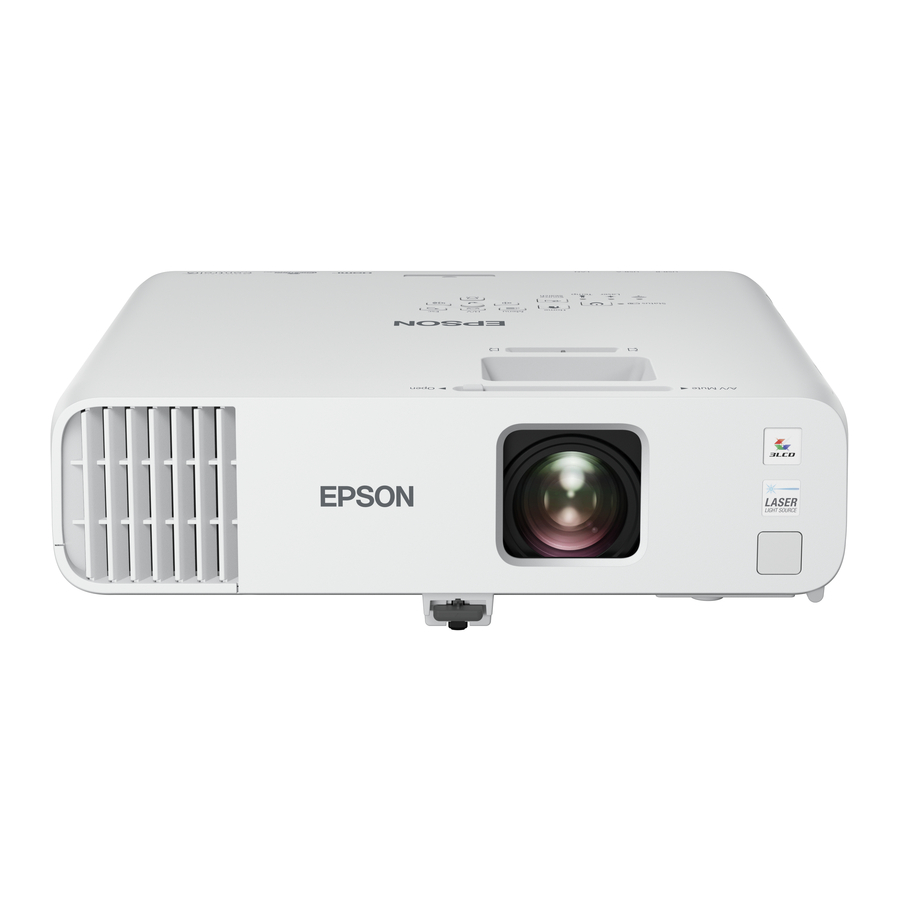

Pred použitím projektora si prečítajte tieto pokyny a bezpečnostné pokyny v online Používateľskej príručke.
Poznámka: Váš produkt sa môže líšiť od ilustrácií na tomto hárku, ale pokyny sú rovnaké.
Pripojte projektor
Počítač
Vyberte si z nasledujúcich pripojení. Podrobnosti nájdete v nasledujúcich častiach alebo v online Používateľskej príručke.

HDMI port
Pripojte jeden koniec kábla HDMI do jedného z HDMI portov projektora a druhý koniec do HDMI portu na vašom počítači.
Počítačový port
Pripojte jeden koniec VGA kábla do portu Computer1 projektora a druhý koniec do  monitorového portu vášho počítača. Ak používate prenosný počítač, prepnite ho na externý displej (pozri "Riešenie problémov"). Môžete tiež pripojiť audio kábel.
Poznámka: Ak chcete používať port Computer2 projektora, musíte zmeniť nastavenie Monitor Out Port (Výstupný port monitora) v ponuke Signal I/O (Signálové I/O). Podrobnosti nájdete v online Používateľskej príručke.
USB port
Pripojte štvorcový koniec USB kábla do USB-B (štvorcového) portu projektora. Pripojte plochý koniec kábla do ľubovoľného USB portu na vašom počítači.
Windows® 7 alebo novší: Po zapnutí projektora postupujte podľa pokynov na obrazovke a nainštalujte softvér Epson® USB Display (EMP_UDSE.EXE; iba pri prvom pripojení). Ak sa obrazovka softvéru nezobrazí automaticky, otvorte Tento počítač, Počítač alebo Tento PC a potom dvakrát kliknite na EPSON_PJ_UD.
OS X 10.8.x alebo vyšší: Po zapnutí projektora sa v aplikácii Finder zobrazí priečinok nastavenia pre USB Display. Dvakrát kliknite na USB Display Installer a postupujte podľa pokynov na obrazovke na inštaláciu softvéru Epson USB Display (iba pri prvom pripojení). Ak sa obrazovka softvéru nezobrazí automaticky, dvakrát kliknite na EPSON_PJ_UD a potom dvakrát kliknite na USB Display Installer.
Externý monitor a reproduktory
Na vylepšenie prezentácií môžete k projektoru pripojiť externý monitor a externé reproduktory. Podrobnosti nájdete v online Používateľskej príručke.
Káblová sieť
Pripojte projektor k sieti pomocou ethernetového kábla. Viac informácií nájdete v časti "Konfigurácia káblovej siete".

Mikrofón
Pripojte dynamický mikrofón do portu Mic pomocou 3,5 mm mini-jack kábla.

Video zariadenie
Pripojte viacero video zariadení a pomocou tlačidla Source Search (Vyhľadávanie zdroja) na projektore alebo diaľkovom ovládači medzi nimi prepínajte. Viac informácií o prehrávaní zvuku cez projektor nájdete v online Používateľskej príručke.

Fotoaparát, USB zariadenie alebo dokumentová kamera
Pripojte digitálny fotoaparát, USB flash disk, USB úložné zariadenie alebo dokumentovú kameru Epson DC-07 do USB-A (plochého) portu projektora.

Ak pripojíte digitálny fotoaparát, USB flash disk alebo USB úložné zariadenie, môžete použiť funkciu PC Free (Bez PC) projektora. K projektoru môžete pripojiť aj ďalšie dokumentové kamery Epson. Podrobnosti nájdete v online Používateľskej príručke.
Používanie diaľkového ovládača
Vložte dve batérie AA podľa obrázka. 
Viac informácií o používaní diaľkového ovládača nájdete v online Používateľskej príručke.
Zapnite zariadenie
- Zapnite počítač alebo zdroj videa.
- Uistite sa, že je napájací kábel pripojený a zapojený do elektrickej zásuvky.

- Otvorte kryt objektívu projektora.

- Stlačte
![]() tlačidlo napájania na projektore alebo diaľkovom ovládači. Projektor pípne a kontrolka stavu bliká na modro a potom zostane svietiť.
tlačidlo napájania na projektore alebo diaľkovom ovládači. Projektor pípne a kontrolka stavu bliká na modro a potom zostane svietiť.
Poznámka: Ak chcete projektor vypnúť, stlačte![]() tlačidlo napájania dvakrát.
tlačidlo napájania dvakrát. - Postupujte podľa pokynov na obrazovke a nastavte projektor. Ak sa zobrazí obrazovka s číslom 123, stlačte
![]() na diaľkovom ovládači, aby ste pokračovali.
na diaľkovom ovládači, aby ste pokračovali.
Poznámka: Ak chcete zmeniť tieto nastavenia, pozrite si online Používateľskú príručku. - Ak sa nezobrazuje žiadny obraz, urobte jeden z nasledujúcich krokov:
- Stlačte tlačidlo Source Search (Vyhľadávanie zdroja) na diaľkovom ovládači a vyberte zdroj obrazu.
- Stlačte tlačidlo Home (Domov) na diaľkovom ovládači. Pomocou tlačidiel so šípkami zvýraznite ktorúkoľvek z možností na domovskej obrazovke a potom stlačte
![]() na jej výber.
na jej výber.
Poznámka: Ak stále vidíte prázdnu obrazovku alebo máte iné problémy so zobrazením, pozrite si tipy na riešenie problémov.
- Predvolený jazyk systému menu je angličtina. Ak chcete vybrať iný jazyk, stlačte tlačidlo Menu (Ponuka) na diaľkovom ovládači. Vyberte Management (Správa) a stlačte
![]() . Vyberte Language (Jazyk) a stlačte
. Vyberte Language (Jazyk) a stlačte ![]() . Vyberte svoj jazyk a stlačte
. Vyberte svoj jazyk a stlačte ![]() . Stlačením tlačidla Menu (Ponuka) ukončite systém menu.
. Stlačením tlačidla Menu (Ponuka) ukončite systém menu.


 tlačidlo napájania na projektore alebo diaľkovom ovládači. Projektor pípne a kontrolka stavu bliká na modro a potom zostane svietiť.
 na diaľkovom ovládači, aby ste pokračovali.
Upravte obraz
- Ak chcete obraz zdvihnúť, stlačte uvoľňovacie tlačidlo nožičky a zdvihnite prednú časť projektora. Uvoľnite tlačidlo, aby ste zaistili nožičku v polohe.

- Ak chcete obraz zmenšiť alebo zväčšiť, otočte prstencom zoomu na projektore.

- Ak chcete obraz zaostriť, otočte prstencom zaostrenia na projektore.

- Ak váš obraz vyzerá ako
![]() alebo
alebo ![]() , je možné, že ste projektor umiestnili nabok od obrazovky pod uhlom. Umiestnite projektor priamo pred stred obrazovky tak, aby smeroval priamo na obrazovku. Ak nemôžete projektor presunúť, použite posúvač horizontálnej korekcie lichobežníkového skreslenia na projektore na opravu tvaru obrazu.
, je možné, že ste projektor umiestnili nabok od obrazovky pod uhlom. Umiestnite projektor priamo pred stred obrazovky tak, aby smeroval priamo na obrazovku. Ak nemôžete projektor presunúť, použite posúvač horizontálnej korekcie lichobežníkového skreslenia na projektore na opravu tvaru obrazu.

- Váš projektor automaticky upraví obraz, ktorý vyzerá ako
![]() alebo
alebo ![]() , ale ak je to potrebné, môžete ho opraviť stlačením tlačidla
, ale ak je to potrebné, môžete ho opraviť stlačením tlačidla ![]() alebo
alebo ![]() na projektore.
na projektore.


 alebo
alebo  , je možné, že ste projektor umiestnili nabok od obrazovky pod uhlom. Umiestnite projektor priamo pred stred obrazovky tak, aby smeroval priamo na obrazovku. Ak nemôžete projektor presunúť, použite posúvač horizontálnej korekcie lichobežníkového skreslenia na projektore na opravu tvaru obrazu.


Konfigurácia bezdrôtovej siete
Ak chcete nastaviť projektor pre bezdrôtové sieťové pripojenie, postupujte podľa týchto krokov.
- Stlačte tlačidlo Menu (Ponuka) na diaľkovom ovládači.
- Vyberte ponuku Management (Správa) a stlačte
![]() .
.

- Vyberte On (Zap.) ako nastavenie Wireless LAN Power (Napájanie bezdrôtovej siete LAN).
- Vyberte ponuku Network (Sieť) a stlačte
![]() .
. - Vyberte Network Settings (Nastavenia siete) a stlačte
![]() .
. - Vyberte Wireless LAN (Bezdrôtová sieť LAN) ako nastavenie Priority Control Interface (Prioritné riadiace rozhranie).
- Vyberte jednu z nasledujúcich možností ako nastavenie Simple AP (Jednoduchý AP):
- On (Zap.) pre priame pripojenie k počítaču, tabletu alebo smartfónu.
- Off (Vyp.) na pripojenie projektora k smerovaču alebo prístupovému bodu
Poznámka: Ak sa pripojíte priamo k projektoru, môžete premietať iba lokálne uložený obsah.
- Podľa potreby vyberte ďalšie nastavenia bezdrôtovej siete. Podrobnosti nájdete v online Používateľskej príručke.
- Po dokončení sa vráťte do ponuky Network Settings (Nastavenia siete) a vyberte Set (Nastaviť), aby ste použili svoje nastavenia.

Konfigurácia káblovej siete
Pri konfigurácii projektora pre pripojenie ku káblovej sieti postupujte podľa týchto krokov.
- Stlačte tlačidlo Menu na diaľkovom ovládači, vyberte ponuku Network (Sieť) a potom stlačte
![]() .
. - Vyberte Network Settings (Nastavenia siete) a stlačte
![]() .
. - Vyberte Wired LAN (Káblová sieť LAN) ako nastavenie Priority Control Interface (Prioritné riadiace rozhranie).
- Vyberte ponuku Wired LAN (Káblová sieť LAN) a stlačte
![]() .
.

- Vyberte IP Settings (Nastavenia IP) a stlačte
![]() .
. - Ak vaša sieť priraďuje adresy automaticky, uistite sa, že je nastavenie DHCP zapnuté. Ak nie, uistite sa, že je DHCP vypnuté a zadajte IP Address (IP adresu), Subnet Mask (Maska podsiete) a Gateway Address (Adresa brány) projektora podľa potreby. Potom stlačte Esc.
- Ak chcete zabrániť tomu, aby sa IP adresa zobrazovala na pohotovostnej obrazovke siete, nastavte nastavenie IP Address Display (Zobrazenie IP adresy) na Off (Vypnuté).
- Po dokončení sa vráťte do ponuky Network Settings (Nastavenia siete) a vyberte Set (Nastaviť), aby sa vaše nastavenia použili.
- Stlačením tlačidla Menu (Ponuka) ukončite systém ponuky.

Inštalácia voliteľného softvéru
Stiahnite si softvér Epson iProjection™ a návod na obsluhu zo stránky podpory vášho produktu (pozrite si časť „Kde získať pomoc“) a nainštalujte program do každého počítača, ktorý bude premietať cez sieť.
Ak chcete monitorovať a ovládať projektor cez sieť, stiahnite si a nainštalujte softvér Epson Projector Management (len pre Windows) a návod na obsluhu zo stránky podpory vášho produktu (pozrite si časť „Kde získať pomoc“).
Premietanie cez sieť
Ak potrebujete nakonfigurovať projektor pre káblovú sieť, pozrite si časť „Konfigurácia káblovej siete“ na prednej strane tohto listu.
- Stlačte tlačidlo LAN na diaľkovom ovládači. Zobrazí sa táto obrazovka:

- Spustite Epson iProjection na svojom počítači.
Windows 10: Vyberte![]() > EPSON Projector > Epson iProjection Ver X.XX.
> EPSON Projector > Epson iProjection Ver X.XX.
Windows 8.x: Prejdite na obrazovku Apps (Aplikácie) a vyberte Epson iProjection Ver. X.XX.
Windows 7: Vyberte![]() alebo Start (Štart) > Programs (Programy) alebo All Programs (Všetky programy) > EPSON Projector > Epson iProjection > Epson iProjection Ver X.XX.
alebo Start (Štart) > Programs (Programy) alebo All Programs (Všetky programy) > EPSON Projector > Epson iProjection > Epson iProjection Ver X.XX.
macOS: Dvakrát kliknite na ikonu Epson iProjection v priečinku Applications (Aplikácie). - Vyberte Advanced Connection Mode (Rozšírený režim pripojenia) a kliknite na OK.

- Vyberte projektor, ku ktorému sa chcete pripojiť, a potom kliknite na Join (Pripojiť sa).
Ak sa projektor, ktorý chcete, nezobrazuje, kliknite na tlačidlo Automatic search (Automatické vyhľadávanie), aby sa projektor vyhľadal automaticky, kliknite na tlačidlo Manual search (Manuálne vyhľadávanie) a zadajte IP adresu projektora, alebo kliknite na tlačidlo Profile (Profil) a vyhľadajte projektor na základe predtým uloženého profilu. - Ak sa zobrazí správa so žiadosťou o kľúčové slovo, zadajte štyri číslice, ktoré sa zobrazujú na pohotovostnej obrazovke siete LAN, a kliknite na OK.
Zobrazí sa obraz počítača s plávajúcim panelom s nástrojmi:

Po dokončení prezentácie kliknite na Disconnect All (Odpojiť všetko) na paneli s nástrojmi.

 > EPSON Projector > Epson iProjection Ver X.XX.
 alebo Start (Štart) > Programs (Programy) alebo All Programs (Všetky programy) > EPSON Projector > Epson iProjection > Epson iProjection Ver X.XX.

Používanie aplikácie Epson iProjection
Môžete bezdrôtovo premietať z mobilného zariadenia (iOS, Android™ alebo Chromebook™) pomocou aplikácie Epson iProjection a QR kódu.
- Naskenujte nasledujúci QR kód a stiahnite si a nainštalujte aplikáciu Epson iProjection.
![]()
- Ak ste projektor pripojili k sieti bezdrôtovo, uistite sa, že ste k rovnakej sieti pripojili aj svoje mobilné zariadenie.
- Stlačením tlačidla LAN na diaľkovom ovládači zobrazte QR kód na obrazovke projektora.
- Spustite Epson iProjection na svojom mobilnom zariadení.
- Použite funkciu čítačky QR kódov na prečítanie zobrazeného QR kódu.

- Pripojte svoje zariadenie k projektoru podľa pokynov v aplikácii.


Ďalšie informácie o nastavení a používaní tejto aplikácie nájdete na stránke www.epson.com/projectorapp (USA) alebo www.epson.ca/projectorapp (Kanada) alebo www.latin.epson.com/iprojection (Karibik).
Používanie webového diaľkového ovládania
Na ovládanie projektora cez sieť môžete použiť štandardný webový prehliadač. Virtuálne diaľkové ovládanie na obrazovke počítača vám umožňuje vykonávať mnohé z rovnakých funkcií ako s fyzickým diaľkovým ovládaním.
- Otvorte webový prehliadač a do panela s adresou prehliadača zadajte IP adresu projektora, ktorý chcete monitorovať.
Ak si nie ste istí, aká je IP adresa projektora, zapnite projektor a vyberte Wired LAN Info (Informácie o káblovej sieti LAN) alebo Wireless LAN Info (Informácie o bezdrôtovej sieti LAN) z ponuky Network (Sieť), aby sa zobrazila IP adresa projektora. (Nezadávajte úvodné nuly.) - Zadajte EPSONWEB ako predvolené používateľské meno a admin ako predvolené heslo a potom kliknite na OK. Otvorí sa ponuka Epson Web Control.
- Vyberte Basic Control (Základné ovládanie). Ak sa zobrazí prihlasovacia obrazovka, zadajte EPSONREMOTE ako používateľské meno a guest (hosť) ako heslo.
- Na ovládanie projektora používajte tlačidlá na obrazovke, ako by ste používali diaľkové ovládanie. Podrobnosti nájdete v online Používateľskej príručke.


Riešenie problémov
Ak po zapnutí počítača alebo video zariadenia vidíte prázdnu obrazovku alebo správu No signal (Žiadny signál), skontrolujte nasledovné:
- Uistite sa, že kontrolka Status (Stav) na projektore svieti na modro a nebliká.
- Stlačte tlačidlo Source Search (Vyhľadávanie zdroja) na projektore alebo diaľkovom ovládači, aby ste v prípade potreby prepnuli na správny zdroj obrazu.
- Stlačte tlačidlo Home (Domov) na projektore alebo diaľkovom ovládači a overte vstupný zdroj a nastavenia.
- Ak používate prenosný počítač so systémom Windows, stlačte funkčný kláves na klávesnici, ktorý vám umožní zobraziť na externom monitore. Môže byť označený ako CRT/LCD alebo mať ikonu, ako napríklad
![]() . Možno budete musieť pri stlačení podržať kláves Fn (napríklad Fn + F7). Chvíľu počkajte, kým sa nezobrazí displej.
. Možno budete musieť pri stlačení podržať kláves Fn (napríklad Fn + F7). Chvíľu počkajte, kým sa nezobrazí displej.
V systéme Windows 7 alebo novšom podržte stlačený kláves Windows a súčasne stlačte P, potom kliknite na Duplicate (Duplikovať). - Ak používate prenosný počítač Mac, otvorte System Preferences (Systémové nastavenia) a vyberte Displays (Displeje). Kliknite na kartu Arrangement (Usporiadanie) a začiarknite políčko Mirror Displays (Zrkadliť displeje).
- Uistite sa, že nie je povolené A/V Mute (Stlmenie A/V). Stlačte tlačidlo A/V Mute (Stlmenie A/V) na diaľkovom ovládači a uistite sa, že kryt objektívu projektora je úplne otvorený.
 . Možno budete musieť pri stlačení podržať kláves Fn (napríklad Fn + F7). Chvíľu počkajte, kým sa nezobrazí displej.
Registrácia
Zaregistrujte sa ešte dnes a získajte aktualizácie produktu a exkluzívne ponuky. Môžete sa zaregistrovať online na stránke www.epson.com/webreg.
Kde získať pomoc
Príručky
Ďalšie informácie o používaní projektora nájdete v online príručkách. Príručky si môžete pozrieť alebo stiahnuť z webovej stránky spoločnosti Epson, ako je popísané nižšie.
Internetové služby podpory
Navštívte stránku www.epson.com/support (USA) alebo www.epson.ca/support (Kanada) a vyhľadajte svoj produkt, aby ste si mohli stiahnuť softvér a nástroje, prezrieť príručky, získať často kladené otázky a rady na riešenie problémov alebo kontaktovať spoločnosť Epson.
Telefonická podpora
Ak chcete využiť službu podpory Epson PrivateLine®, zavolajte na číslo (800) 637-7661. Táto služba je k dispozícii počas trvania záručnej doby. Môžete sa tiež porozprávať so špecialistom podpory na telefónnom čísle (562) 276-4394 (USA) alebo (905) 709-3839 (Kanada).
Hodiny podpory sú od 6:00 do 20:00 tichomorského času, od pondelka do piatka, a od 7:00 do 16:00 tichomorského času, v sobotu. Dni a hodiny podpory sa môžu zmeniť bez predchádzajúceho upozornenia. Môžu sa účtovať poplatky za hovory alebo diaľkové hovory.
Voliteľné príslušenstvo
Zoznam voliteľného príslušenstva nájdete v online Používateľskej príručke.
Obrazovky alebo iné príslušenstvo si môžete zakúpiť u autorizovaného predajcu spoločnosti Epson. Ak chcete nájsť najbližšieho predajcu, zavolajte na číslo 800-GO-EPSON (800-463-7766). Alebo si môžete zakúpiť online na www.epsonstore.com (predaj v USA) alebo www.epsonstore.ca (predaj v Kanade).

EPSON a PowerLite sú registrované ochranné známky, Epson iProjection je ochranná známka a EPSON Exceed Your Vision je registrovaná logoznačka spoločnosti Seiko Epson Corporation.
PrivateLine je registrovaná ochranná známka spoločnosti Epson America, Inc.
Mac, macOS a OS X sú ochranné známky spoločnosti Apple Inc., registrované v USA a ďalších krajinách.
Windows je registrovaná ochranná známka spoločnosti Microsoft Corporation v Spojených štátoch a/alebo iných krajinách.
Android a Chromebook sú ochranné známky spoločnosti Google LLC.
Všeobecné upozornenie: Ostatné názvy produktov použité v tomto dokumente slúžia len na identifikačné účely a môžu byť ochrannými známkami príslušných vlastníkov. Spoločnosť Epson sa zrieka akýchkoľvek práv na tieto značky.
Tieto informácie sa môžu zmeniť bez predchádzajúceho upozornenia.
© 2020 Epson America, Inc., 8/20
CPD-59638

Referencie
iProjection App | Epson US
Wireless Projector - iProjection App | Epson Canada
Epson
![www.epson.com]() Epson Product Registration
Epson Product RegistrationEpson® Official Support
Epson® Official Support
Buy Direct from Epson | Epson US
Buy Direct from Epson | Epson Canada


Stiahnuť návod
Tu si môžete stiahnuť úplnú verziu návodu vo formáte pdf, môže obsahovať ďalšie bezpečnostné pokyny, informácie o záruke, pravidlá FCC atď.
Stiahnuť Stručná príručka nastavenia pre Epson PowerLite EB-L200W, EB-L200X


