Panduan Pengaturan Cepat Epson PowerLite EB-L200W, EB-L200X
- 1 Hubungkan proyektor
- 2 Menggunakan remote control
- 3 Hidupkan peralatan Anda
- 4 Sesuaikan gambar
- 5 Konfigurasi jaringan nirkabel
- 6 Konfigurasi jaringan kabel
- 7 Instal perangkat lunak opsional
- 8 Proyeksi melalui jaringan
- 9 Menggunakan aplikasi Epson iProjection
- 10 Menggunakan remote web
- 11 Pemecahan masalah
- 12 Pendaftaran
- 13 Tempat mendapatkan bantuan
- 14 Aksesori opsional
- 15 Referensi
- 16 Unduh manual
- 17 Dalam Bahasa Lain
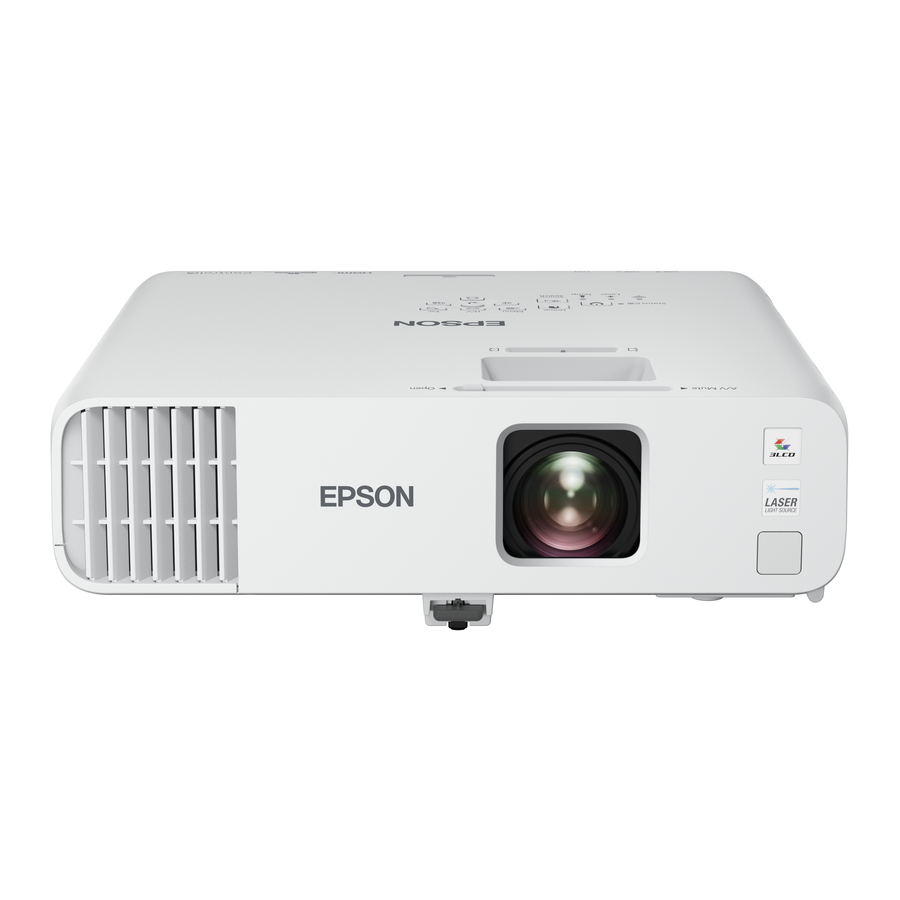

Sebelum menggunakan proyektor, pastikan Anda membaca petunjuk ini dan petunjuk keselamatan di Panduan Pengguna online.
Catatan: Produk Anda mungkin berbeda dari ilustrasi pada lembar ini, tetapi instruksinya sama.
Hubungkan proyektor
Komputer
Pilih dari koneksi berikut. Lihat bagian di bawah ini atau Panduan Pengguna online untuk detailnya.

Port HDMI
Hubungkan salah satu ujung kabel HDMI ke salah satu port HDMI proyektor dan ujung lainnya ke port HDMI di komputer Anda.
Port komputer
Hubungkan salah satu ujung kabel VGA ke port Computer1 proyektor, dan ujung lainnya ke port monitor  komputer Anda. Jika Anda menggunakan laptop, alihkan ke tampilan eksternal (lihat "Pemecahan Masalah"). Anda juga dapat menghubungkan kabel audio.
Catatan: Untuk menggunakan port Computer2 proyektor, Anda perlu mengubah pengaturan Monitor Out Port di menu Signal I/O. Lihat Panduan Pengguna online untuk detailnya.
Port USB
Hubungkan ujung persegi kabel USB ke port USB-B (persegi) proyektor. Hubungkan ujung datar kabel ke port USB mana pun di komputer Anda.
Windows® 7 atau lebih baru: Setelah menghidupkan proyektor, ikuti petunjuk di layar untuk menginstal perangkat lunak Epson® USB Display (EMP_UDSE.EXE; hanya pada koneksi pertama). Jika layar perangkat lunak tidak ditampilkan secara otomatis, buka My Computer (Komputer Saya), Computer (Komputer), atau This PC (PC Ini), lalu klik dua kali EPSON_PJ_UD.
OS X 10.8.x atau lebih tinggi: Setelah menghidupkan proyektor, folder pengaturan untuk USB Display muncul di Finder. Klik dua kali USB Display Installer dan ikuti petunjuk di layar untuk menginstal perangkat lunak Epson USB Display (hanya pada koneksi pertama). Jika layar perangkat lunak tidak ditampilkan secara otomatis, klik dua kali EPSON_PJ_UD, lalu klik dua kali USB Display Installer.
Monitor dan speaker eksternal
Anda dapat menghubungkan monitor eksternal dan speaker eksternal ke proyektor Anda untuk meningkatkan presentasi Anda. Lihat Panduan Pengguna online untuk detailnya.
Jaringan kabel
Hubungkan proyektor ke jaringan Anda menggunakan kabel Ethernet. Lihat "Konfigurasi jaringan kabel" untuk informasi lebih lanjut.

Mikrofon
Hubungkan mikrofon dinamis ke port Mic (Mikrofon), menggunakan kabel mini-jack 3,5 mm.

Perangkat video
Hubungkan beberapa perangkat video dan gunakan tombol Source Search (Pencarian Sumber) pada proyektor atau remote control untuk beralih di antara keduanya. Untuk informasi lebih lanjut tentang memutar suara melalui proyektor, lihat Panduan Pengguna online.

Kamera, perangkat USB, atau kamera dokumen
Hubungkan kamera digital, flash drive USB, perangkat penyimpanan USB, atau kamera dokumen Epson DC-07 ke port USB-A (datar) proyektor.

Jika Anda menghubungkan kamera digital, flash drive USB, atau perangkat penyimpanan USB, Anda dapat menggunakan fitur PC Free (Bebas PC) proyektor. Anda juga dapat menghubungkan kamera dokumen Epson lainnya ke proyektor. Lihat Panduan Pengguna online untuk detailnya.
Menggunakan remote control
Pasang dua baterai AA seperti yang ditunjukkan. 
Untuk informasi lebih lanjut tentang menggunakan remote control, lihat Panduan Pengguna online.
Hidupkan peralatan Anda
- Hidupkan komputer atau sumber video Anda.
- Pastikan kabel daya terhubung dan dicolokkan ke stopkontak listrik.

- Buka penutup lensa proyektor.

- Tekan tombol daya
![]() pada proyektor atau remote control. Proyektor berbunyi bip, dan lampu Status berkedip biru lalu tetap menyala.
pada proyektor atau remote control. Proyektor berbunyi bip, dan lampu Status berkedip biru lalu tetap menyala.
Catatan: Untuk mematikan proyektor, tekan tombol![]() daya dua kali.
daya dua kali. - Ikuti petunjuk di layar untuk mengatur proyektor Anda. Jika Anda melihat layar yang menampilkan 123, tekan
![]() pada remote control untuk melanjutkan.
pada remote control untuk melanjutkan.
Catatan: Untuk mengubah pengaturan ini, lihat Panduan Pengguna online. - Jika Anda tidak melihat gambar, lakukan salah satu dari berikut ini:
- Tekan tombol Source Search (Pencarian Sumber) pada remote control untuk memilih sumber gambar.
- Tekan tombol Home (Beranda) pada remote control. Gunakan tombol panah untuk menyorot salah satu opsi di layar Beranda, lalu tekan
![]() untuk memilihnya.
untuk memilihnya.
Catatan: Jika Anda masih melihat layar kosong atau memiliki masalah tampilan lainnya, lihat tips pemecahan masalah.
- Bahasa default sistem menu adalah bahasa Inggris. Untuk memilih bahasa lain, tekan tombol Menu pada remote control. Pilih Management (Manajemen) dan tekan
![]() . Pilih Language (Bahasa) dan tekan
. Pilih Language (Bahasa) dan tekan ![]() . Pilih bahasa Anda dan tekan
. Pilih bahasa Anda dan tekan ![]() . Tekan tombol Menu untuk keluar dari sistem menu.
. Tekan tombol Menu untuk keluar dari sistem menu.


 pada proyektor atau remote control. Proyektor berbunyi bip, dan lampu Status berkedip biru lalu tetap menyala.
 pada remote control untuk melanjutkan.
Sesuaikan gambar
- Untuk menaikkan gambar, tekan tombol pelepas kaki dan angkat bagian depan proyektor. Lepaskan tombol untuk mengunci kaki pada posisinya.

- Untuk memperkecil atau memperbesar gambar, putar cincin zoom pada proyektor.

- Untuk mempertajam gambar, putar cincin fokus pada proyektor.

- Jika gambar Anda terlihat seperti
![]() atau
atau ![]() , Anda mungkin telah menempatkan proyektor di satu sisi layar pada suatu sudut. Tempatkan proyektor tepat di depan tengah layar, menghadap layar secara tegak lurus. Jika Anda tidak dapat memindahkan proyektor, gunakan slider keystone horizontal pada proyektor untuk memperbaiki bentuk gambar.
, Anda mungkin telah menempatkan proyektor di satu sisi layar pada suatu sudut. Tempatkan proyektor tepat di depan tengah layar, menghadap layar secara tegak lurus. Jika Anda tidak dapat memindahkan proyektor, gunakan slider keystone horizontal pada proyektor untuk memperbaiki bentuk gambar.

- Proyektor Anda secara otomatis menyesuaikan gambar yang terlihat seperti
![]() atau
atau ![]() tetapi jika perlu Anda dapat menekan tombol
tetapi jika perlu Anda dapat menekan tombol ![]() atau
atau ![]() pada proyektor untuk memperbaikinya.
pada proyektor untuk memperbaikinya.


 atau
atau  , Anda mungkin telah menempatkan proyektor di satu sisi layar pada suatu sudut. Tempatkan proyektor tepat di depan tengah layar, menghadap layar secara tegak lurus. Jika Anda tidak dapat memindahkan proyektor, gunakan slider keystone horizontal pada proyektor untuk memperbaiki bentuk gambar.


Konfigurasi jaringan nirkabel
Ikuti langkah-langkah ini untuk mengatur proyektor untuk koneksi jaringan nirkabel.
- Tekan tombol Menu pada remote control.
- Pilih menu Management (Manajemen) dan tekan
![]() .
.

- Pilih On (Aktif) sebagai pengaturan Wireless LAN Power (Daya LAN Nirkabel).
- Pilih menu Network (Jaringan) dan tekan
![]() .
. - Pilih Network Settings (Pengaturan Jaringan) dan tekan
![]() .
. - Pilih Wireless LAN (LAN Nirkabel) sebagai pengaturan Priority Control Interface (Antarmuka Kontrol Prioritas).
- Pilih salah satu dari berikut ini sebagai pengaturan Simple AP (AP Sederhana):
- On (Aktif) untuk koneksi langsung ke komputer, tablet, atau smartphone.
- Off (Mati) untuk menghubungkan proyektor Anda ke router atau titik akses
Catatan: Jika Anda terhubung langsung ke proyektor, Anda hanya dapat memproyeksikan konten yang disimpan secara lokal.
- Pilih pengaturan nirkabel lainnya sesuai kebutuhan. Lihat Panduan Pengguna online untuk detailnya.
- Setelah selesai, kembali ke menu Pengaturan Jaringan dan pilih Set (Atur) untuk menerapkan pengaturan Anda.

Konfigurasi jaringan kabel
Ikuti langkah-langkah ini untuk mengatur proyektor Anda untuk koneksi jaringan kabel.
- Tekan tombol Menu pada remote kontrol, pilih menu Network (Jaringan), lalu tekan
![]() .
. - Pilih Network Settings (Pengaturan Jaringan) dan tekan
![]() .
. - Pilih Wired LAN sebagai pengaturan Priority Control Interface (Antarmuka Kontrol Prioritas).
- Pilih menu Wired LAN dan tekan
![]() .
.

- Pilih IP Settings (Pengaturan IP) dan tekan
![]() .
. - Jika jaringan Anda menetapkan alamat secara otomatis, pastikan pengaturan DHCP aktif. Jika tidak, pastikan DHCP nonaktif dan masukkan IP Address (Alamat IP), Subnet Mask (Masker Subnet), dan Gateway Address (Alamat Gateway) proyektor, sesuai kebutuhan. Kemudian tekan Esc.
- Untuk mencegah alamat IP muncul di layar siaga jaringan, atur pengaturan IP Address Display (Tampilan Alamat IP) ke Off (Mati).
- Setelah selesai, kembali ke menu Network Settings (Pengaturan Jaringan) dan pilih Set (Atur) untuk menerapkan pengaturan Anda.
- Tekan tombol Menu untuk keluar dari sistem menu.

Instal perangkat lunak opsional
Unduh perangkat lunak Epson iProjection™ dan panduan pengoperasian dari halaman dukungan produk Anda (lihat "Tempat mendapatkan bantuan") dan instal program di setiap komputer yang akan memproyeksikan melalui jaringan.
Untuk memantau dan mengontrol proyektor Anda melalui jaringan, unduh dan instal perangkat lunak Epson Projector Management (hanya Windows) dan panduan pengoperasian dari halaman dukungan produk Anda (lihat "Tempat mendapatkan bantuan").
Proyeksi melalui jaringan
Jika Anda perlu mengonfigurasi proyektor untuk jaringan kabel, lihat "Konfigurasi jaringan kabel" di bagian depan lembar ini.
- Tekan tombol LAN pada remote kontrol. Anda akan melihat layar ini:

- Mulai Epson iProjection di komputer Anda.
Windows 10: Pilih![]() > EPSON Projector > Epson iProjection Ver X.XX.
> EPSON Projector > Epson iProjection Ver X.XX.
Windows 8.x: Arahkan ke layar Apps (Aplikasi) dan pilih Epson iProjection Ver. X.XX.
Windows 7: Pilih![]() atau Start (Mulai) > Programs (Program) atau All Programs (Semua Program) > EPSON Projector > Epson iProjection > Epson iProjection Ver X.XX.
atau Start (Mulai) > Programs (Program) atau All Programs (Semua Program) > EPSON Projector > Epson iProjection > Epson iProjection Ver X.XX.
macOS: Klik dua kali ikon Epson iProjection di folder Applications (Aplikasi). - Pilih Advanced Connection Mode (Mode Koneksi Lanjutan) dan klik OK.

- Pilih proyektor yang ingin Anda sambungkan, lalu klik Join (Gabung).
Jika Anda tidak melihat proyektor yang Anda inginkan, klik tombol Automatic search (Pencarian otomatis) untuk menemukan proyektor secara otomatis, klik tombol Manual search (Pencarian manual) untuk memasukkan alamat IP proyektor, atau klik tombol Profile (Profil) untuk menemukan proyektor berdasarkan profil yang disimpan sebelumnya. - Jika Anda melihat pesan yang meminta kata kunci, masukkan empat digit yang muncul di layar siaga LAN dan klik OK.
Gambar komputer Anda diproyeksikan, dengan toolbar mengambang:

Setelah selesai presentasi, klik Disconnect All (Putuskan Semua) pada toolbar.

 > EPSON Projector > Epson iProjection Ver X.XX.
 atau Start (Mulai) > Programs (Program) atau All Programs (Semua Program) > EPSON Projector > Epson iProjection > Epson iProjection Ver X.XX.

Menggunakan aplikasi Epson iProjection
Anda dapat memproyeksikan secara nirkabel dari perangkat seluler (iOS, Android™, atau Chromebook™) menggunakan aplikasi Epson iProjection dan kode QR.
- Pindai kode QR berikut untuk mengunduh dan menginstal aplikasi Epson iProjection.
![]()
- Jika Anda menghubungkan proyektor ke jaringan secara nirkabel, pastikan untuk menghubungkan perangkat seluler Anda ke jaringan yang sama.
- Tekan tombol LAN pada remote kontrol untuk menampilkan kode QR di layar proyektor.
- Mulai Epson iProjection di perangkat seluler Anda.
- Gunakan fitur pembaca kode QR untuk membaca kode QR yang ditampilkan.

- Ikuti instruksi aplikasi untuk menghubungkan perangkat Anda ke proyektor.


Untuk informasi lebih lanjut tentang pengaturan dan penggunaan aplikasi ini, kunjungi www.epson.com/projectorapp (AS) atau www.epson.ca/projectorapp (Kanada) atau www.latin.epson.com/iprojection (Karibia).
Menggunakan remote web
Anda dapat menggunakan browser web standar untuk mengontrol proyektor melalui jaringan. Remote kontrol virtual di layar komputer Anda memungkinkan Anda melakukan banyak fungsi yang sama seperti yang dapat Anda lakukan dengan remote kontrol fisik.
- Buka browser web Anda dan masukkan alamat IP proyektor yang ingin Anda pantau di bilah alamat browser.
Jika Anda tidak yakin apa alamat IP proyektor, hidupkan proyektor dan pilih Wired LAN Info (Info LAN Kabel) atau Wireless LAN Info (Info LAN Nirkabel) dari menu Network (Jaringan) untuk menampilkan alamat IP proyektor. (Jangan masukkan angka nol di depannya.) - Masukkan EPSONWEB sebagai nama pengguna default dan admin sebagai kata sandi default, lalu klik OK. Menu Epson Web Control (Kontrol Web Epson) terbuka.
- Pilih Basic Control (Kontrol Dasar). Jika Anda melihat layar login, masukkan EPSONREMOTE sebagai nama pengguna dan guest (tamu) sebagai kata sandi.
- Gunakan tombol di layar untuk mengoperasikan proyektor, seperti yang Anda lakukan menggunakan remote kontrol. Lihat Panduan Pengguna online untuk detailnya.


Pemecahan masalah
Jika Anda melihat layar kosong atau pesan No signal (Tidak ada sinyal) setelah menghidupkan komputer atau perangkat video Anda, periksa hal berikut:
- Pastikan lampu Status pada proyektor berwarna biru dan tidak berkedip.
- Tekan tombol Source Search (Pencarian Sumber) pada proyektor atau remote kontrol untuk beralih ke sumber gambar yang benar, jika perlu.
- Tekan tombol Home pada proyektor atau remote kontrol untuk memverifikasi input dan pengaturan sumber.
- Jika Anda menggunakan laptop Windows, tekan tombol fungsi pada keyboard Anda yang memungkinkan Anda menampilkan di monitor eksternal. Mungkin diberi label CRT/LCD atau memiliki ikon seperti
![]() . Anda mungkin harus menahan tombol Fn sambil menekannya (seperti Fn + F7). Tunggu beberapa saat hingga tampilan muncul.
. Anda mungkin harus menahan tombol Fn sambil menekannya (seperti Fn + F7). Tunggu beberapa saat hingga tampilan muncul.
Pada Windows 7 atau yang lebih baru, tahan tombol Windows dan tekan P secara bersamaan, lalu klik Duplicate (Duplikat). - Jika Anda menggunakan laptop Mac, buka System Preferences (Preferensi Sistem) dan pilih Displays (Tampilan). Klik tab Arrangement (Pengaturan) dan pilih kotak centang Mirror Displays (Cerminkan Tampilan).
- Pastikan A/V Mute (Bisukan A/V) tidak diaktifkan. Tekan tombol A/V Mute pada remote kontrol dan pastikan penutup lensa proyektor terbuka sepenuhnya.
 . Anda mungkin harus menahan tombol Fn sambil menekannya (seperti Fn + F7). Tunggu beberapa saat hingga tampilan muncul.
Pendaftaran
Daftar hari ini untuk mendapatkan pembaruan produk dan penawaran eksklusif. Anda dapat mendaftar secara online di www.epson.com/webreg.
Tempat mendapatkan bantuan
Manual
Untuk informasi lebih lanjut tentang penggunaan proyektor, lihat manual online. Anda dapat melihat atau mengunduh manual dari situs web Epson, seperti yang dijelaskan di bawah ini.
Layanan dukungan internet
Kunjungi www.epson.com/support (AS) atau www.epson.ca/support (Kanada) dan cari produk Anda untuk mengunduh perangkat lunak dan utilitas, melihat manual, mendapatkan FAQ dan saran pemecahan masalah, atau menghubungi Epson.
Dukungan telepon
Untuk menggunakan layanan Dukungan Epson PrivateLine®, hubungi (800) 637-7661. Layanan ini tersedia selama masa garansi Anda. Anda juga dapat berbicara dengan spesialis dukungan dengan menghubungi (562) 276-4394 (AS) atau (905) 709-3839 (Kanada).
Jam dukungan adalah pukul 6 pagi hingga 8 malam, Waktu Pasifik, Senin hingga Jumat, dan pukul 7 pagi hingga 4 sore, Waktu Pasifik, Sabtu. Hari dan jam dukungan dapat berubah tanpa pemberitahuan. Biaya tol atau jarak jauh mungkin berlaku.
Aksesori opsional
Untuk daftar aksesori opsional, lihat User's Guide (Panduan Pengguna) online.
Anda dapat membeli layar atau aksesori lainnya dari pengecer resmi Epson. Untuk menemukan pengecer terdekat, hubungi 800-GO-EPSON (800-463-7766). Atau Anda dapat membeli secara online di www.epsonstore.com (penjualan A.S.) atau www.epsonstore.ca (penjualan Kanada).

EPSON dan PowerLite adalah merek dagang terdaftar, Epson iProjection adalah merek dagang, dan EPSON Exceed Your Vision adalah logomark terdaftar dari Seiko Epson Corporation.
PrivateLine adalah merek dagang terdaftar dari Epson America, Inc.
Mac, macOS, dan OS X adalah merek dagang dari Apple Inc., terdaftar di A.S. dan negara lain.
Windows adalah merek dagang terdaftar dari Microsoft Corporation di Amerika Serikat dan/atau negara lain.
Android dan Chromebook adalah merek dagang dari Google LLC.
Pemberitahuan Umum: Nama produk lain yang digunakan di sini hanya untuk tujuan identifikasi dan mungkin merupakan merek dagang dari pemiliknya masing-masing. Epson melepaskan semua hak atas merek tersebut.
Informasi ini dapat berubah tanpa pemberitahuan.
© 2020 Epson America, Inc., 8/20
CPD-59638

Referensi
iProjection App | Epson US
Wireless Projector - iProjection App | Epson Canada
Epson
![www.epson.com]() Epson Product Registration
Epson Product RegistrationEpson® Official Support
Epson® Official Support
Buy Direct from Epson | Epson US
Buy Direct from Epson | Epson Canada


Unduh manual
Di sini Anda dapat mengunduh versi pdf lengkap manual, mungkin berisi instruksi keselamatan tambahan, informasi garansi, aturan FCC, dll.
Unduh Panduan Pengaturan Cepat Epson PowerLite EB-L200W, EB-L200X


