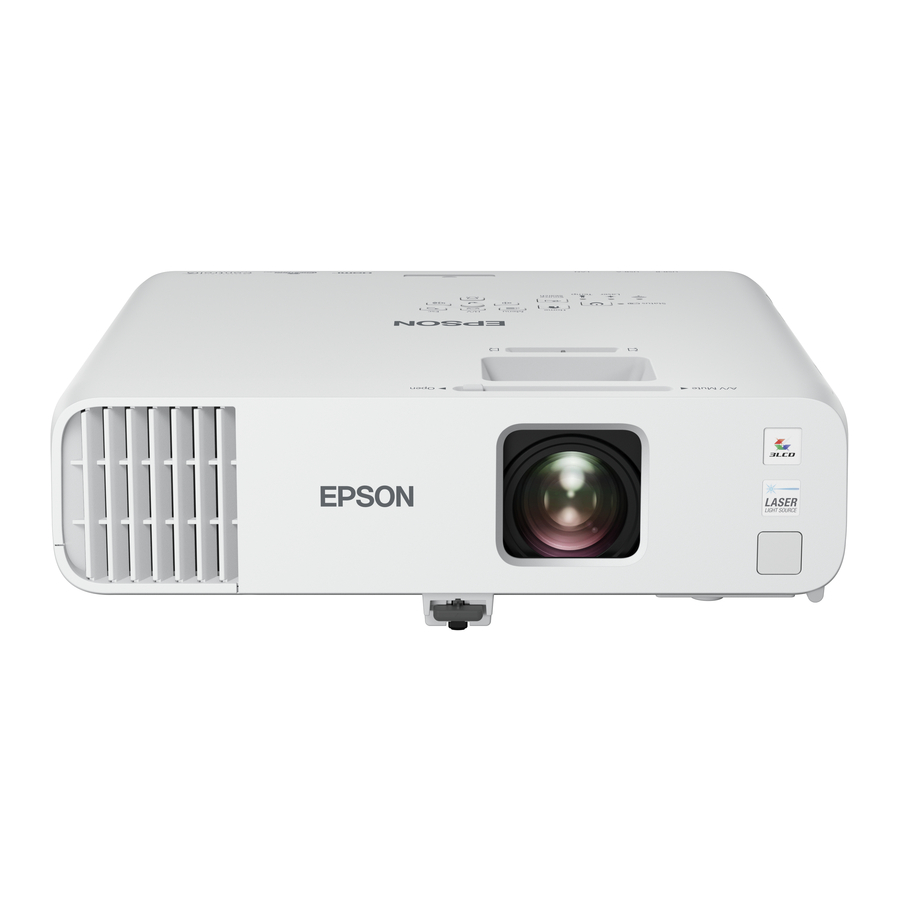
Epson PowerLite EB-L200W, EB-L200X Gyors beállítási útmutató
- 1 A projektor csatlakoztatása
- 2 A távirányító használata
- 3 Kapcsolja be a berendezést
- 4 A kép beállítása
- 5 Vezeték nélküli hálózat konfigurálása
- 6 Vezetékes hálózat konfigurálása
- 7 A választható szoftver telepítése
- 8 Vetítés hálózaton keresztül
- 9 Az Epson iProjection alkalmazás használata
- 10 Webes távirányító használata
- 11 Hibaelhárítás
- 12 Regisztráció
- 13 Hol kaphat segítséget
- 14 Opcionális tartozékok
- 15 Hivatkozások
- 16 Kézikönyv letöltése
- 17 Más nyelveken

A projektor használata előtt olvassa el ezeket az utasításokat és a biztonsági előírásokat az online Felhasználói kézikönyvben.
Megjegyzés: A terméke eltérhet a lapon található ábráktól, de az utasítások ugyanazok.
A projektor csatlakoztatása
Számítógép
Válasszon az alábbi csatlakozási lehetőségek közül. A részletekért lásd az alábbi szakaszokat vagy az online Felhasználói kézikönyvet.

HDMI port
Csatlakoztassa egy HDMI-kábel egyik végét a projektor egyik HDMI portjához, a másik végét pedig a számítógép HDMI-portjához.
Számítógép port
Csatlakoztassa egy VGA-kábel egyik végét a projektor Computer1 portjához, a másik végét pedig a számítógép  monitor portjához. Ha laptopot használ, váltson külső kijelzőre (lásd a "Hibaelhárítás" részt). Csatlakoztathat audiokábelt is.
Megjegyzés: A projektor Computer2 portjának használatához módosítania kell a Monitor Out Port beállítást a Signal I/O menüben. A részletekért lásd az online Felhasználói kézikönyvet.
USB port
Csatlakoztassa egy USB-kábel négyzet alakú végét a projektor USB-B (négyzet alakú) portjához. Csatlakoztassa a kábel lapos végét a számítógép bármelyik USB-portjához.
Windows® 7 vagy újabb: A projektor bekapcsolása után kövesse a képernyőn megjelenő utasításokat az Epson® USB Display szoftver telepítéséhez (EMP_UDSE.EXE; csak az első csatlakozáskor). Ha a szoftver képernyője nem jelenik meg automatikusan, nyissa meg a Sajátgép (My Computer), a Számítógép (Computer) vagy a Ez a gép (This PC) elemet, majd kattintson duplán az EPSON_PJ_UD elemre.
OS X 10.8.x vagy újabb: A projektor bekapcsolása után az USB Display beállítási mappája megjelenik a Finderben. Kattintson duplán az USB Display Installer elemre, és kövesse a képernyőn megjelenő utasításokat az Epson USB Display szoftver telepítéséhez (csak az első csatlakozáskor). Ha a szoftver képernyője nem jelenik meg automatikusan, kattintson duplán az EPSON_PJ_UD elemre, majd kattintson duplán az USB Display Installer elemre.
Külső monitor és hangszórók
A prezentációk javítása érdekében külső monitort és külső hangszórókat csatlakoztathat a projektorhoz. A részletekért lásd az online Felhasználói kézikönyvet.
Vezetékes hálózat
Csatlakoztassa a projektort a hálózathoz Ethernet-kábellel. További információkért lásd a "Vezetékes hálózat konfigurálása" részt.

Mikrofon
Csatlakoztasson egy dinamikus mikrofont a Mic porthoz egy 3,5 mm-es mini-jack kábellel.

Videó eszköz
Csatlakoztasson több videó eszközt, és a projektoron vagy a távirányítón található Source Search (Forrás keresése) gombbal váltson közöttük. A hang projektoron keresztüli lejátszásával kapcsolatos további információkért lásd az online Felhasználói kézikönyvet.

Kamera, USB-eszköz vagy dokumentumkamera
Csatlakoztasson egy digitális fényképezőgépet, USB flash meghajtót, USB tárolóeszközt vagy Epson DC-07 dokumentumkamerát a projektor USB-A (lapos) portjához.

Ha digitális fényképezőgépet, USB flash meghajtót vagy USB tárolóeszközt csatlakoztat, használhatja a projektor PC Free funkcióját. Más Epson dokumentumkamerákat is csatlakoztathat a projektorhoz. A részletekért lásd az online Felhasználói kézikönyvet.
A távirányító használata
Helyezze be a két AA elemet az ábra szerint. 
A távirányító használatával kapcsolatos további információkért lásd az online Felhasználói kézikönyvet.
Kapcsolja be a berendezést
- Kapcsolja be a számítógépet vagy a videóforrást.
- Győződjön meg arról, hogy a tápkábel csatlakoztatva van és be van dugva egy elektromos aljzatba.

- Nyissa ki a projektor lencsevédőjét.

- Nyomja meg a
![]() bekapcsológombot a projektoron vagy a távirányítón. A projektor sípol, és az állapotjelző lámpa kéken villog, majd folyamatosan világít.
bekapcsológombot a projektoron vagy a távirányítón. A projektor sípol, és az állapotjelző lámpa kéken villog, majd folyamatosan világít.
Megjegyzés: A projektor kikapcsolásához nyomja meg a![]() bekapcsológombot kétszer.
bekapcsológombot kétszer. - Kövesse a képernyőn megjelenő utasításokat a projektor beállításához. Ha egy 123-at mutató képernyő jelenik meg, nyomja meg a
![]() gombot a távirányítón a folytatáshoz.
gombot a távirányítón a folytatáshoz.
Megjegyzés: Ezen beállítások módosításához lásd az online Felhasználói kézikönyvet. - Ha nem lát képet, tegye a következők egyikét:
- Nyomja meg a Source Search (Forrás keresése) gombot a távirányítón a képforrás kiválasztásához.
- Nyomja meg a Home (Kezdőlap) gombot a távirányítón. A nyílgombokkal jelölje ki a Kezdőképernyő bármelyik opcióját, majd nyomja meg a
![]() gombot a kiválasztásához.
gombot a kiválasztásához.
Megjegyzés: Ha továbbra is üres képernyőt lát, vagy más megjelenítési problémái vannak, tekintse meg a hibaelhárítási tippeket.
- A menürendszer alapértelmezett nyelve az angol. Más nyelv kiválasztásához nyomja meg a Menu (Menü) gombot a távirányítón. Válassza a Management (Kezelés) lehetőséget, és nyomja meg a
![]() gombot. Válassza a Language (Nyelv) lehetőséget, és nyomja meg a
gombot. Válassza a Language (Nyelv) lehetőséget, és nyomja meg a ![]() gombot. Válassza ki a nyelvet, és nyomja meg a
gombot. Válassza ki a nyelvet, és nyomja meg a ![]() gombot. A menürendszerből való kilépéshez nyomja meg a Menu (Menü) gombot.
gombot. A menürendszerből való kilépéshez nyomja meg a Menu (Menü) gombot.


 bekapcsológombot a projektoron vagy a távirányítón. A projektor sípol, és az állapotjelző lámpa kéken villog, majd folyamatosan világít.
 gombot a távirányítón a folytatáshoz.
A kép beállítása
- A kép felemeléséhez nyomja meg a lábkioldó gombot, és emelje fel a projektor elejét. Engedje el a gombot, hogy a láb rögzüljön a helyén.

- A kép kicsinyítéséhez vagy nagyításához forgassa el a zoom gyűrűt a projektoron.

- A kép élesítéséhez forgassa el a fókuszgyűrűt a projektoron.

- Ha a képe úgy néz ki, mint a
![]() vagy a
vagy a ![]() , akkor lehet, hogy a projektort a képernyő egyik oldalára helyezte el egy szögben. Helyezze a projektort közvetlenül a képernyő közepének elé, egyenesen a képernyő felé. Ha nem tudja áthelyezni a projektort, használja a projektoron található vízszintes trapézkorrekciós csúszkát a kép alakjának korrigálásához.
, akkor lehet, hogy a projektort a képernyő egyik oldalára helyezte el egy szögben. Helyezze a projektort közvetlenül a képernyő közepének elé, egyenesen a képernyő felé. Ha nem tudja áthelyezni a projektort, használja a projektoron található vízszintes trapézkorrekciós csúszkát a kép alakjának korrigálásához.

- A projektor automatikusan beállítja a képet, ha az úgy néz ki, mint a
![]() vagy a
vagy a ![]() , de ha szükséges, megnyomhatja a
, de ha szükséges, megnyomhatja a ![]() vagy a
vagy a ![]() gombot a projektoron a korrigáláshoz.
gombot a projektoron a korrigáláshoz.


 vagy a
  , akkor lehet, hogy a projektort a képernyő egyik oldalára helyezte el egy szögben. Helyezze a projektort közvetlenül a képernyő közepének elé, egyenesen a képernyő felé. Ha nem tudja áthelyezni a projektort, használja a projektoron található vízszintes trapézkorrekciós csúszkát a kép alakjának korrigálásához.


Vezeték nélküli hálózat konfigurálása
Kövesse ezeket a lépéseket a projektor vezeték nélküli hálózati kapcsolathoz való beállításához.
- Nyomja meg a Menu (Menü) gombot a távirányítón.
- Válassza a Management (Kezelés) menüt, és nyomja meg a
![]() gombot.
gombot.

- Válassza az On (Be) lehetőséget a Wireless LAN Power (Vezeték nélküli LAN teljesítmény) beállításnál.
- Válassza a Network (Hálózat) menüt, és nyomja meg a
![]() gombot.
gombot. - Válassza a Network Settings (Hálózati beállítások) lehetőséget, és nyomja meg a
![]() gombot.
gombot. - Válassza a Wireless LAN (Vezeték nélküli LAN) lehetőséget a Priority Control Interface (Prioritás vezérlő interfész) beállításnál.
- Válassza az alábbiak egyikét a Simple AP (Egyszerű AP) beállításnál:
- On (Be) a számítógéphez, táblagéphez vagy okostelefonhoz való közvetlen csatlakozáshoz.
- Off (Ki) a projektor routerhez vagy hozzáférési ponthoz való csatlakoztatásához.
Megjegyzés: Ha közvetlenül csatlakozik a projektorhoz, csak helyben tárolt tartalmat vetíthet ki.
- Szükség szerint válasszon ki más vezeték nélküli beállításokat. A részletekért lásd az online Felhasználói kézikönyvet.
- Ha végzett, térjen vissza a Network Settings (Hálózati beállítások) menübe, és válassza a Set (Beállítás) lehetőséget a beállítások alkalmazásához.

Vezetékes hálózat konfigurálása
Kövesse ezeket a lépéseket a projektor vezetékes hálózati kapcsolathoz való beállításához.
- Nyomja meg a Menu (Menü) gombot a távirányítón, válassza a Network (Hálózat) menüt, majd nyomja meg a
![]() gombot.
gombot. - Válassza a Network Settings (Hálózati beállítások) lehetőséget, és nyomja meg a
![]() gombot.
gombot. - Válassza a Wired LAN (Vezetékes LAN) lehetőséget a Priority Control Interface (Prioritásvezérlő interfész) beállításnál.
- Válassza a Wired LAN (Vezetékes LAN) menüt, és nyomja meg a
![]() gombot.
gombot.

- Válassza az IP Settings (IP-beállítások) lehetőséget, és nyomja meg a
![]() gombot.
gombot. - Ha a hálózat automatikusan osztja ki a címeket, győződjön meg arról, hogy a DHCP beállítás be van kapcsolva. Ha nem, győződjön meg arról, hogy a DHCP ki van kapcsolva, és adja meg a projektor IP Address (IP-cím), Subnet Mask (Alhálózati maszk) és Gateway Address (Átjáró címe) értékét szükség szerint. Ezután nyomja meg az Esc gombot.
- Annak megakadályozása érdekében, hogy az IP-cím megjelenjen a hálózat készenléti képernyőjén, állítsa az IP Address Display (IP-cím kijelzése) beállítást Off (Ki) értékre.
- Ha végzett, térjen vissza a Network Settings (Hálózati beállítások) menübe, és válassza a Set (Beállítás) lehetőséget a beállítások alkalmazásához.
- Nyomja meg a Menu (Menü) gombot a menürendszerből való kilépéshez.

A választható szoftver telepítése
Töltse le az Epson iProjection™ szoftvert és a használati útmutatót a termék támogatási oldaláról (lásd a "Hol kaphat segítséget" részt), és telepítse a programot minden olyan számítógépre, amely a hálózaton keresztül fog vetíteni.
A projektor hálózaton keresztüli felügyeletéhez és vezérléséhez töltse le és telepítse az Epson Projector Management szoftvert (csak Windows rendszeren) és a használati útmutatót a termék támogatási oldaláról (lásd a "Hol kaphat segítséget" részt).
Vetítés hálózaton keresztül
Ha a projektort vezetékes hálózathoz kell konfigurálnia, olvassa el a "Vezetékes hálózat konfigurálása" című részt a lap elején.
- Nyomja meg a LAN gombot a távirányítón. Ezt a képernyőt látja:

- Indítsa el az Epson iProjection programot a számítógépén.
Windows 10: Válassza a![]() > EPSON Projector > Epson iProjection Ver X.XX lehetőséget.
> EPSON Projector > Epson iProjection Ver X.XX lehetőséget.
Windows 8.x: Navigáljon az Apps (Alkalmazások) képernyőre, és válassza az Epson iProjection Ver. X.XX lehetőséget.
Windows 7: Válassza a![]() vagy a Start > Programs (Programok) vagy All Programs (Minden program) > EPSON Projector > Epson iProjection > Epson iProjection Ver X.XX lehetőséget.
vagy a Start > Programs (Programok) vagy All Programs (Minden program) > EPSON Projector > Epson iProjection > Epson iProjection Ver X.XX lehetőséget.
macOS: Kattintson duplán az Epson iProjection ikonra az Alkalmazások mappában. - Válassza az Advanced Connection Mode (Speciális csatlakozási mód) lehetőséget, és kattintson az OK gombra.

- Válassza ki a projektort, amelyhez csatlakozni szeretne, majd kattintson a Join (Csatlakozás) gombra.
Ha nem látja a kívánt projektort, kattintson az Automatic search (Automatikus keresés) gombra a projektor automatikus megkereséséhez, kattintson a Manual search (Kézi keresés) gombra a projektor IP-címének megadásához, vagy kattintson a Profile (Profil) gombra a projektor korábban mentett profil alapján történő megkereséséhez. - Ha megjelenik egy üzenet, amely kulcsszót kér, adja meg a LAN készenléti képernyőjén megjelenő négy számjegyet, és kattintson az OK gombra.
A számítógép képe kivetítésre kerül, egy lebegő eszköztárral:

Ha befejezte a prezentációt, kattintson a Disconnect All (Összes bontása) gombra az eszköztáron.

 > EPSON Projector > Epson iProjection Ver X.XX lehetőséget.
 vagy a Start > Programs (Programok) vagy All Programs (Minden program) > EPSON Projector > Epson iProjection > Epson iProjection Ver X.XX lehetőséget.

Az Epson iProjection alkalmazás használata
Vezeték nélkül vetíthet mobileszközről (iOS, Android™ vagy Chromebook™) az Epson iProjection alkalmazás és egy QR-kód segítségével.
- Olvassa be a következő QR-kódot az Epson iProjection alkalmazás letöltéséhez és telepítéséhez.
![]()
- Ha a projektort vezeték nélkül csatlakoztatta egy hálózathoz, győződjön meg arról, hogy mobileszközét ugyanahhoz a hálózathoz csatlakoztatta.
- Nyomja meg a LAN gombot a távirányítón, hogy QR-kódot jelenítsen meg a projektor képernyőjén.
- Indítsa el az Epson iProjection alkalmazást a mobileszközén.
- A QR-kód olvasó funkcióval olvassa be a megjelenített QR-kódot.

- Kövesse az alkalmazás utasításait az eszköz projektorhoz való csatlakoztatásához.


Az alkalmazás beállításával és használatával kapcsolatos további információkért látogasson el a www.epson.com/projectorapp (USA) vagy a www.epson.ca/projectorapp (Kanada) vagy a www.latin.epson.com/iprojection (Karib-térség) oldalra.
Webes távirányító használata
A projektort a hálózaton keresztül egy szabványos webböngészővel vezérelheti. A számítógép képernyőjén megjelenő virtuális távirányítóval ugyanazokat a funkciókat hajthatja végre, mint a fizikai távirányítóval.
- Nyissa meg a webböngészőt, és írja be a figyelni kívánt projektor IP-címét a böngésző címsorába.
Ha nem biztos abban, hogy mi a projektor IP-címe, kapcsolja be a projektort, és válassza a Wired LAN Info (Vezetékes LAN információ) vagy a Wireless LAN Info (Vezeték nélküli LAN információ) lehetőséget a Network (Hálózat) menüből a projektor IP-címének megjelenítéséhez. (Ne írja be a vezető nullákat.) - Írja be az EPSONWEB értéket alapértelmezett felhasználónévként és az admin értéket alapértelmezett jelszóként, majd kattintson az OK gombra. Megnyílik az Epson Web Control menü.
- Válassza a Basic Control (Alapvető vezérlés) lehetőséget. Ha bejelentkezési képernyő jelenik meg, írja be az EPSONREMOTE értéket felhasználónévként és a guest értéket jelszóként.
- A képernyőn megjelenő gombokkal működtesse a projektort, ahogyan a távirányítóval tenné. A részletekért tekintse meg az online Felhasználói kézikönyvet.


Hibaelhárítás
Ha üres képernyőt vagy a No signal (Nincs jel) üzenetet látja a számítógép vagy a videoeszköz bekapcsolása után, ellenőrizze a következőket:
- Győződjön meg arról, hogy a projektor Status (Állapot) jelzőfénye kék, és nem villog.
- Nyomja meg a Source Search (Forráskeresés) gombot a projektoron vagy a távirányítón a megfelelő képforrásra váltáshoz, ha szükséges.
- Nyomja meg a Home (Kezdőlap) gombot a projektoron vagy a távirányítón a forrásbemenet és a beállítások ellenőrzéséhez.
- Ha Windows laptopot használ, nyomja meg a billentyűzeten azt a funkciógombot, amely lehetővé teszi a külső monitoron való megjelenítést. Ez lehet CRT/LCD feliratú, vagy lehet rajta egy ilyen ikon:
![]() . Lehet, hogy a megnyomásakor le kell nyomnia a Fn gombot (például Fn + F7). Várjon egy pillanatot, amíg a kijelző megjelenik.
. Lehet, hogy a megnyomásakor le kell nyomnia a Fn gombot (például Fn + F7). Várjon egy pillanatot, amíg a kijelző megjelenik.
Windows 7 vagy újabb rendszeren tartsa lenyomva a Windows billentyűt, és nyomja meg a P billentyűt egyszerre, majd kattintson a Duplicate (Duplikálás) gombra. - Ha Mac laptopot használ, nyissa meg a System Preferences (Rendszerbeállítások) menüt, és válassza a Displays (Kijelzők) lehetőséget. Kattintson az Arrangement (Elrendezés) fülre, és jelölje be a Mirror Displays (Kijelzők tükrözése) jelölőnégyzetet.
- Győződjön meg arról, hogy az A/V Mute nincs engedélyezve. Nyomja meg az A/V Mute gombot a távirányítón, és győződjön meg arról, hogy a projektor lencsevédője teljesen nyitva van.
 . Lehet, hogy a megnyomásakor le kell nyomnia a Fn gombot (például Fn + F7). Várjon egy pillanatot, amíg a kijelző megjelenik.
Regisztráció
Regisztráljon még ma, hogy termékfrissítéseket és exkluzív ajánlatokat kapjon. Online regisztrálhat a www.epson.com/webreg címen.
Hol kaphat segítséget
Kézikönyvek
A projektor használatával kapcsolatos további információkért tekintse meg az online kézikönyveket. A kézikönyveket megtekintheti vagy letöltheti az Epson webhelyéről, az alábbiak szerint.
Internetes támogatási szolgáltatások
Látogasson el a www.epson.com/support (USA) vagy a www.epson.ca/support (Kanada) oldalra, és keresse meg a termékét szoftverek és segédprogramok letöltéséhez, kézikönyvek megtekintéséhez, GYIK-ek és hibaelhárítási tanácsok beszerzéséhez, vagy az Epsonnal való kapcsolatfelvételhez.
Telefonos támogatás
Az Epson PrivateLine® támogatási szolgáltatás használatához hívja a (800) 637-7661 telefonszámot. Ez a szolgáltatás a jótállási időszak alatt vehető igénybe. Támogatási szakemberrel is beszélhet a (562) 276-4394 (USA) vagy a (905) 709-3839 (Kanada) telefonszámon.
A támogatási órák csendes-óceáni idő szerint hétfőtől péntekig 6:00 és 20:00 óra között, szombaton pedig csendes-óceáni idő szerint 7:00 és 16:00 óra között vannak. A támogatás napjai és órái előzetes értesítés nélkül változhatnak. Díj vagy távolsági díj merülhet fel.
Opcionális tartozékok
Az opcionális tartozékok listáját lásd az online User's Guide (Felhasználói kézikönyv) dokumentumban.
Képernyőket és egyéb tartozékokat egy Epson hivatalos viszonteladótól vásárolhat. A legközelebbi viszonteladó megkereséséhez hívja a 800-GO-EPSON (800-463-7766) számot. Vagy online is vásárolhat a www.epsonstore.com (amerikai értékesítés) vagy a www.epsonstore.ca (kanadai értékesítés) oldalon.

Az EPSON és a PowerLite a Seiko Epson Corporation bejegyzett védjegyei, az Epson iProjection védjegy, az EPSON Exceed Your Vision pedig a Seiko Epson Corporation bejegyzett logója.
A PrivateLine az Epson America, Inc. bejegyzett védjegye.
A Mac, a macOS és az OS X az Apple Inc. védjegyei, amelyek az Egyesült Államokban és más országokban vannak bejegyezve.
A Windows a Microsoft Corporation bejegyzett védjegye az Egyesült Államokban és/vagy más országokban.
Az Android és a Chromebook a Google LLC védjegyei.
Általános megjegyzés: Az itt használt egyéb terméknevek kizárólag az azonosítás célját szolgálják, és a megfelelő tulajdonosok védjegyei lehetnek. Az Epson elhárít minden jogot ezekkel a védjegyekkel kapcsolatban.
Ez az információ előzetes értesítés nélkül változhat.
© 2020 Epson America, Inc., 8/20
CPD-59638

Hivatkozások
iProjection App | Epson US
Wireless Projector - iProjection App | Epson Canada
Epson
![www.epson.com]() Epson Product Registration
Epson Product RegistrationEpson® Official Support
Epson® Official Support
Buy Direct from Epson | Epson US
Buy Direct from Epson | Epson Canada


Kézikönyv letöltése
Itt letöltheti a kézikönyv teljes pdf verzióját, amely további biztonsági utasításokat, garanciális információkat, FCC szabályokat stb. tartalmazhat.
Epson PowerLite EB-L200W, EB-L200X Gyors beállítási útmutató letöltése


