Epson PowerLite EB-L200W, EB-L200X Hızlı Kurulum Kılavuzu
- 1 Projektörü bağlayın
- 2 Uzaktan kumandayı kullanma
- 3 Ekipmanınızı açın
- 4 Görüntüyü ayarlayın
- 5 Kablosuz ağ yapılandırması
- 6 Kablolu ağ yapılandırması
- 7 İsteğe bağlı yazılımı yükleyin
- 8 Ağ üzerinden projeksiyon yapın
- 9 Epson iProjection uygulamasını kullanma
- 10 Web uzaktan kumandasını kullanma
- 11 Sorun giderme
- 12 Kayıt
- 13 Yardım nereden alınır
- 14 İsteğe Bağlı Aksesuarlar
- 15 Referanslar
- 16 Kılavuzu indir
- 17 Diğer Dillerde
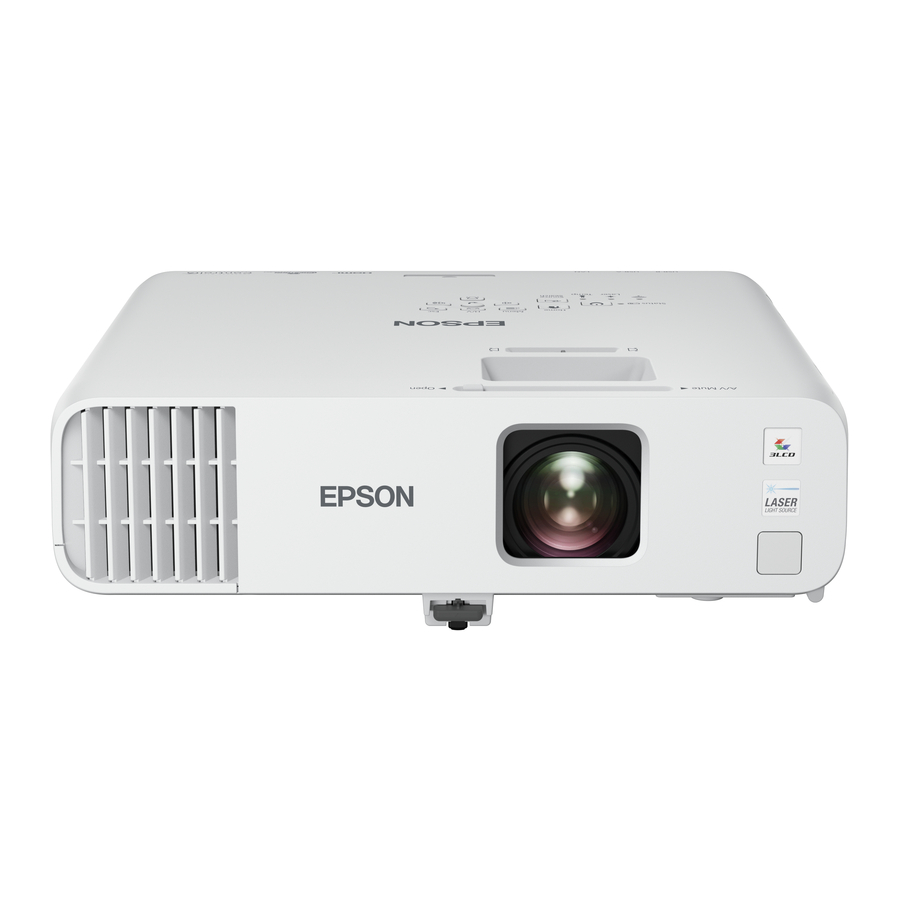

Projektörü kullanmadan önce, bu talimatları ve çevrimiçi Kullanım Kılavuzu'ndaki güvenlik talimatlarını okuduğunuzdan emin olun.
Not: Ürününüz bu sayfadaki resimlerden farklı olabilir, ancak talimatlar aynıdır.
Projektörü bağlayın
Bilgisayar
Aşağıdaki bağlantılardan birini seçin. Ayrıntılar için aşağıdaki bölümlere veya çevrimiçi Kullanım Kılavuzu'na bakın.

HDMI portu
Bir HDMI kablosunun bir ucunu projektörün HDMI bağlantı noktalarından birine, diğer ucunu ise bilgisayarınızdaki bir HDMI bağlantı noktasına bağlayın.
Bilgisayar portu
Bir VGA kablosunun bir ucunu projektörün Computer1 bağlantı noktasına ve diğer ucunu bilgisayarınızın  monitör bağlantı noktasına bağlayın. Bir dizüstü bilgisayar kullanıyorsanız, harici ekrana geçirin ("Sorun Giderme" bölümüne bakın). Ayrıca bir ses kablosu da bağlayabilirsiniz.
Not: Projektörün Computer2 bağlantı noktasını kullanmak için, Sinyal G/Ç menüsündeki Monitör Çıkış Bağlantı Noktası ayarını değiştirmeniz gerekir. Ayrıntılar için çevrimiçi Kullanım Kılavuzu'na bakın.
USB portu
Bir USB kablosunun kare ucunu projektörün USB-B (kare) bağlantı noktasına bağlayın. Kablonun düz ucunu bilgisayarınızdaki herhangi bir USB bağlantı noktasına bağlayın.
Windows® 7 veya üstü: Projektörü açtıktan sonra, Epson® USB Ekran yazılımını (EMP_UDSE.EXE; yalnızca ilk bağlantıda) yüklemek için ekrandaki talimatları izleyin. Yazılım ekranı otomatik olarak görüntülenmezse, Bilgisayarım, Bilgisayar veya Bu Bilgisayar'ı açın, ardından EPSON_PJ_UD'ye çift tıklayın.
OS X 10.8.x veya üstü: Projektörü açtıktan sonra, USB Ekran kurulum klasörü Finder'da görünür. USB Display Installer'a çift tıklayın ve Epson USB Ekran yazılımını yüklemek için ekrandaki talimatları izleyin (yalnızca ilk bağlantıda). Yazılım ekranı otomatik olarak görüntülenmezse, EPSON_PJ_UD'ye çift tıklayın, ardından USB Display Installer'a çift tıklayın.
Harici monitör ve hoparlörler
Sunumlarınızı geliştirmek için projektörünüze harici bir monitör ve harici hoparlörler bağlayabilirsiniz. Ayrıntılar için çevrimiçi Kullanım Kılavuzu'na bakın.
Kablolu ağ
Bir Ethernet kablosu kullanarak projektörü ağınıza bağlayın. Daha fazla bilgi için "Kablolu ağ yapılandırması" bölümüne bakın.

Mikrofon
3,5 mm mini jak kablosu kullanarak dinamik bir mikrofonu Mic bağlantı noktasına bağlayın.

Video cihazı
Birden çok video cihazı bağlayın ve aralarında geçiş yapmak için projektör veya uzaktan kumandadaki Source Search (Kaynak Arama) düğmesini kullanın. Projektör aracılığıyla ses çalma hakkında daha fazla bilgi için çevrimiçi Kullanım Kılavuzu'na bakın.

Kamera, USB cihazı veya doküman kamerası
Projektörün USB-A (düz) bağlantı noktasına bir dijital kamera, USB flash sürücü, USB depolama cihazı veya Epson DC-07 doküman kamerası bağlayın.

Bir dijital kamera, USB flash sürücü veya USB depolama cihazı bağlarsanız, projektörün PC Free (Bilgisayarsız) özelliğini kullanabilirsiniz. Projektöre başka Epson doküman kameraları da bağlayabilirsiniz. Ayrıntılar için çevrimiçi Kullanım Kılavuzu'na bakın.
Uzaktan kumandayı kullanma
İki adet AA pili gösterildiği gibi takın. 
Uzaktan kumandayı kullanma hakkında daha fazla bilgi için çevrimiçi Kullanım Kılavuzu'na bakın.
Ekipmanınızı açın
- Bilgisayarınızı veya video kaynağınızı açın.
- Güç kablosunun bağlı olduğundan ve bir elektrik prizine takılı olduğundan emin olun.

- Projektörün lens kapağını açın.

- Projektörde veya uzaktan kumandada bulunan
![]() güç düğmesine basın. Projektör bip sesi çıkarır ve Durum ışığı mavi renkte yanıp söner ve ardından yanık kalır.
güç düğmesine basın. Projektör bip sesi çıkarır ve Durum ışığı mavi renkte yanıp söner ve ardından yanık kalır.
Not: Projektörü kapatmak için![]() güç düğmesine iki kez basın.
güç düğmesine iki kez basın. - Projektörünüzü kurmak için ekrandaki talimatları izleyin. 123'ü görüntüleyen bir ekran görürseniz, devam etmek için uzaktan kumandadaki
![]() düğmesine basın.
düğmesine basın.
Not: Bu ayarları değiştirmek için çevrimiçi Kullanım Kılavuzu'na bakın. - Bir görüntü görmüyorsanız, aşağıdakilerden birini yapın:
- Görüntü kaynağını seçmek için uzaktan kumandadaki Source Search (Kaynak Arama) düğmesine basın.
- Uzaktan kumandadaki Home (Ana Sayfa) düğmesine basın. Ana ekrandaki seçeneklerden herhangi birini vurgulamak için ok düğmelerini kullanın, ardından seçmek için
![]() düğmesine basın.
düğmesine basın.
Not: Hala boş bir ekran görüyorsanız veya başka görüntü sorunlarınız varsa, sorun giderme ipuçlarına bakın.
- Menü sisteminin varsayılan dili İngilizcedir. Başka bir dil seçmek için uzaktan kumandadaki Menu (Menü) düğmesine basın. Management (Yönetim) öğesini seçin ve
![]() düğmesine basın. Language (Dil) öğesini seçin ve
düğmesine basın. Language (Dil) öğesini seçin ve ![]() düğmesine basın. Dilinizi seçin ve
düğmesine basın. Dilinizi seçin ve ![]() düğmesine basın. Menü sisteminden çıkmak için Menu (Menü) düğmesine basın.
düğmesine basın. Menü sisteminden çıkmak için Menu (Menü) düğmesine basın.


 güç düğmesine basın. Projektör bip sesi çıkarır ve Durum ışığı mavi renkte yanıp söner ve ardından yanık kalır.
 düğmesine basın.
Görüntüyü ayarlayın
- Görüntüyü yükseltmek için ayak serbest bırakma düğmesine basın ve projektörün önünü kaldırın. Ayağı yerine kilitlemek için düğmeyi bırakın.

- Görüntüyü küçültmek veya büyütmek için projektördeki zum halkasını döndürün.

- Görüntüyü keskinleştirmek için projektördeki odak halkasını çevirin.

- Görüntünüz
![]() veya
veya ![]() gibi görünüyorsa, projektörü ekranın bir tarafına açılı olarak yerleştirmiş olabilirsiniz. Projektörü doğrudan ekranın ortasının önüne, ekrana tam karşıya gelecek şekilde yerleştirin. Projektörü hareket ettiremiyorsanız, görüntü şeklini düzeltmek için projektördeki yatay trapezoid kaydırıcısını kullanın.
gibi görünüyorsa, projektörü ekranın bir tarafına açılı olarak yerleştirmiş olabilirsiniz. Projektörü doğrudan ekranın ortasının önüne, ekrana tam karşıya gelecek şekilde yerleştirin. Projektörü hareket ettiremiyorsanız, görüntü şeklini düzeltmek için projektördeki yatay trapezoid kaydırıcısını kullanın.

- Projektörünüz,
![]() veya
veya ![]() gibi görünen bir görüntüyü otomatik olarak ayarlar, ancak gerekirse düzeltmek için projektördeki
gibi görünen bir görüntüyü otomatik olarak ayarlar, ancak gerekirse düzeltmek için projektördeki ![]() veya
veya ![]() düğmesine basabilirsiniz.
düğmesine basabilirsiniz.


 veya
veya  gibi görünüyorsa, projektörü ekranın bir tarafına açılı olarak yerleştirmiş olabilirsiniz. Projektörü doğrudan ekranın ortasının önüne, ekrana tam karşıya gelecek şekilde yerleştirin. Projektörü hareket ettiremiyorsanız, görüntü şeklini düzeltmek için projektördeki yatay trapezoid kaydırıcısını kullanın.


Kablosuz ağ yapılandırması
Projektörü kablosuz ağ bağlantısı için ayarlamak için bu adımları izleyin.
- Uzaktan kumandadaki Menu (Menü) düğmesine basın.
- Management (Yönetim) menüsünü seçin ve
![]() düğmesine basın.
düğmesine basın.

- Wireless LAN Power (Kablosuz LAN Gücü) ayarı olarak On (Açık) öğesini seçin.
- Network (Ağ) menüsünü seçin ve
![]() düğmesine basın.
düğmesine basın. - Network Settings (Ağ Ayarları) öğesini seçin ve
![]() düğmesine basın.
düğmesine basın. - Priority Control Interface (Öncelik Kontrol Arayüzü) ayarı olarak Wireless LAN (Kablosuz LAN) öğesini seçin.
- Simple AP (Basit AP) ayarı olarak aşağıdakilerden birini seçin:
- Bir bilgisayara, tablete veya akıllı telefona doğrudan bağlantı için On (Açık).
- Projektörünüzü bir yönlendiriciye veya erişim noktasına bağlamak için Off (Kapalı)
Not: Doğrudan projektöre bağlanırsanız, yalnızca yerel olarak depolanmış içeriği yansıtabilirsiniz.
- Gerekirse diğer kablosuz ayarlarını seçin. Ayrıntılar için çevrimiçi Kullanım Kılavuzu'na bakın.
- İşiniz bittiğinde, ayarlarınızı uygulamak için Ağ Ayarları menüsüne dönün ve Set (Ayarla) öğesini seçin.

Kablolu ağ yapılandırması
Projektörünüzü kablolu bir ağ bağlantısı için ayarlamak üzere şu adımları izleyin.
- Uzaktan kumandadaki Menu (Menü) düğmesine basın, Network (Ağ) menüsünü seçin, ardından
![]() öğesine basın.
öğesine basın. - Network Settings (Ağ Ayarları) öğesini seçin ve
![]() öğesine basın.
öğesine basın. - Priority Control Interface (Öncelikli Kontrol Arayüzü) ayarı olarak Wired LAN (Kablolu LAN) öğesini seçin.
- Wired LAN (Kablolu LAN) menüsünü seçin ve
![]() öğesine basın.
öğesine basın.

- IP Settings (IP Ayarları) öğesini seçin ve
![]() öğesine basın.
öğesine basın. - Ağınız adresleri otomatik olarak atıyorsa, DHCP ayarının açık olduğundan emin olun. Değilse, DHCP'nin kapalı olduğundan emin olun ve projektörün IP Address (Adresi), Subnet Mask (Alt Ağ Maskesi) ve Gateway Address (Ağ Geçidi Adresi) bilgilerini gerektiği gibi girin. Ardından Esc tuşuna basın.
- IP adresinin ağ bekleme ekranında görünmesini önlemek için IP Address Display (IP Adresi Ekranı) ayarını Off (Kapalı) olarak ayarlayın.
- İşiniz bittiğinde, Ağ Ayarları menüsüne dönün ve ayarlarınızı uygulamak için Set (Ayarla) öğesini seçin.
- Menü sisteminden çıkmak için Menu (Menü) düğmesine basın.

İsteğe bağlı yazılımı yükleyin
Epson iProjection™ yazılımını ve kullanım kılavuzunu ürününüzün destek sayfasından indirin ("Yardım nereden alınır" bölümüne bakın) ve programı ağ üzerinden projeksiyon yapacak her bilgisayara yükleyin.
Projektörünüzü ağ üzerinden izlemek ve kontrol etmek için Epson Projector Management yazılımını (yalnızca Windows) ve kullanım kılavuzunu ürününüzün destek sayfasından indirin ("Yardım nereden alınır" bölümüne bakın).
Ağ üzerinden projeksiyon yapın
Projektörü kablolu bir ağ için yapılandırmanız gerekiyorsa, bu sayfanın ön tarafındaki "Kablolu ağ yapılandırması" bölümüne bakın.
- Uzaktan kumandadaki LAN düğmesine basın. Şu ekranı görürsünüz:

- Bilgisayarınızda Epson iProjection'ı başlatın.
Windows 10:![]() > EPSON Projector > Epson iProjection Ver X.XX öğesini seçin.
> EPSON Projector > Epson iProjection Ver X.XX öğesini seçin.
Windows 8.x: Apps (Uygulamalar) ekranına gidin ve Epson iProjection Ver. X.XX öğesini seçin.
Windows 7:![]() veya Start (Başlat) > Programs (Programlar) veya All Programs (Tüm Programlar) > EPSON Projector > Epson iProjection > Epson iProjection Ver X.XX öğesini seçin.
veya Start (Başlat) > Programs (Programlar) veya All Programs (Tüm Programlar) > EPSON Projector > Epson iProjection > Epson iProjection Ver X.XX öğesini seçin.
macOS: Applications (Uygulamalar) klasöründeki Epson iProjection simgesine çift tıklayın. - Advanced Connection Mode (Gelişmiş Bağlantı Modu) öğesini seçin ve OK (Tamam) öğesine tıklayın.

- Bağlanmak istediğiniz projektörü seçin ve ardından Join (Katıl) öğesine tıklayın.
İstediğiniz projektörü görmüyorsanız, projektörü otomatik olarak bulmak için Automatic search (Otomatik arama) düğmesine tıklayın, projektörün IP adresini girmek için Manual search (Manuel arama) düğmesine tıklayın veya projektörü önceden kaydedilmiş bir profile göre bulmak için Profile (Profil) düğmesine tıklayın. - Bir anahtar kelime isteyen bir mesaj görürseniz, LAN bekleme ekranında görünen dört basamağı girin ve OK (Tamam) öğesine tıklayın.
Bilgisayar görüntünüz, kayan bir araç çubuğuyla yansıtılır:

Sunumunuz bittiğinde, araç çubuğunda Disconnect All (Tüm Bağlantıları Kes) öğesine tıklayın.

 > EPSON Projector > Epson iProjection Ver X.XX öğesini seçin.
 veya Start (Başlat) > Programs (Programlar) veya All Programs (Tüm Programlar) > EPSON Projector > Epson iProjection > Epson iProjection Ver X.XX öğesini seçin.

Epson iProjection uygulamasını kullanma
Epson iProjection uygulamasını ve bir QR kodunu kullanarak bir mobil cihazdan (iOS, Android™ veya Chromebook™) kablosuz olarak projeksiyon yapabilirsiniz.
- Epson iProjection uygulamasını indirmek ve yüklemek için aşağıdaki QR kodunu tarayın.
![]()
- Projektörü kablosuz olarak bir ağa bağladıysanız, mobil cihazınızı aynı ağa bağladığınızdan emin olun.
- Projektör ekranında bir QR kodu görüntülemek için uzaktan kumandadaki LAN düğmesine basın.
- Mobil cihazınızda Epson iProjection'ı başlatın.
- Görüntülenen QR kodunu okumak için QR kod okuyucu özelliğini kullanın.

- Cihazınızı projektöre bağlamak için uygulama talimatlarını izleyin.


Bu uygulamayı kurma ve kullanma hakkında daha fazla bilgi için www.epson.com/projectorapp (ABD) veya www.epson.ca/projectorapp (Kanada) veya www.latin.epson.com/iprojection (Karayipler) adresini ziyaret edin.
Web uzaktan kumandasını kullanma
Projektörü ağ üzerinden kontrol etmek için standart bir web tarayıcısı kullanabilirsiniz. Bilgisayar ekranınızdaki sanal bir uzaktan kumanda, fiziksel uzaktan kumandayla yapabileceğiniz işlevlerin çoğunu gerçekleştirmenizi sağlar.
- Web tarayıcınızı açın ve tarayıcının adres çubuğuna izlemek istediğiniz projektörün IP adresini girin.
Projektörün IP adresinin ne olduğundan emin değilseniz, projektörü açın ve projektörün IP adresini görüntülemek için Ağ menüsünden Wired LAN Info (Kablolu LAN Bilgisi) veya Wireless LAN Info (Kablosuz LAN Bilgisi) öğesini seçin. (Baştaki sıfırları girmeyin.) - Varsayılan kullanıcı adı olarak EPSONWEB ve varsayılan parola olarak admin girin, ardından OK (Tamam) öğesine tıklayın. Epson Web Control menüsü açılır.
- Basic Control (Temel Kontrol) öğesini seçin. Bir oturum açma ekranı görürseniz, kullanıcı adı olarak EPSONREMOTE ve parola olarak guest girin.
- Projektörü çalıştırmak için ekrandaki düğmeleri, uzaktan kumandayı kullanır gibi kullanın. Ayrıntılar için çevrimiçi Kullanım Kılavuzuna bakın.


Sorun giderme
Bilgisayarınızı veya video cihazınızı açtıktan sonra boş bir ekran veya No signal (Sinyal yok) mesajı görürseniz, aşağıdakileri kontrol edin:
- Projektördeki Durum ışığının mavi olduğundan ve yanıp sönmediğinden emin olun.
- Gerekirse doğru görüntü kaynağına geçmek için projektördeki veya uzaktan kumandadaki Source Search (Kaynak Arama) düğmesine basın.
- Kaynak girişini ve ayarlarını doğrulamak için projektördeki veya uzaktan kumandadaki Home (Giriş) düğmesine basın.
- Bir Windows dizüstü bilgisayar kullanıyorsanız, klavyenizdeki harici bir monitörde görüntülemenizi sağlayan işlev tuşuna basın. CRT/LCD olarak etiketlenmiş olabilir veya
![]() gibi bir simgeye sahip olabilir. Basarken Fn tuşunu basılı tutmanız gerekebilir (örneğin, Fn + F7). Ekranın görünmesi için bir süre bekleyin.
gibi bir simgeye sahip olabilir. Basarken Fn tuşunu basılı tutmanız gerekebilir (örneğin, Fn + F7). Ekranın görünmesi için bir süre bekleyin.
Windows 7 veya sonraki sürümlerde, Windows tuşunu basılı tutun ve aynı anda P tuşuna basın, ardından Duplicate (Çoğalt) öğesine tıklayın. - Bir Mac dizüstü bilgisayar kullanıyorsanız, System Preferences (Sistem Tercihleri) öğesini açın ve Displays (Ekranlar) öğesini seçin. Arrangement (Düzenleme) sekmesine tıklayın ve Mirror Displays (Ekranları Yansıt) onay kutusunu seçin.
- A/V Mute'un etkin olmadığından emin olun. Uzaktan kumandadaki A/V Mute düğmesine basın ve projektörün lens kapağının tamamen açık olduğundan emin olun.
 gibi bir simgeye sahip olabilir. Basarken Fn tuşunu basılı tutmanız gerekebilir (örneğin, Fn + F7). Ekranın görünmesi için bir süre bekleyin.
Kayıt
Ürün güncellemeleri ve özel teklifler almak için bugün kaydolun. www.epson.com/webreg adresinden çevrimiçi kayıt olabilirsiniz.
Yardım nereden alınır
Kılavuzlar
Projektörü kullanma hakkında daha fazla bilgi için çevrimiçi kılavuzlara bakın. Aşağıda açıklandığı gibi kılavuzları Epson web sitesinden görüntüleyebilir veya indirebilirsiniz.
İnternet destek hizmetleri
www.epson.com/support (ABD) veya www.epson.ca/support (Kanada) adresini ziyaret edin ve yazılım ve yardımcı programları indirmek, kılavuzları görüntülemek, SSS ve sorun giderme tavsiyeleri almak veya Epson ile iletişime geçmek için ürününüzü arayın.
Telefon desteği
Epson PrivateLine® Destek hizmetini kullanmak için (800) 637-7661 numaralı telefonu arayın. Bu hizmet, garanti süreniz boyunca geçerlidir. Ayrıca (562) 276-4394 (ABD) veya (905) 709-3839 (Kanada) numaralı telefonu arayarak bir destek uzmanıyla görüşebilirsiniz.
Destek saatleri, Pasifik Saati ile Pazartesi'den Cuma'ya sabah 6'dan akşam 8'e ve Cumartesi günü Pasifik Saati ile sabah 7'den öğleden sonra 4'e kadardır. Destek günleri ve saatleri önceden haber verilmeksizin değiştirilebilir. Ücretli veya uzun mesafe ücretleri uygulanabilir.
İsteğe Bağlı Aksesuarlar
İsteğe bağlı aksesuarların listesi için çevrimiçi Kullanım Kılavuzu'na bakın.
Ekranları veya diğer aksesuarları yetkili bir Epson satıcısından satın alabilirsiniz. Size en yakın satıcıyı bulmak için 800-GO-EPSON (800-463-7766) numaralı telefonu arayın. Veya www.epsonstore.com (ABD satışları) veya www.epsonstore.ca (Kanada satışları) adresinden çevrimiçi olarak satın alabilirsiniz.

EPSON ve PowerLite tescilli ticari markalardır, Epson iProjection bir ticari markadır ve EPSON Exceed Your Vision, Seiko Epson Corporation'ın tescilli bir logo işaretidir.
PrivateLine, Epson America, Inc.'in tescilli ticari markasıdır.
Mac, macOS ve OS X, Apple Inc.'in ABD ve diğer ülkelerde tescilli ticari markalarıdır.
Windows, Microsoft Corporation'ın Amerika Birleşik Devletleri ve/veya diğer ülkelerdeki tescilli ticari markasıdır.
Android ve Chromebook, Google LLC'nin ticari markalarıdır.
Genel Uyarı: Burada kullanılan diğer ürün adları yalnızca tanımlama amaçlıdır ve ilgili sahiplerinin ticari markaları olabilir. Epson, bu markalar üzerindeki tüm haklardan feragat eder.
Bu bilgiler önceden haber verilmeksizin değiştirilebilir.
© 2020 Epson America, Inc., 8/20
CPD-59638

Referanslar
iProjection App | Epson US (iProjection Uygulaması | Epson ABD)
Wireless Projector - iProjection App | Epson Canada (Kablosuz Projektör - iProjection Uygulaması | Epson Kanada)
Epson
![www.epson.com]() Epson Product Registration (Epson Ürün Kaydı)
Epson Product Registration (Epson Ürün Kaydı)Epson® Official Support (Epson® Resmi Desteği)
Epson® Official Support (Epson® Resmi Desteği)
Buy Direct from Epson | Epson US (Doğrudan Epson'dan Satın Alın | Epson ABD)
Buy Direct from Epson | Epson Canada (Doğrudan Epson'dan Satın Alın | Epson Kanada)


Kılavuzu indir
Burada kılavuzun tam PDF sürümünü indirebilirsiniz, ek güvenlik talimatları, garanti bilgileri, FCC kuralları vb. içerebilir.
Epson PowerLite EB-L200W, EB-L200X Hızlı Kurulum Kılavuzu indir


