Ghid de instalare rapidă Epson PowerLite EB-L200W, EB-L200X
- 1 Conectați proiectorul
- 2 Utilizarea telecomenzii
- 3 Porniți echipamentul
- 4 Ajustați imaginea
- 5 Configurarea rețelei wireless
- 6 Configurarea rețelei cablate
- 7 Instalați software-ul opțional
- 8 Proiectați printr-o rețea
- 9 Utilizarea aplicației Epson iProjection
- 10 Utilizarea telecomenzii web
- 11 Depanare
- 12 Înregistrare
- 13 Unde puteți obține ajutor
- 14 Accesorii opționale
- 15 Referințe
- 16 Descărcați manualul
- 17 În alte limbi
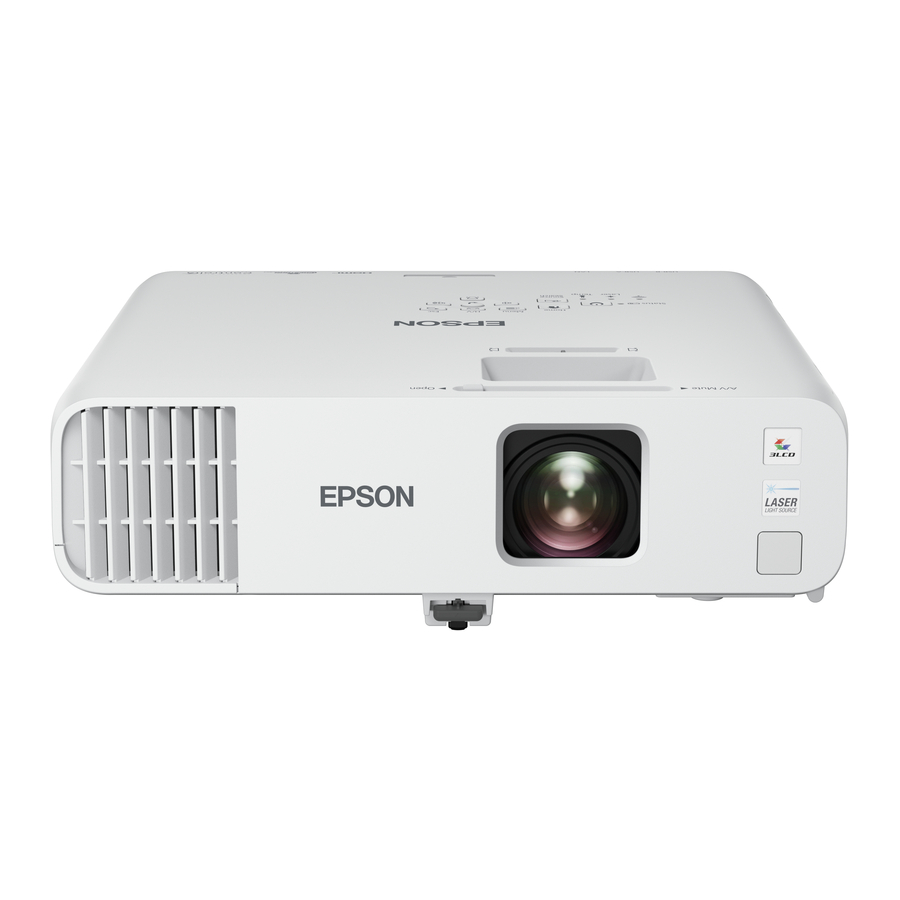

Înainte de a utiliza proiectorul, asigurați-vă că ați citit aceste instrucțiuni și instrucțiunile de siguranță din Ghidul de utilizare online.
Notă: Produsul dvs. poate diferi de ilustrațiile de pe această foaie, dar instrucțiunile sunt aceleași.
Conectați proiectorul
Computer
Alegeți dintre următoarele conexiuni. Consultați secțiunile de mai jos sau Ghidul de utilizare online pentru detalii.

Port HDMI
Conectați un capăt al unui cablu HDMI la unul dintre porturile HDMI ale proiectorului și celălalt capăt la un port HDMI de pe computer.
Port computer
Conectați un capăt al unui cablu VGA la portul Computer1 al proiectorului, iar celălalt capăt la portul monitorului  al computerului dvs. Dacă utilizați un laptop, comutați-l la afișaj extern (consultați "Depanare"). Puteți conecta, de asemenea, un cablu audio.
Notă: Pentru a utiliza portul Computer2 al proiectorului, trebuie să modificați setarea Monitor Out Port din meniul Signal I/O. Consultați Ghidul de utilizare online pentru detalii.
Port USB
Conectați capătul pătrat al unui cablu USB la portul USB-B (pătrat) al proiectorului. Conectați capătul plat al cablului la orice port USB de pe computer.
Windows® 7 sau o versiune ulterioară: După pornirea proiectorului, urmați instrucțiunile de pe ecran pentru a instala software-ul Epson® USB Display (EMP_UDSE.EXE; numai la prima conectare). Dacă ecranul software-ului nu se afișează automat, deschideți My Computer (Computerul meu), Computer sau This PC (Acest PC), apoi faceți dublu clic pe EPSON_PJ_UD.
OS X 10.8.x sau o versiune ulterioară: După pornirea proiectorului, folderul de instalare pentru USB Display apare în Finder. Faceți dublu clic pe USB Display Installer și urmați instrucțiunile de pe ecran pentru a instala software-ul Epson USB Display (numai la prima conectare). Dacă ecranul software-ului nu se afișează automat, faceți dublu clic pe EPSON_PJ_UD, apoi faceți dublu clic pe USB Display Installer.
Monitor și difuzoare externe
Puteți conecta un monitor extern și difuzoare externe la proiector pentru a vă îmbunătăți prezentările. Consultați Ghidul de utilizare online pentru detalii.
Rețea cu fir
Conectați proiectorul la rețeaua dvs. utilizând un cablu Ethernet. Consultați "Configurarea rețelei cu fir" pentru mai multe informații.

Microfon
Conectați un microfon dinamic la portul Mic, folosind un cablu mini-jack de 3,5 mm.

Dispozitiv video
Conectați mai multe dispozitive video și utilizați butonul Source Search (Căutare sursă) de pe proiector sau de pe telecomandă pentru a comuta între ele. Pentru mai multe informații despre redarea sunetului prin proiector, consultați Ghidul de utilizare online.

Cameră, dispozitiv USB sau cameră de documente
Conectați o cameră digitală, o unitate flash USB, un dispozitiv de stocare USB sau o cameră de documente Epson DC-07 la portul USB-A (plat) al proiectorului.

Dacă conectați o cameră digitală, o unitate flash USB sau un dispozitiv de stocare USB, puteți utiliza funcția PC Free a proiectorului. Puteți conecta, de asemenea, alte camere de documente Epson la proiector. Consultați Ghidul de utilizare online pentru detalii.
Utilizarea telecomenzii
Instalați cele două baterii AA așa cum se arată. 
Pentru mai multe informații despre utilizarea telecomenzii, consultați Ghidul de utilizare online.
Porniți echipamentul
- Porniți computerul sau sursa video.
- Asigurați-vă că cablul de alimentare este conectat și introdus într-o priză electrică.

- Deschideți capacul obiectivului proiectorului.

- Apăsați butonul de alimentare
![]() de pe proiector sau de pe telecomandă. Proiectorul emite un bip, iar indicatorul luminos de stare clipește albastru și apoi rămâne aprins.
de pe proiector sau de pe telecomandă. Proiectorul emite un bip, iar indicatorul luminos de stare clipește albastru și apoi rămâne aprins.
Notă: Pentru a opri proiectorul, apăsați butonul de alimentare![]() de două ori.
de două ori. - Urmați instrucțiunile de pe ecran pentru a configura proiectorul. Dacă vedeți un ecran care afișează 123, apăsați
![]() pe telecomandă pentru a continua.
pe telecomandă pentru a continua.
Notă: Pentru a modifica aceste setări, consultați Ghidul de utilizare online. - Dacă nu vedeți o imagine, faceți una dintre următoarele:
- Apăsați butonul Source Search (Căutare sursă) de pe telecomandă pentru a selecta sursa imaginii.
- Apăsați butonul Home (Acasă) de pe telecomandă. Utilizați butoanele săgeată pentru a evidenția oricare dintre opțiunile de pe ecranul Home (Acasă), apoi apăsați
![]() pentru a o selecta.
pentru a o selecta.
Notă: Dacă încă vedeți un ecran gol sau aveți alte probleme de afișare, consultați sfaturile de depanare.
- Limba implicită a sistemului de meniuri este engleza. Pentru a selecta o altă limbă, apăsați butonul Menu (Meniu) de pe telecomandă. Selectați Management și apăsați
![]() . Selectați Language (Limbă) și apăsați
. Selectați Language (Limbă) și apăsați ![]() . Selectați limba dvs. și apăsați
. Selectați limba dvs. și apăsați ![]() . Apăsați butonul Menu (Meniu) pentru a ieși din sistemul de meniuri.
. Apăsați butonul Menu (Meniu) pentru a ieși din sistemul de meniuri.


 de pe proiector sau de pe telecomandă. Proiectorul emite un bip, iar indicatorul luminos de stare clipește albastru și apoi rămâne aprins.
 pe telecomandă pentru a continua.
Ajustați imaginea
- Pentru a ridica imaginea, apăsați butonul de eliberare a piciorului și ridicați partea din față a proiectorului. Eliberați butonul pentru a bloca piciorul în poziție.

- Pentru a reduce sau a mări imaginea, rotiți inelul de zoom de pe proiector.

- Pentru a clarifica imaginea, rotiți inelul de focalizare de pe proiector.

- Dacă imaginea dvs. arată ca
![]() sau
sau ![]() , este posibil să fi plasat proiectorul într-o parte a ecranului, într-un unghi. Așezați proiectorul direct în fața centrului ecranului, cu fața spre ecran în mod perpendicular. Dacă nu puteți muta proiectorul, utilizați glisorul orizontal de corecție trapezoidală de pe proiector pentru a corecta forma imaginii.
, este posibil să fi plasat proiectorul într-o parte a ecranului, într-un unghi. Așezați proiectorul direct în fața centrului ecranului, cu fața spre ecran în mod perpendicular. Dacă nu puteți muta proiectorul, utilizați glisorul orizontal de corecție trapezoidală de pe proiector pentru a corecta forma imaginii.

- Proiectorul dvs. ajustează automat o imagine care arată ca
![]() sau
sau ![]() , dar dacă este necesar, puteți apăsa butonul
, dar dacă este necesar, puteți apăsa butonul ![]() sau
sau ![]() de pe proiector pentru a o corecta.
de pe proiector pentru a o corecta.


 sau
sau  , este posibil să fi plasat proiectorul într-o parte a ecranului, într-un unghi. Așezați proiectorul direct în fața centrului ecranului, cu fața spre ecran în mod perpendicular. Dacă nu puteți muta proiectorul, utilizați glisorul orizontal de corecție trapezoidală de pe proiector pentru a corecta forma imaginii.


Configurarea rețelei wireless
Urmați acești pași pentru a configura proiectorul pentru o conexiune de rețea wireless.
- Apăsați butonul Menu (Meniu) de pe telecomandă.
- Selectați meniul Management și apăsați
![]() .
.

- Selectați On (Activat) ca setare Wireless LAN Power (Alimentare LAN wireless).
- Selectați meniul Network (Rețea) și apăsați
![]() .
. - Selectați Network Settings (Setări rețea) și apăsați
![]() .
. - Selectați Wireless LAN (LAN wireless) ca setare Priority Control Interface (Interfață de control prioritară).
- Selectați una dintre următoarele ca setare Simple AP (AP simplu):
- On (Activat) pentru o conexiune directă la un computer, tabletă sau smartphone.
- Off (Dezactivat) pentru a conecta proiectorul la un router sau punct de acces
Notă: Dacă vă conectați direct la proiector, puteți proiecta doar conținut stocat local.
- Selectați orice alte setări wireless, după cum este necesar. Consultați Ghidul de utilizare online pentru detalii.
- Când ați terminat, reveniți la meniul Network Settings (Setări rețea) și selectați Set (Setare) pentru a aplica setările.

Configurarea rețelei cablate
Urmați acești pași pentru a configura proiectorul pentru o conexiune de rețea cablată.
- Apăsați butonul Menu (Meniu) de pe telecomandă, selectați meniul Network (Rețea), apoi apăsați
![]() .
. - Alegeți Network Settings (Setări rețea) și apăsați
![]() .
. - Selectați Wired LAN (LAN cablat) ca setare Priority Control Interface (Interfață de control prioritară).
- Selectați meniul Wired LAN (LAN cablat) și apăsați
![]() .
.

- Alegeți IP Settings (Setări IP) și apăsați
![]() .
. - Dacă rețeaua dvs. atribuie adrese automat, asigurați-vă că setarea DHCP este activată. Dacă nu, asigurați-vă că DHCP este dezactivat și introduceți IP Address (Adresa IP), Subnet Mask (Mască de subrețea) și Gateway Address (Adresa gateway) ale proiectorului, după cum este necesar. Apoi apăsați Esc.
- Pentru a împiedica afișarea adresei IP pe ecranul de așteptare al rețelei, setați setarea IP Address Display (Afișare adresă IP) la Off (Dezactivat).
- Când ați terminat, reveniți la meniul Network Settings (Setări rețea) și selectați Set (Setare) pentru a aplica setările.
- Apăsați butonul Menu (Meniu) pentru a ieși din sistemul de meniuri.

Instalați software-ul opțional
Descărcați software-ul Epson iProjection™ și ghidul de utilizare de pe pagina de asistență a produsului dvs. (consultați "Unde puteți obține ajutor") și instalați programul pe fiecare computer care va proiecta prin rețea.
Pentru a monitoriza și controla proiectorul prin rețea, descărcați și instalați software-ul Epson Projector Management (doar pentru Windows) și ghidul de utilizare de pe pagina de asistență a produsului dvs. (consultați "Unde puteți obține ajutor").
Proiectați printr-o rețea
Dacă trebuie să configurați proiectorul pentru o rețea cablată, consultați "Configurarea rețelei cablate" de pe prima pagină a acestei fișe.
- Apăsați butonul LAN de pe telecomandă. Veți vedea acest ecran:

- Porniți Epson iProjection pe computer.
Windows 10: Selectați![]() > EPSON Projector > Epson iProjection Ver X.XX.
> EPSON Projector > Epson iProjection Ver X.XX.
Windows 8.x: Navigați la ecranul Apps (Aplicații) și selectați Epson iProjection Ver. X.XX.
Windows 7: Selectați![]() sau Start (Start) > Programs (Programe) sau All Programs (Toate programele) > EPSON Projector > Epson iProjection > Epson iProjection Ver X.XX.
sau Start (Start) > Programs (Programe) sau All Programs (Toate programele) > EPSON Projector > Epson iProjection > Epson iProjection Ver X.XX.
macOS: Faceți dublu clic pe pictograma Epson iProjection din folderul Applications (Aplicații). - Selectați Advanced Connection Mode (Mod de conectare avansat) și faceți clic pe OK.

- Selectați proiectorul la care doriți să vă conectați, apoi faceți clic pe Join (Alăturare).
Dacă nu vedeți proiectorul dorit, faceți clic pe butonul Automatic search (Căutare automată) pentru a găsi automat proiectorul, faceți clic pe butonul Manual search (Căutare manuală) pentru a introduce adresa IP a proiectorului sau faceți clic pe butonul Profile (Profil) pentru a găsi proiectorul pe baza unui profil salvat anterior. - Dacă vedeți un mesaj care vă solicită un cuvânt cheie, introduceți cele patru cifre care apar pe ecranul de așteptare LAN și faceți clic pe OK.
Imaginea computerului dvs. este proiectată, cu o bară de instrumente flotantă:

Când ați terminat prezentarea, faceți clic pe Disconnect All (Deconectare totală) de pe bara de instrumente.

 > EPSON Projector > Epson iProjection Ver X.XX.
 sau Start (Start) > Programs (Programe) sau All Programs (Toate programele) > EPSON Projector > Epson iProjection > Epson iProjection Ver X.XX.

Utilizarea aplicației Epson iProjection
Puteți proiecta wireless de pe un dispozitiv mobil (iOS, Android™ sau Chromebook™) folosind aplicația Epson iProjection și un cod QR.
- Scanați următorul cod QR pentru a descărca și instala aplicația Epson iProjection.
![]()
- Dacă ați conectat proiectorul la o rețea wireless, asigurați-vă că conectați dispozitivul mobil la aceeași rețea.
- Apăsați butonul LAN de pe telecomandă pentru a afișa un cod QR pe ecranul proiectorului.
- Porniți Epson iProjection pe dispozitivul mobil.
- Utilizați funcția de citire a codurilor QR pentru a citi codul QR afișat.

- Urmați instrucțiunile aplicației pentru a conecta dispozitivul la proiector.


Pentru mai multe informații despre configurarea și utilizarea acestei aplicații, vizitați www.epson.com/projectorapp (S.U.A.) sau www.epson.ca/projectorapp (Canada) sau www.latin.epson.com/iprojection (Caraibe).
Utilizarea telecomenzii web
Puteți utiliza un browser web standard pentru a controla proiectorul prin rețea. O telecomandă virtuală pe ecranul computerului vă permite să efectuați multe dintre aceleași funcții ca și cu telecomanda fizică.
- Deschideți browserul web și introduceți adresa IP a proiectorului pe care doriți să îl monitorizați în bara de adrese a browserului.
Dacă nu sunteți sigur care este adresa IP a proiectorului, porniți proiectorul și selectați Wired LAN Info (Informații LAN cablată) sau Wireless LAN Info (Informații LAN wireless) din meniul Network (Rețea) pentru a afișa adresa IP a proiectorului. (Nu introduceți zerourile inițiale.) - Introduceți EPSONWEB ca nume de utilizator implicit și admin ca parolă implicită, apoi faceți clic pe OK. Se deschide meniul Epson Web Control.
- Selectați Basic Control (Control de bază). Dacă vedeți un ecran de autentificare, introduceți EPSONREMOTE ca nume de utilizator și guest (oaspete) ca parolă.
- Utilizați butoanele de pe ecran pentru a opera proiectorul, așa cum ați face folosind telecomanda. Consultați Ghidul utilizatorului online pentru detalii.


Depanare
Dacă vedeți un ecran gol sau mesajul No signal (Niciun semnal) după ce porniți computerul sau dispozitivul video, verificați următoarele:
- Asigurați-vă că indicatorul luminos Status (Stare) de pe proiector este albastru și nu clipește.
- Apăsați butonul Source Search (Căutare sursă) de pe proiector sau de pe telecomandă pentru a comuta la sursa de imagine corectă, dacă este necesar.
- Apăsați butonul Home (Acasă) de pe proiector sau de pe telecomandă pentru a verifica intrarea și setările sursei.
- Dacă utilizați un laptop Windows, apăsați tasta funcțională de pe tastatură care vă permite să afișați pe un monitor extern. Poate fi etichetată CRT/LCD sau poate avea o pictogramă precum
![]() . Poate fi necesar să mențineți apăsată tasta Fn în timp ce o apăsați (cum ar fi Fn + F7). Așteptați un moment pentru ca afișajul să apară.
. Poate fi necesar să mențineți apăsată tasta Fn în timp ce o apăsați (cum ar fi Fn + F7). Așteptați un moment pentru ca afișajul să apară.
Pe Windows 7 sau o versiune ulterioară, mențineți apăsată tasta Windows și apăsați P în același timp, apoi faceți clic pe Duplicate (Duplicare). - Dacă utilizați un laptop Mac, deschideți System Preferences (Preferințe sistem) și selectați Displays (Afișaje). Faceți clic pe fila Arrangement (Aranjare) și selectați caseta de selectare Mirror Displays (Afișaje oglindă).
- Asigurați-vă că A/V Mute (Dezactivare A/V) nu este activat. Apăsați butonul A/V Mute de pe telecomandă și asigurați-vă că capacul obiectivului proiectorului este complet deschis.
 . Poate fi necesar să mențineți apăsată tasta Fn în timp ce o apăsați (cum ar fi Fn + F7). Așteptați un moment pentru ca afișajul să apară.
Înregistrare
Înregistrați-vă astăzi pentru a primi actualizări ale produselor și oferte exclusive. Vă puteți înregistra online la www.epson.com/webreg.
Unde puteți obține ajutor
Manuale
Pentru mai multe informații despre utilizarea proiectorului, consultați manualele online. Puteți vizualiza sau descărca manualele de pe site-ul web Epson, așa cum este descris mai jos.
Servicii de asistență pe internet
Vizitați www.epson.com/support (S.U.A.) sau www.epson.ca/support (Canada) și căutați produsul dvs. pentru a descărca software și utilitare, a vizualiza manuale, a obține întrebări frecvente și sfaturi de depanare sau a contacta Epson.
Asistență telefonică
Pentru a utiliza serviciul de asistență Epson PrivateLine®, apelați (800) 637-7661. Acest serviciu este disponibil pe durata perioadei de garanție. Puteți, de asemenea, să discutați cu un specialist în asistență apelând (562) 276-4394 (S.U.A.) sau (905) 709-3839 (Canada).
Orele de asistență sunt de la 6 dimineața până la 8 seara, ora Pacificului, de luni până vineri și de la 7 dimineața până la 4 după-amiaza, ora Pacificului, sâmbătă. Zilele și orele de asistență pot fi modificate fără notificare prealabilă. Se pot aplica taxe de apel sau de distanță lungă.
Accesorii opționale
Pentru o listă de accesorii opționale, consultați Ghidul utilizatorului online.
Puteți achiziționa ecrane sau alte accesorii de la un reseller autorizat Epson. Pentru a găsi cel mai apropiat reseller, sunați la 800-GO-EPSON (800-463-7766). Sau puteți achiziționa online de la www.epsonstore.com (vânzări în SUA) sau www.epsonstore.ca (vânzări în Canada).

EPSON și PowerLite sunt mărci comerciale înregistrate, Epson iProjection este o marcă comercială, iar EPSON Exceed Your Vision este un logo înregistrat al Seiko Epson Corporation.
PrivateLine este o marcă comercială înregistrată a Epson America, Inc.
Mac, macOS și OS X sunt mărci comerciale ale Apple Inc., înregistrate în SUA și alte țări.
Windows este o marcă comercială înregistrată a Microsoft Corporation în Statele Unite și/sau alte țări.
Android și Chromebook sunt mărci comerciale ale Google LLC.
Notă generală: Alte nume de produse utilizate aici sunt doar pentru scopuri de identificare și pot fi mărci comerciale ale proprietarilor respectivi. Epson declină orice drepturi asupra acestor mărci.
Aceste informații pot fi modificate fără notificare prealabilă.
© 2020 Epson America, Inc., 8/20
CPD-59638

Referințe
iProjection App | Epson US
Wireless Projector - iProjection App | Epson Canada
Epson
![www.epson.com]() Epson Product Registration
Epson Product RegistrationEpson® Official Support
Epson® Official Support
Buy Direct from Epson | Epson US
Buy Direct from Epson | Epson Canada


Descărcați manualul
Aici puteți descărca versiunea completă pdf a manualului, aceasta poate conține instrucțiuni suplimentare de siguranță, informații despre garanție, reguli FCC etc.
Descărcați Ghid de instalare rapidă Epson PowerLite EB-L200W, EB-L200X


