Guia de Configuração Rápida do Epson PowerLite EB-L200W, EB-L200X
- 1 Ligar o projetor
- 2 Utilizar o controlo remoto
- 3 Ligar o seu equipamento
- 4 Ajustar a imagem
- 5 Configuração de rede sem fios
- 6 Configuração de rede com fios
- 7 Instalar o software opcional
- 8 Projetar através de uma rede
- 9 Utilizar a aplicação Epson iProjection
- 10 Utilizar o controlo remoto web
- 11 Resolução de problemas
- 12 Registo
- 13 Onde obter ajuda
- 14 Acessórios opcionais
- 15 Referências
- 16 Descarregar manual
- 17 Em Outros Idiomas
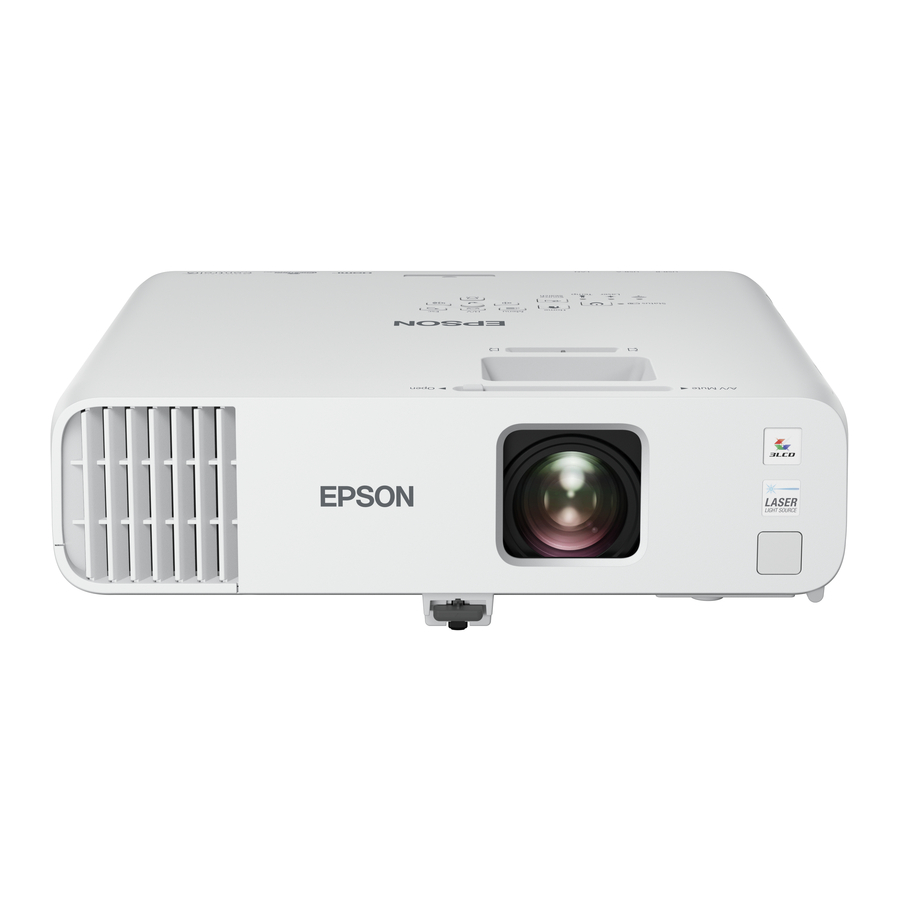

Antes de utilizar o projetor, certifique-se de que lê estas instruções e as instruções de segurança no Guia do Utilizador online.
Nota: O seu produto pode ser diferente das ilustrações nesta folha, mas as instruções são as mesmas.
Ligar o projetor
Computador
Escolha uma das seguintes ligações. Consulte as secções abaixo ou o Guia do Utilizador online para obter detalhes.

Porta HDMI
Ligue uma extremidade de um cabo HDMI a uma das portas HDMI do projetor e a outra extremidade a uma porta HDMI no seu computador.
Porta do computador
Ligue uma extremidade de um cabo VGA à porta Computer1 do projetor e a outra extremidade à porta do monitor  do seu computador. Se estiver a utilizar um portátil, mude para o ecrã externo (consulte "Resolução de problemas"). Também pode ligar um cabo de áudio.
Nota: Para utilizar a porta Computer2 do projetor, precisa de alterar a definição Porta de Saída do Monitor no menu Sinal E/S. Consulte o Guia do Utilizador online para obter detalhes.
Porta USB
Ligue a extremidade quadrada de um cabo USB à porta USB-B (quadrada) do projetor. Ligue a extremidade plana do cabo a qualquer porta USB no seu computador.
Windows® 7 ou posterior: Depois de ligar o projetor, siga as instruções no ecrã para instalar o software Epson® USB Display (EMP_UDSE.EXE; apenas na primeira ligação). Se o ecrã do software não for apresentado automaticamente, abra O Meu Computador, Computador ou Este PC e, em seguida, faça duplo clique em EPSON_PJ_UD.
OS X 10.8.x ou superior: Depois de ligar o projetor, a pasta de configuração para USB Display aparece no Finder. Faça duplo clique em USB Display Installer e siga as instruções no ecrã para instalar o software Epson USB Display (apenas na primeira ligação). Se o ecrã do software não for apresentado automaticamente, faça duplo clique em EPSON_PJ_UD e, em seguida, faça duplo clique em USB Display Installer.
Monitor e altifalantes externos
Pode ligar um monitor externo e altifalantes externos ao seu projetor para melhorar as suas apresentações. Consulte o Guia do Utilizador online para obter detalhes.
Rede com fios
Ligue o projetor à sua rede utilizando um cabo Ethernet. Consulte "Configuração de rede com fios" para obter mais informações.

Microfone
Ligue um microfone dinâmico à porta Mic, utilizando um cabo mini-jack de 3,5 mm.

Dispositivo de vídeo
Ligue vários dispositivos de vídeo e utilize o botão Source Search (Pesquisa de fonte) no projetor ou no controlo remoto para alternar entre eles. Para obter mais informações sobre como reproduzir som através do projetor, consulte o Guia do Utilizador online.

Câmara, dispositivo USB ou câmara de documentos
Ligue uma câmara digital, uma unidade flash USB, um dispositivo de armazenamento USB ou uma câmara de documentos Epson DC-07 à porta USB-A (plana) do projetor.

Se ligar uma câmara digital, uma unidade flash USB ou um dispositivo de armazenamento USB, pode utilizar a funcionalidade PC Free (Sem PC) do projetor. Também pode ligar outras câmaras de documentos Epson ao projetor. Consulte o Guia do Utilizador online para obter detalhes.
Utilizar o controlo remoto
Instale as duas pilhas AA conforme mostrado. 
Para obter mais informações sobre como utilizar o controlo remoto, consulte o Guia do Utilizador online.
Ligar o seu equipamento
- Ligue o seu computador ou fonte de vídeo.
- Certifique-se de que o cabo de alimentação está ligado e conectado a uma tomada elétrica.

- Abra a tampa da lente do projetor.

- Prima o botão de alimentação
![]() no projetor ou no controlo remoto. O projetor emite um sinal sonoro e a luz de estado pisca a azul e, em seguida, permanece acesa.
no projetor ou no controlo remoto. O projetor emite um sinal sonoro e a luz de estado pisca a azul e, em seguida, permanece acesa.
Nota: Para desligar o projetor, prima o botão de alimentação![]() duas vezes.
duas vezes. - Siga as instruções no ecrã para configurar o seu projetor. Se vir um ecrã a apresentar 123, prima
![]() no controlo remoto para continuar.
no controlo remoto para continuar.
Nota: Para alterar estas definições, consulte o Guia do Utilizador online. - Se não vir uma imagem, faça um dos seguintes:
- Prima o botão Source Search (Pesquisa de fonte) no controlo remoto para selecionar a fonte de imagem.
- Prima o botão Home (Início) no controlo remoto. Utilize os botões de seta para realçar qualquer uma das opções no ecrã Home (Início) e, em seguida, prima
![]() para selecioná-la.
para selecioná-la.
Nota: Se ainda vir um ecrã em branco ou tiver outros problemas de visualização, consulte as dicas de resolução de problemas.
- O idioma predefinido do sistema de menus é o inglês. Para selecionar outro idioma, prima o botão Menu no controlo remoto. Selecione Management (Gestão) e prima
![]() . Selecione Language (Idioma) e prima
. Selecione Language (Idioma) e prima ![]() . Selecione o seu idioma e prima
. Selecione o seu idioma e prima ![]() . Prima o botão Menu para sair do sistema de menus.
. Prima o botão Menu para sair do sistema de menus.


 no projetor ou no controlo remoto. O projetor emite um sinal sonoro e a luz de estado pisca a azul e, em seguida, permanece acesa.
 no controlo remoto para continuar.
Ajustar a imagem
- Para elevar a imagem, prima o botão de libertação do pé e levante a parte frontal do projetor. Solte o botão para bloquear o pé na posição.

- Para reduzir ou ampliar a imagem, rode o anel de zoom no projetor.

- Para tornar a imagem mais nítida, rode o anel de focagem no projetor.

- Se a sua imagem for semelhante a
![]() ou
ou ![]() , pode ter colocado o projetor de um lado do ecrã num ângulo. Coloque o projetor diretamente em frente ao centro do ecrã, de frente para o ecrã em esquadria. Se não conseguir mover o projetor, utilize o controlo deslizante de correção trapezoidal horizontal no projetor para corrigir a forma da imagem.
, pode ter colocado o projetor de um lado do ecrã num ângulo. Coloque o projetor diretamente em frente ao centro do ecrã, de frente para o ecrã em esquadria. Se não conseguir mover o projetor, utilize o controlo deslizante de correção trapezoidal horizontal no projetor para corrigir a forma da imagem.

- O seu projetor ajusta automaticamente uma imagem que se assemelha a
![]() ou
ou ![]() , mas, se necessário, pode premir o botão
, mas, se necessário, pode premir o botão ![]() ou
ou ![]() no projetor para corrigi-la.
no projetor para corrigi-la.


 ou
ou  , pode ter colocado o projetor de um lado do ecrã num ângulo. Coloque o projetor diretamente em frente ao centro do ecrã, de frente para o ecrã em esquadria. Se não conseguir mover o projetor, utilize o controlo deslizante de correção trapezoidal horizontal no projetor para corrigir a forma da imagem.


Configuração de rede sem fios
Siga estes passos para configurar o projetor para uma ligação de rede sem fios.
- Prima o botão Menu no controlo remoto.
- Selecione o menu Management (Gestão) e prima
![]() .
.

- Selecione On (Ligado) como a definição Wireless LAN Power (Alimentação LAN sem fios).
- Selecione o menu Network (Rede) e prima
![]() .
. - Selecione Network Settings (Definições de rede) e prima
![]() .
. - Selecione Wireless LAN (LAN sem fios) como a definição Priority Control Interface (Interface de controlo de prioridade).
- Selecione uma das seguintes opções como a definição Simple AP (AP simples):
- On (Ligado) para uma ligação direta a um computador, tablet ou smartphone.
- Off (Desligado) para ligar o seu projetor a um router ou ponto de acesso
Nota: Se ligar diretamente ao projetor, apenas pode projetar conteúdo armazenado localmente.
- Selecione quaisquer outras definições sem fios, conforme necessário. Consulte o Guia do Utilizador online para obter detalhes.
- Quando terminar, volte ao menu Network Settings (Definições de rede) e selecione Set (Definir) para aplicar as suas definições.

Configuração de rede com fios
Siga estes passos para configurar o seu projetor para uma ligação de rede com fios.
- Prima o botão Menu no controlo remoto, selecione o menu Network (Rede) e, em seguida, prima
![]() .
. - Escolha Network Settings (Definições de rede) e prima
![]() .
. - Selecione Wired LAN (LAN com fios) como a definição de Priority Control Interface (Interface de controlo de prioridade).
- Selecione o menu Wired LAN (LAN com fios) e prima
![]() .
.

- Escolha IP Settings (Definições de IP) e prima
![]() .
. - Se a sua rede atribuir endereços automaticamente, certifique-se de que a definição DHCP está ativada. Caso contrário, certifique-se de que o DHCP está desativado e introduza o IP (Endereço IP), a Subnet Mask (Máscara de sub-rede) e o Gateway Address (Endereço de gateway) do projetor, conforme necessário. Em seguida, prima Esc.
- Para impedir que o endereço IP apareça no ecrã de standby da rede, defina a definição IP Address Display (Apresentação do endereço IP) como Off (Desativado).
- Quando terminar, volte ao menu Network Settings (Definições de rede) e selecione Set (Definir) para aplicar as suas definições.
- Prima o botão Menu para sair do sistema de menus.

Instalar o software opcional
Descarregue o software Epson iProjection™ e o guia de funcionamento da página de suporte do seu produto (consulte "Onde obter ajuda") e instale o programa em cada computador que irá projetar através da rede.
Para monitorizar e controlar o seu projetor através da rede, descarregue e instale o software Epson Projector Management (apenas Windows) e o guia de funcionamento da página de suporte do seu produto (consulte "Onde obter ajuda").
Projetar através de uma rede
Se precisar de configurar o projetor para uma rede com fios, consulte "Configuração de rede com fios" na frente desta folha.
- Prima o botão LAN no controlo remoto. Verá este ecrã:

- Inicie o Epson iProjection no seu computador.
Windows 10: Selecione![]() > EPSON Projector > Epson iProjection Ver X.XX.
> EPSON Projector > Epson iProjection Ver X.XX.
Windows 8.x: Navegue até ao ecrã Apps (Aplicações) e selecione Epson iProjection Ver. X.XX.
Windows 7: Selecione![]() ou Start (Iniciar) > Programs (Programas) ou All Programs (Todos os programas) > EPSON Projector > Epson iProjection > Epson iProjection Ver X.XX.
ou Start (Iniciar) > Programs (Programas) ou All Programs (Todos os programas) > EPSON Projector > Epson iProjection > Epson iProjection Ver X.XX.
macOS: Faça duplo clique no ícone Epson iProjection na pasta Applications (Aplicações). - Selecione Advanced Connection Mode (Modo de ligação avançada) e clique em OK.

- Selecione o projetor ao qual pretende ligar-se e, em seguida, clique em Join (Associar).
Se não vir o projetor que pretende, clique no botão Automatic search (Pesquisa automática) para encontrar o projetor automaticamente, clique no botão Manual search (Pesquisa manual) para introduzir o endereço IP do projetor ou clique no botão Profile (Perfil) para encontrar o projetor com base num perfil guardado anteriormente. - Se vir uma mensagem a pedir uma palavra-chave, introduza os quatro dígitos que aparecem no ecrã de standby da LAN e clique em OK.
A imagem do seu computador é projetada, com uma barra de ferramentas flutuante:

Quando terminar a apresentação, clique em Disconnect All (Desligar tudo) na barra de ferramentas.

 > EPSON Projector > Epson iProjection Ver X.XX.
 ou Start (Iniciar) > Programs (Programas) ou All Programs (Todos os programas) > EPSON Projector > Epson iProjection > Epson iProjection Ver X.XX.

Utilizar a aplicação Epson iProjection
Pode projetar sem fios a partir de um dispositivo móvel (iOS, Android™ ou Chromebook™) utilizando a aplicação Epson iProjection e um código QR.
- Digitalize o seguinte código QR para descarregar e instalar a aplicação Epson iProjection.
![]()
- Se ligou o projetor a uma rede sem fios, certifique-se de que liga o seu dispositivo móvel à mesma rede.
- Prima o botão LAN no controlo remoto para apresentar um código QR no ecrã do projetor.
- Inicie o Epson iProjection no seu dispositivo móvel.
- Utilize a funcionalidade de leitura de código QR para ler o código QR apresentado.

- Siga as instruções da aplicação para ligar o seu dispositivo ao projetor.


Para obter mais informações sobre como configurar e utilizar esta aplicação, visite www.epson.com/projectorapp (E.U.A.) ou www.epson.ca/projectorapp (Canadá) ou www.latin.epson.com/iprojection (Caraíbas).
Utilizar o controlo remoto web
Pode utilizar um browser web padrão para controlar o projetor através da rede. Um controlo remoto virtual no ecrã do seu computador permite-lhe executar muitas das mesmas funções que pode executar com o controlo remoto físico.
- Abra o seu browser web e introduza o endereço IP do projetor que pretende monitorizar na barra de endereço do browser.
Se não tiver a certeza qual é o endereço IP do projetor, ligue o projetor e selecione Wired LAN Info (Informações da LAN com fios) ou Wireless LAN Info (Informações da LAN sem fios) no menu Network (Rede) para apresentar o endereço IP do projetor. (Não introduza os zeros à esquerda.) - Introduza EPSONWEB como o nome de utilizador predefinido e admin como a palavra-passe predefinida e, em seguida, clique em OK. O menu Epson Web Control é aberto.
- Selecione Basic Control (Controlo básico). Se vir um ecrã de início de sessão, introduza EPSONREMOTE como o nome de utilizador e guest (convidado) como a palavra-passe.
- Utilize os botões no ecrã para operar o projetor, como faria utilizando o controlo remoto. Consulte o Guia do utilizador online para obter detalhes.


Resolução de problemas
Se vir um ecrã em branco ou a mensagem No signal (Sem sinal) depois de ligar o seu computador ou dispositivo de vídeo, verifique o seguinte:
- Certifique-se de que a luz de estado no projetor está azul e não intermitente.
- Prima o botão Source Search (Pesquisa de fonte) no projetor ou no controlo remoto para mudar para a fonte de imagem correta, se necessário.
- Prima o botão Home (Início) no projetor ou no controlo remoto para verificar a entrada e as definições da fonte.
- Se estiver a utilizar um computador portátil Windows, prima a tecla de função no seu teclado que lhe permite apresentar num monitor externo. Pode estar etiquetada como CRT/LCD ou ter um ícone como
![]() . Pode ter de premir sem soltar a tecla Fn enquanto a prime (como Fn + F7). Aguarde um momento para que o ecrã apareça.
. Pode ter de premir sem soltar a tecla Fn enquanto a prime (como Fn + F7). Aguarde um momento para que o ecrã apareça.
No Windows 7 ou posterior, mantenha premida a tecla Windows e prima P ao mesmo tempo e, em seguida, clique em Duplicate (Duplicar). - Se estiver a utilizar um computador portátil Mac, abra System Preferences (Preferências do sistema) e selecione Displays (Ecrãs). Clique no separador Arrangement (Disposição) e selecione a caixa de verificação Mirror Displays (Espelhar ecrãs).
- Certifique-se de que o A/V Mute (Silenciamento A/V) não está ativado. Prima o botão A/V Mute (Silenciamento A/V) no controlo remoto e certifique-se de que a tampa da lente do projetor está totalmente aberta.
 . Pode ter de premir sem soltar a tecla Fn enquanto a prime (como Fn + F7). Aguarde um momento para que o ecrã apareça.
Registo
Registe-se hoje para obter atualizações de produtos e ofertas exclusivas. Pode registar-se online em www.epson.com/webreg.
Onde obter ajuda
Manuais
Para obter mais informações sobre como utilizar o projetor, consulte os manuais online. Pode visualizar ou descarregar os manuais do website da Epson, conforme descrito abaixo.
Serviços de suporte na Internet
Visite www.epson.com/support (E.U.A.) ou www.epson.ca/support (Canadá) e procure o seu produto para descarregar software e utilitários, visualizar manuais, obter FAQs e conselhos de resolução de problemas ou contactar a Epson.
Suporte telefónico
Para utilizar o serviço de suporte Epson PrivateLine®, ligue para (800) 637-7661. Este serviço está disponível durante o período da sua garantia. Também pode falar com um especialista de suporte ligando para (562) 276-4394 (E.U.A.) ou (905) 709-3839 (Canadá).
O horário de suporte é das 6h00 às 20h00, hora do Pacífico, de segunda a sexta-feira, e das 7h00 às 16h00, hora do Pacífico, ao sábado. Os dias e horários de suporte estão sujeitos a alterações sem aviso prévio. Podem ser aplicadas taxas de chamada ou de longa distância.
Acessórios opcionais
Para obter uma lista de acessórios opcionais, consulte o Manual do utilizador online.
Pode adquirir ecrãs ou outros acessórios a um revendedor autorizado da Epson. Para encontrar o revendedor mais próximo, ligue para 800-GO-EPSON (800-463-7766). Ou pode comprar online em www.epsonstore.com (vendas nos EUA) ou www.epsonstore.ca (vendas no Canadá).

EPSON e PowerLite são marcas registadas, Epson iProjection é uma marca comercial e EPSON Exceed Your Vision é um logótipo registado da Seiko Epson Corporation.
PrivateLine é uma marca registada da Epson America, Inc.
Mac, macOS e OS X são marcas comerciais da Apple Inc., registadas nos EUA e noutros países.
Windows é uma marca registada da Microsoft Corporation nos Estados Unidos e/ou noutros países.
Android e Chromebook são marcas comerciais da Google LLC.
Aviso geral: Outros nomes de produtos utilizados neste documento destinam-se apenas a fins de identificação e podem ser marcas comerciais dos respetivos proprietários. A Epson renuncia a todos e quaisquer direitos sobre essas marcas.
Estas informações estão sujeitas a alterações sem aviso prévio.
© 2020 Epson America, Inc., 8/20
CPD-59638

Referências
iProjection App | Epson US
Wireless Projector - iProjection App | Epson Canada
Epson
![www.epson.com]() Epson Product Registration
Epson Product RegistrationEpson® Official Support
Epson® Official Support
Buy Direct from Epson | Epson US
Buy Direct from Epson | Epson Canada


Descarregar manual
Aqui pode descarregar a versão completa em PDF do manual, ela pode conter instruções de segurança adicionais, informações de garantia, regras da FCC, etc.
Descarregar Guia de Configuração Rápida do Epson PowerLite EB-L200W, EB-L200X


