Epson PowerLite EB-L200W, EB-L200X Kurzanleitung zur Einrichtung
- 1 Projektor anschließen
- 2 Fernbedienung verwenden
- 3 Gerät einschalten
- 4 Bild anpassen
- 5 Konfiguration des drahtlosen Netzwerks
- 6 Kabelgebundene Netzwerkkonfiguration
- 7 Optionale Software installieren
- 8 Über ein Netzwerk projizieren
- 9 Verwenden der Epson iProjection App
- 10 Verwenden der Web-Fernbedienung
- 11 Fehlerbehebung
- 12 Registrierung
- 13 Wo Sie Hilfe erhalten
- 14 Optionales Zubehör
- 15 Referenzen
- 16 Anleitung herunterladen
- 17 In anderen Sprachen
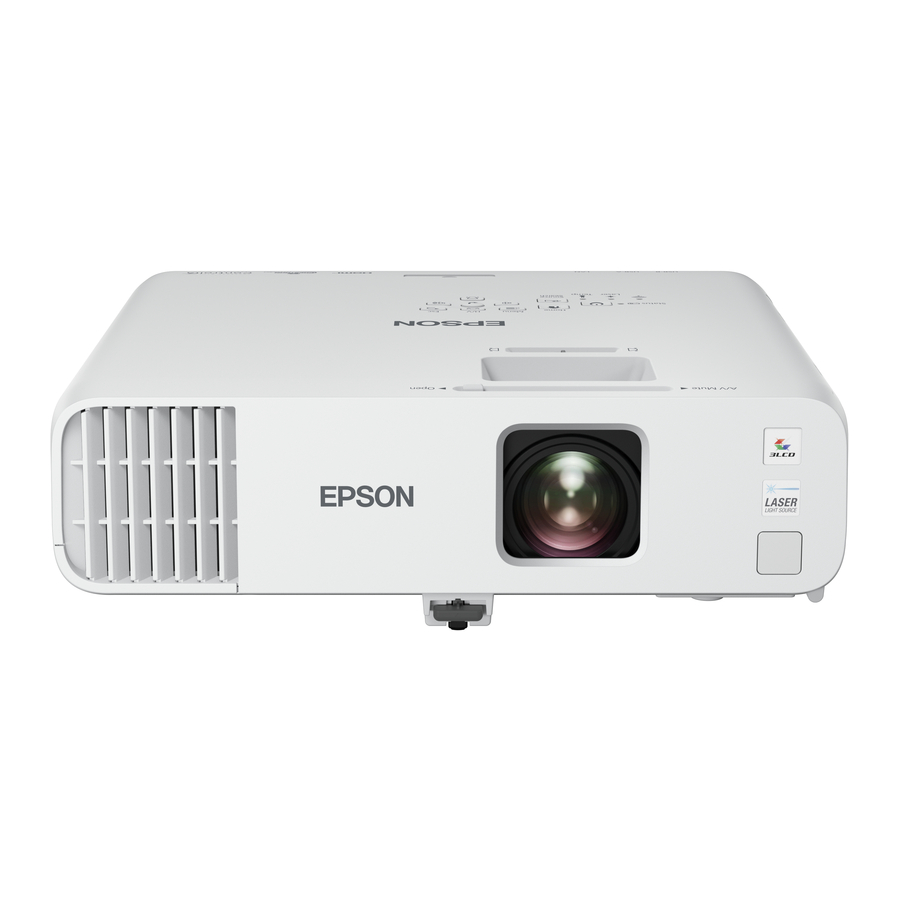

Bevor Sie den Projektor verwenden, lesen Sie diese Anweisungen und die Sicherheitsanweisungen in der Online-Bedienungsanleitung.
Hinweis: Ihr Produkt kann von den Abbildungen auf diesem Blatt abweichen, die Anweisungen sind jedoch dieselben.
Projektor anschließen
Computer
Wählen Sie aus den folgenden Anschlüssen. Weitere Informationen finden Sie in den Abschnitten weiter unten oder in der Online-Bedienungsanleitung.

HDMI-Anschluss
Verbinden Sie ein Ende eines HDMI-Kabels mit einem der HDMI-Anschlüsse des Projektors und das andere Ende mit einem HDMI-Anschluss Ihres Computers.
Computeranschluss
Verbinden Sie ein Ende eines VGA-Kabels mit dem Computer1-Anschluss des Projektors und das andere Ende mit dem  Monitoranschluss Ihres Computers. Wenn Sie einen Laptop verwenden, schalten Sie ihn auf externe Anzeige um (siehe "Troubleshooting" (Fehlerbehebung)). Sie können auch ein Audiokabel anschließen.
Hinweis: Um den Computer2-Anschluss des Projektors zu verwenden, müssen Sie die Einstellung „Monitor Out Port“ (Monitorausgang) im Menü „Signal I/O“ (Signal-E/A) ändern. Weitere Informationen finden Sie in der Online-Bedienungsanleitung.
USB-Anschluss
Verbinden Sie das quadratische Ende eines USB-Kabels mit dem USB-B (quadratisch)-Anschluss des Projektors. Verbinden Sie das flache Ende des Kabels mit einem beliebigen USB-Anschluss Ihres Computers.
Windows® 7 oder höher: Nach dem Einschalten des Projektors folgen Sie den Anweisungen auf dem Bildschirm, um die Epson® USB Display Software (EMP_UDSE.EXE; nur bei der ersten Verbindung) zu installieren. Wenn der Softwarebildschirm nicht automatisch angezeigt wird, öffnen Sie My Computer (Dieser PC), Computer (Computer) oder This PC (Dieser PC) und doppelklicken Sie dann auf EPSON_PJ_UD.
OS X 10.8.x oder höher: Nach dem Einschalten des Projektors erscheint der Einrichtungsordner für USB Display im Finder. Doppelklicken Sie auf USB Display Installer (USB-Display-Installationsprogramm) und folgen Sie den Anweisungen auf dem Bildschirm, um die Epson USB Display Software (nur bei der ersten Verbindung) zu installieren. Wenn der Softwarebildschirm nicht automatisch angezeigt wird, doppelklicken Sie auf EPSON_PJ_UD und dann auf USB Display Installer (USB-Display-Installationsprogramm).
Externer Monitor und Lautsprecher
Sie können einen externen Monitor und externe Lautsprecher an Ihren Projektor anschließen, um Ihre Präsentationen zu verbessern. Weitere Informationen finden Sie in der Online-Bedienungsanleitung.
Kabelgebundenes Netzwerk
Verbinden Sie den Projektor über ein Ethernet-Kabel mit Ihrem Netzwerk. Weitere Informationen finden Sie unter "Wired network configuration" (Konfiguration des kabelgebundenen Netzwerks).

Mikrofon
Verbinden Sie ein dynamisches Mikrofon über ein 3,5-mm-Miniklinkenkabel mit dem Mic (Mikrofon)-Anschluss.

Videogerät
Schließen Sie mehrere Videogeräte an und verwenden Sie die Taste Source Search (Quellensuche) am Projektor oder an der Fernbedienung, um zwischen ihnen zu wechseln. Weitere Informationen zur Audiowiedergabe über den Projektor finden Sie in der Online-Bedienungsanleitung.

Kamera, USB-Gerät oder Dokumentenkamera
Verbinden Sie eine Digitalkamera, einen USB-Stick, ein USB-Speichergerät oder eine Epson DC-07 Dokumentenkamera mit dem USB-A (flach)-Anschluss des Projektors.

Wenn Sie eine Digitalkamera, einen USB-Stick oder ein USB-Speichergerät anschließen, können Sie die PC Free-Funktion des Projektors nutzen. Sie können auch andere Epson Dokumentenkameras an den Projektor anschließen. Weitere Informationen finden Sie in der Online-Bedienungsanleitung.
Fernbedienung verwenden
Legen Sie die beiden AA-Batterien wie abgebildet ein. 
Weitere Informationen zur Verwendung der Fernbedienung finden Sie in der Online-Bedienungsanleitung.
Gerät einschalten
- Schalten Sie Ihren Computer oder Ihre Videoquelle ein.
- Stellen Sie sicher, dass das Netzkabel angeschlossen und in eine Steckdose gesteckt ist.

- Öffnen Sie die Objektivabdeckung des Projektors.

- Drücken Sie die
![]() Ein-/Aus-Taste am Projektor oder an der Fernbedienung. Der Projektor piept, und die Statusanzeige blinkt blau und leuchtet dann dauerhaft.
Ein-/Aus-Taste am Projektor oder an der Fernbedienung. Der Projektor piept, und die Statusanzeige blinkt blau und leuchtet dann dauerhaft.
Hinweis: Um den Projektor auszuschalten, drücken Sie die![]() Ein-/Aus-Taste zweimal.
Ein-/Aus-Taste zweimal. - Befolgen Sie die Anweisungen auf dem Bildschirm, um Ihren Projektor einzurichten. Wenn ein Bildschirm mit der Anzeige 123 erscheint, drücken Sie
![]() auf der Fernbedienung, um fortzufahren.
auf der Fernbedienung, um fortzufahren.
Hinweis: Um diese Einstellungen zu ändern, siehe die Online-Bedienungsanleitung. - Wenn kein Bild angezeigt wird, führen Sie eine der folgenden Aktionen aus:
- Drücken Sie die Taste Source Search (Quellensuche) auf der Fernbedienung, um die Bildquelle auszuwählen.
- Drücken Sie die Taste Home (Start) auf der Fernbedienung. Verwenden Sie die Pfeiltasten, um eine der Optionen auf dem Startbildschirm zu markieren, und drücken Sie dann
![]() um sie auszuwählen.
um sie auszuwählen.
Hinweis: Wenn Sie immer noch einen leeren Bildschirm sehen oder andere Anzeigeprobleme haben, lesen Sie die Tipps zur Fehlerbehebung.
- Die Standardsprache des Menüsystems ist Englisch. Um eine andere Sprache auszuwählen, drücken Sie die Taste Menu (Menü) auf der Fernbedienung. Wählen Sie Management (Verwaltung) und drücken Sie
![]() . Wählen Sie Language (Sprache) und drücken Sie
. Wählen Sie Language (Sprache) und drücken Sie ![]() . Wählen Sie Ihre Sprache und drücken Sie
. Wählen Sie Ihre Sprache und drücken Sie ![]() . Drücken Sie die Taste Menu (Menü), um das Menüsystem zu verlassen.
. Drücken Sie die Taste Menu (Menü), um das Menüsystem zu verlassen.


 Ein-/Aus-Taste am Projektor oder an der Fernbedienung. Der Projektor piept, und die Statusanzeige blinkt blau und leuchtet dann dauerhaft.
 auf der Fernbedienung, um fortzufahren.
Bild anpassen
- Um das Bild anzuheben, drücken Sie die Fußentriegelungstaste und heben Sie die Vorderseite des Projektors an. Lassen Sie die Taste los, um den Fuß in Position zu arretieren.

- Um das Bild zu verkleinern oder zu vergrößern, drehen Sie den Zoomring am Projektor.

- Um das Bild schärfer zu stellen, drehen Sie den Fokusring am Projektor.

- Wenn Ihr Bild wie
![]() oder
oder ![]() aussieht, haben Sie den Projektor möglicherweise schräg an einer Seite der Leinwand platziert. Platzieren Sie den Projektor direkt vor der Mitte der Leinwand, gerade auf die Leinwand ausgerichtet. Wenn Sie den Projektor nicht bewegen können, verwenden Sie den horizontalen Keystone-Regler am Projektor, um die Bildform zu korrigieren.
aussieht, haben Sie den Projektor möglicherweise schräg an einer Seite der Leinwand platziert. Platzieren Sie den Projektor direkt vor der Mitte der Leinwand, gerade auf die Leinwand ausgerichtet. Wenn Sie den Projektor nicht bewegen können, verwenden Sie den horizontalen Keystone-Regler am Projektor, um die Bildform zu korrigieren.

- Ihr Projektor passt ein Bild, das wie
![]() oder
oder ![]() aussieht, automatisch an, aber falls erforderlich, können Sie die Taste
aussieht, automatisch an, aber falls erforderlich, können Sie die Taste ![]() oder
oder ![]() am Projektor drücken, um es zu korrigieren.
am Projektor drücken, um es zu korrigieren.


 oder
oder  aussieht, haben Sie den Projektor möglicherweise schräg an einer Seite der Leinwand platziert. Platzieren Sie den Projektor direkt vor der Mitte der Leinwand, gerade auf die Leinwand ausgerichtet. Wenn Sie den Projektor nicht bewegen können, verwenden Sie den horizontalen Keystone-Regler am Projektor, um die Bildform zu korrigieren.


Konfiguration des drahtlosen Netzwerks
Führen Sie diese Schritte aus, um den Projektor für eine drahtlose Netzwerkverbindung einzurichten.
- Drücken Sie die Taste Menu (Menü) auf der Fernbedienung.
- Wählen Sie das Menü Management (Verwaltung) und drücken Sie
![]() .
.

- Wählen Sie On (Ein) als Einstellung für Wireless LAN Power (Wireless-LAN-Leistung).
- Wählen Sie das Menü Network (Netzwerk) und drücken Sie
![]() .
. - Wählen Sie Network Settings (Netzwerkeinstellungen) und drücken Sie
![]() .
. - Wählen Sie Wireless LAN (Drahtloses LAN) als Einstellung für die Priority Control Interface (Schnittstelle zur Prioritätssteuerung).
- Wählen Sie eine der folgenden Optionen als Einstellung für Simple AP (Einfacher AP):
- On (Ein) für eine direkte Verbindung zu einem Computer, Tablet oder Smartphone.
- Off (Aus), um Ihren Projektor mit einem Router oder Access Point zu verbinden.
Hinweis: Wenn Sie direkt mit dem Projektor verbunden sind, können Sie nur lokal gespeicherte Inhalte projizieren.
- Wählen Sie bei Bedarf weitere drahtlose Einstellungen aus. Weitere Informationen finden Sie in der Online-Bedienungsanleitung.
- Wenn Sie fertig sind, kehren Sie zum Menü „Network Settings“ (Netzwerkeinstellungen) zurück und wählen Sie Set (Festlegen), um Ihre Einstellungen zu übernehmen.

Kabelgebundene Netzwerkkonfiguration
Führen Sie diese Schritte aus, um Ihren Projektor für eine kabelgebundene Netzwerkverbindung einzurichten.
- Drücken Sie die Taste Menu (Menü) auf der Fernbedienung, wählen Sie das Menü Network (Netzwerk) und drücken Sie dann
![]() .
. - Wählen Sie Network Settings (Netzwerkeinstellungen) und drücken Sie
![]() .
. - Wählen Sie Wired LAN (Kabel-LAN) als Einstellung für die Priority Control Interface (Schnittstelle für Prioritätssteuerung).
- Wählen Sie das Menü Wired LAN (Kabel-LAN) und drücken Sie
![]() .
.

- Wählen Sie IP Settings (IP-Einstellungen) und drücken Sie
![]() .
. - Wenn Ihr Netzwerk Adressen automatisch zuweist, stellen Sie sicher, dass die Einstellung DHCP auf "Ein" steht. Ist dies nicht der Fall, stellen Sie sicher, dass DHCP ausgeschaltet ist, und geben Sie die IP Address (IP-Adresse), Subnet Mask (Subnetzmaske) und Gateway Address (Gateway-Adresse) des Projektors nach Bedarf ein. Drücken Sie dann Esc (Esc).
- Um zu verhindern, dass die IP-Adresse auf dem Netzwerk-Standby-Bildschirm angezeigt wird, stellen Sie die Einstellung IP Address Display (IP-Adressanzeige) auf Off (Aus).
- Wenn Sie fertig sind, kehren Sie zum Menü "Network Settings" (Netzwerkeinstellungen) zurück und wählen Sie Set (Festlegen), um Ihre Einstellungen zu übernehmen.
- Drücken Sie die Taste Menu (Menü), um das Menüsystem zu verlassen.

Optionale Software installieren
Laden Sie die Epson iProjection™ Software und die Bedienungsanleitung von der Supportseite Ihres Produkts herunter (siehe "Wo Sie Hilfe erhalten") und installieren Sie das Programm auf jedem Computer, der über das Netzwerk projizieren soll.
Um Ihren Projektor über das Netzwerk zu überwachen und zu steuern, laden und installieren Sie die Epson Projector Management Software (nur Windows) und die Bedienungsanleitung von der Supportseite Ihres Produkts (siehe "Wo Sie Hilfe erhalten").
Über ein Netzwerk projizieren
Wenn Sie den Projektor für ein kabelgebundenes Netzwerk konfigurieren müssen, siehe "Kabelgebundene Netzwerkkonfiguration" auf der Vorderseite dieses Blattes.
- Drücken Sie die Taste LAN (LAN) auf der Fernbedienung. Es erscheint dieser Bildschirm:

- Starten Sie Epson iProjection auf Ihrem Computer.
Windows 10: Wählen Sie![]() > EPSON Projector > Epson iProjection Ver X.XX.
> EPSON Projector > Epson iProjection Ver X.XX.
Windows 8.x: Navigieren Sie zum Bildschirm Apps (Apps) und wählen Sie Epson iProjection Ver. X.XX.
Windows 7: Wählen Sie![]() oder Start (Start) > Programs (Programme) oder All Programs (Alle Programme) > EPSON Projector > Epson iProjection > Epson iProjection Ver X.XX.
oder Start (Start) > Programs (Programme) oder All Programs (Alle Programme) > EPSON Projector > Epson iProjection > Epson iProjection Ver X.XX.
macOS: Doppelklicken Sie auf das Symbol Epson iProjection im Ordner "Applications" (Programme). - Wählen Sie Advanced Connection Mode (Erweiterter Verbindungsmodus) und klicken Sie auf OK (OK).

- Wählen Sie den Projektor aus, mit dem Sie sich verbinden möchten, und klicken Sie dann auf Join (Beitreten).
Wenn Sie den gewünschten Projektor nicht sehen, klicken Sie auf die Schaltfläche Automatic search (Automatische Suche), um den Projektor automatisch zu finden, klicken Sie auf die Schaltfläche Manual search (Manuelle Suche), um die IP-Adresse des Projektors einzugeben, oder klicken Sie auf die Schaltfläche Profile (Profil), um den Projektor basierend auf einem zuvor gespeicherten Profil zu finden. - Wenn eine Meldung angezeigt wird, die nach einem Schlüsselwort fragt, geben Sie die vier Ziffern ein, die auf dem LAN-Standby-Bildschirm erscheinen, und klicken Sie auf OK (OK).
Ihr Computerbild wird projiziert, mit einer schwebenden Symbolleiste:

Wenn Sie mit der Präsentation fertig sind, klicken Sie auf Disconnect All (Alle trennen) in der Symbolleiste.

 > EPSON Projector > Epson iProjection Ver X.XX.
 oder Start (Start) > Programs (Programme) oder All Programs (Alle Programme) > EPSON Projector > Epson iProjection > Epson iProjection Ver X.XX.

Verwenden der Epson iProjection App
Sie können drahtlos von einem mobilen Gerät (iOS, Android™ oder Chromebook™) mit der Epson iProjection App und einem QR-Code projizieren.
- Scannen Sie den folgenden QR-Code, um die Epson iProjection App herunterzuladen und zu installieren.
![]()
- Wenn Sie den Projektor drahtlos mit einem Netzwerk verbunden haben, stellen Sie sicher, dass Ihr mobiles Gerät mit demselben Netzwerk verbunden ist.
- Drücken Sie die Taste LAN (LAN) auf der Fernbedienung, um einen QR-Code auf dem Projektorbildschirm anzuzeigen.
- Starten Sie Epson iProjection auf Ihrem mobilen Gerät.
- Verwenden Sie die QR-Code-Lesefunktion, um den angezeigten QR-Code zu lesen.

- Folgen Sie den Anweisungen der App, um Ihr Gerät mit dem Projektor zu verbinden.


Weitere Informationen zur Einrichtung und Verwendung dieser App finden Sie unter www.epson.com/projectorapp (U.S.), www.epson.ca/projectorapp (Canada) oder www.latin.epson.com/iprojection (Caribbean).
Verwenden der Web-Fernbedienung
Sie können einen Standard-Webbrowser verwenden, um den Projektor über das Netzwerk zu steuern. Eine virtuelle Fernbedienung auf Ihrem Computerbildschirm ermöglicht es Ihnen, viele der Funktionen auszuführen, die Sie auch mit der physischen Fernbedienung ausführen können.
- Öffnen Sie Ihren Webbrowser und geben Sie die IP-Adresse des Projektors, den Sie überwachen möchten, in die Adressleiste des Browsers ein.
Wenn Sie die IP-Adresse des Projektors nicht kennen, schalten Sie den Projektor ein und wählen Sie Wired LAN Info (Kabel-LAN-Info) oder Wireless LAN Info (WLAN-Info) aus dem Menü "Network" (Netzwerk), um die IP-Adresse des Projektors anzuzeigen. (Geben Sie die führenden Nullen nicht ein.) - Geben Sie EPSONWEB als Standard-Benutzernamen und admin als Standard-Passwort ein und klicken Sie dann auf OK (OK). Das Menü "Epson Web Control" (Epson Web-Steuerung) wird geöffnet.
- Wählen Sie Basic Control (Grundlegende Steuerung). Wenn ein Anmeldebildschirm angezeigt wird, geben Sie EPSONREMOTE als Benutzernamen und guest als Passwort ein.
- Verwenden Sie die Schaltflächen auf dem Bildschirm, um den Projektor zu bedienen, wie Sie es mit der Fernbedienung tun würden. Einzelheiten finden Sie im Online-Benutzerhandbuch.


Fehlerbehebung
Wenn Sie nach dem Einschalten Ihres Computers oder Videogeräts einen leeren Bildschirm oder die Meldung "No signal" (Kein Signal) sehen, überprüfen Sie Folgendes:
- Stellen Sie sicher, dass die Statusanzeige am Projektor blau leuchtet und nicht blinkt.
- Drücken Sie gegebenenfalls die Taste Source Search (Quellensuche) am Projektor oder auf der Fernbedienung, um zur korrekten Bildquelle zu wechseln.
- Drücken Sie die Taste Home (Startseite) am Projektor oder auf der Fernbedienung, um die Quelleneingabe und die Einstellungen zu überprüfen.
- Wenn Sie einen Windows-Laptop verwenden, drücken Sie die Funktionstaste auf Ihrer Tastatur, die es Ihnen ermöglicht, auf einem externen Monitor anzuzeigen. Sie kann mit CRT/LCD beschriftet sein oder ein Symbol wie
![]() haben. Möglicherweise müssen Sie die Taste Fn gedrückt halten, während Sie sie drücken (z. B. Fn + F7). Warten Sie einen Moment, bis die Anzeige erscheint.
haben. Möglicherweise müssen Sie die Taste Fn gedrückt halten, während Sie sie drücken (z. B. Fn + F7). Warten Sie einen Moment, bis die Anzeige erscheint.
Unter Windows 7 oder höher halten Sie die Windows-Taste gedrückt und drücken gleichzeitig P (P), dann klicken Sie auf Duplicate (Duplizieren). - Wenn Sie einen Mac-Laptop verwenden, öffnen Sie System Preferences (Systemeinstellungen) und wählen Sie Displays (Bildschirme). Klicken Sie auf die Registerkarte Arrangement (Anordnung) und aktivieren Sie das Kontrollkästchen Mirror Displays (Bildschirme synchronisieren).
- Stellen Sie sicher, dass die A/V-Stummschaltung nicht aktiviert ist. Drücken Sie die Taste A/V Mute (A/V-Stummschaltung) auf der Fernbedienung und stellen Sie sicher, dass die Objektivabdeckung des Projektors vollständig geöffnet ist.
 haben. Möglicherweise müssen Sie die Taste Fn gedrückt halten, während Sie sie drücken (z. B. Fn + F7). Warten Sie einen Moment, bis die Anzeige erscheint.
Registrierung
Registrieren Sie sich noch heute, um Produktaktualisierungen und exklusive Angebote zu erhalten. Sie können sich online unter www.epson.com/webreg registrieren.
Wo Sie Hilfe erhalten
Handbücher
Weitere Informationen zur Verwendung des Projektors finden Sie in den Online-Handbüchern. Sie können die Handbücher wie unten beschrieben von der Epson-Website ansehen oder herunterladen.
Internet-Support-Dienste
Besuchen Sie www.epson.com/support (U.S.) oder www.epson.ca/support (Canada) und suchen Sie nach Ihrem Produkt, um Software und Dienstprogramme herunterzuladen, Handbücher anzuzeigen, FAQs und Tipps zur Fehlerbehebung zu erhalten oder Epson zu kontaktieren.
Telefonischer Support
Um den Epson PrivateLine® Support-Dienst zu nutzen, rufen Sie (800) 637-7661 an. Dieser Dienst steht Ihnen für die Dauer Ihrer Garantiezeit zur Verfügung. Sie können auch mit einem Support-Spezialisten sprechen, indem Sie (562) 276-4394 (U.S.) oder (905) 709-3839 (Canada) anrufen.
Die Supportzeiten sind Montag bis Freitag von 6:00 bis 20:00 Uhr (Pazifische Zeit) und Samstag von 7:00 bis 16:00 Uhr (Pazifische Zeit). Die Supporttage und -zeiten können ohne vorherige Ankündigung geändert werden. Es können gebührenpflichtige oder Ferngesprächsgebühren anfallen.
Optionales Zubehör
Eine Liste des optionalen Zubehörs finden Sie im Online-Benutzerhandbuch.
Sie können Bildschirme oder anderes Zubehör bei einem autorisierten Epson-Händler erwerben. Um den nächsten Händler zu finden, rufen Sie 800-GO-EPSON (800-463-7766) an. Oder Sie können online unter www.epsonstore.com (Verkauf in den USA) oder www.epsonstore.ca (Verkauf in Kanada) einkaufen.

EPSON und PowerLite sind eingetragene Marken, Epson iProjection ist eine Marke und EPSON Exceed Your Vision ist eine eingetragene Logomarke von Seiko Epson Corporation.
PrivateLine ist eine eingetragene Marke von Epson America, Inc.
Mac, macOS und OS X sind Marken von Apple Inc., eingetragen in den USA und anderen Ländern.
Windows ist eine eingetragene Marke der Microsoft Corporation in den Vereinigten Staaten und/oder anderen Ländern.
Android und Chromebook sind Marken von Google LLC.
Allgemeiner Hinweis: Andere hier verwendete Produktnamen dienen nur zu Identifikationszwecken und können Marken ihrer jeweiligen Eigentümer sein. Epson beansprucht keinerlei Rechte an diesen Marken.
Diese Informationen können ohne Vorankündigung geändert werden.
© 2020 Epson America, Inc., 8/20
CPD-59638

Referenzen
iProjection App | Epson US
Wireless Projector - iProjection App | Epson Canada
Epson
![www.epson.com]() Epson Product Registration
Epson Product RegistrationEpson® Official Support
Epson® Official Support
Buy Direct from Epson | Epson US
Buy Direct from Epson | Epson Canada


Anleitung herunterladen
Hier können Sie die vollständige PDF-Version des Handbuchs herunterladen. Sie kann zusätzliche Sicherheitsanweisungen, Garantieinformationen, FCC-Regeln usw. enthalten.
Epson PowerLite EB-L200W, EB-L200X Kurzanleitung zur Einrichtung herunterladen


