Epson LS300BATV, LS300WATV Hızlı Kurulum Kılavuzu
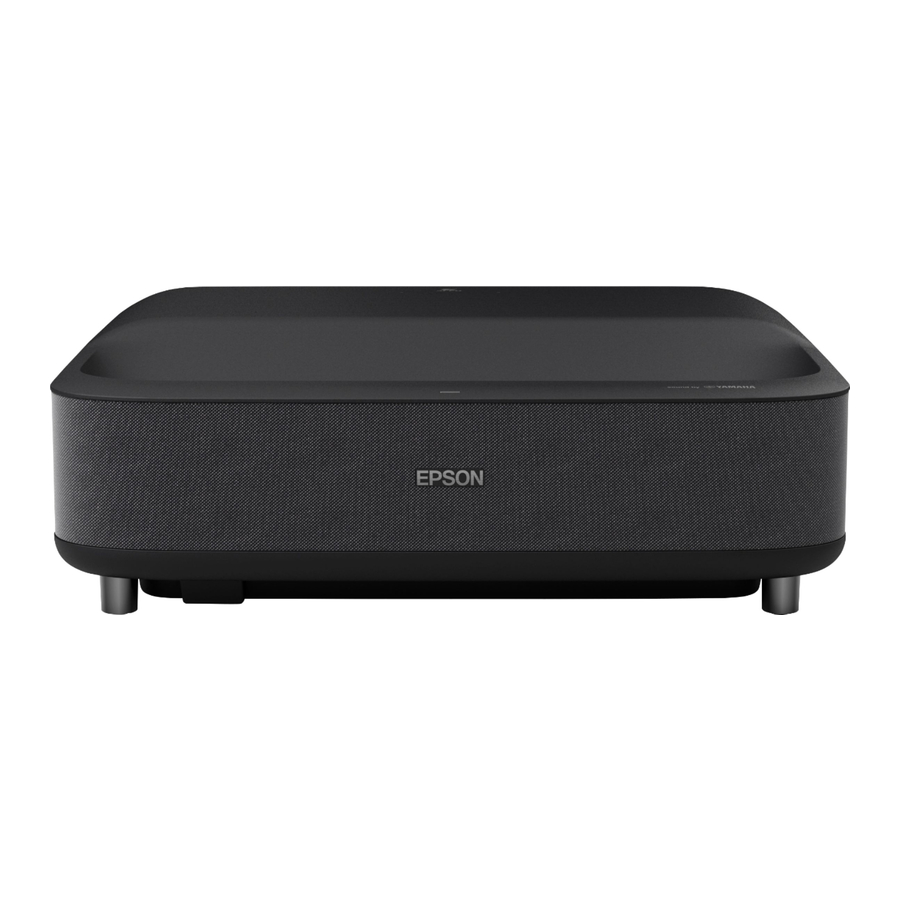
Giriş
Projektörü kullanmadan önce, lütfen bu talimatları ve çevrimiçi Kullanım Kılavuzu'ndaki güvenlik talimatlarını okuduğunuzdan emin olun.
Not: Ürününüz bu sayfadaki resimlerden farklı olabilir, ancak talimatlar aynıdır. Bazı ürün özellikleri tüm bölgelerde kullanılamayabilir.
İçindekiler
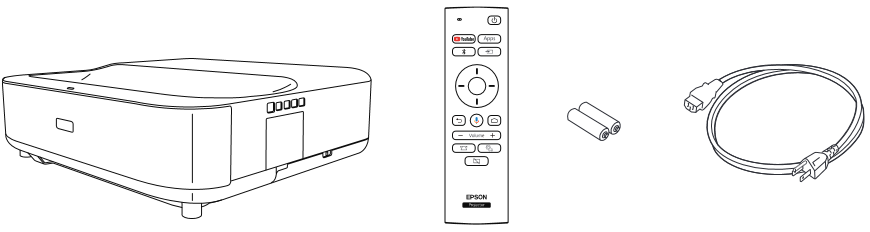
Projektör kutunuzun tüm bu parçaları içerdiğinden emin olun:
Projektörü neredeyse her düz yüzeye yerleştirebilirsiniz. Daha fazla bilgi için çevrimiçi Kullanım Kılavuzu'na bakın.
Projektörü bağlayın
Android TV™
Projektörünüz, uzaktan kumanda projektöre eşleştirildiğinde başlatılabilen uygulamalarla birlikte yerleşik Android TV içerir. İçerik akışı yapmak için, kablosuz bir İnternet bağlantınızın olduğundan emin olun ve her uygulama için gerektiği gibi oturum açın.
Chromecast™ built-in (yerleşik Chromecast™)
Chromecast uyumlu uygulamaları kullanarak cihazlardan içerik akışı yapabilirsiniz. Ayrıntılar için çevrimiçi Kullanım Kılavuzu'na bakın.
Google® Search (Google® Arama)
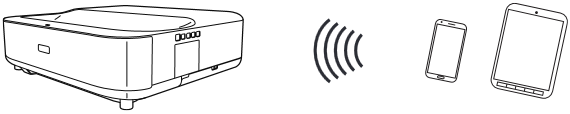
Uzaktan kumandayı veya bir Google Home™ hoparlörü kullanarak projektöre sesli komutlar gönderebilirsiniz. Ayrıntılar için çevrimiçi Kullanım Kılavuzu'na bakın.
Not: Bu özellik tüm bölgelerde kullanılamayabilir.
Video cihazı veya bilgisayar
Video ekipmanı veya bir bilgisayar bağlayabilirsiniz. Bir HDMI kablosunun (dahil değildir) bir ucunu projektörün HDMI bağlantı noktalarından birine ve diğer ucunu video cihazınızdaki veya bilgisayarınızdaki bir HDMI bağlantı noktasına bağlayın. Ayrıntılar için çevrimiçi Kullanım Kılavuzu'na bakın.

Projektöre bağlamadan önce video kaynağını açmayın; projektöre zarar verebilirsiniz.
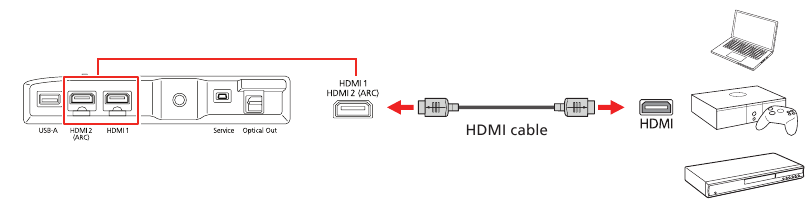
Not: Projektöre harici bir ses/video alıcısı bağlıyorsanız, projektörün HDMI2 (ARC)bağlantı noktasını kullanın. Daha fazla bilgi için çevrimiçi Kullanım Kılavuzu'na bakın.
Sesi bağlayın
Built-in speakers (Yerleşik hoparlörler)
Projektör, görüntülediğiniz video kaynağından ses çalabilen yerleşik hoparlörlere sahiptir.
Ayrıca, Bluetooth® aracılığıyla bağlanan bir cihazdan ses çalmak için projektörün hoparlörlerini de kullanabilirsiniz. Uzaktan kumandadaki veya projektördeki  düğmesine basın, ardından cihazınızdan projektörü seçin. Ayrıntılar için çevrimiçi Kullanım Kılavuzu'na bakın.
Optical audio out port (Optik ses çıkış bağlantı noktası)
Projektörü Optical Out (Optik Çıkış) bağlantı noktası aracılığıyla bir amplifikatöre veya hoparlörlere bağlayabilirsiniz. Daha fazla bilgi için çevrimiçi Kullanım Kılavuzu'na bakın.

Projektörünüzü açın
Not: Harici bir video cihazından veya bilgisayardan projeksiyon yapıyorsanız, önce projektöre bağlı olduğundan emin olun ve projektör açıldıktan sonra açın.
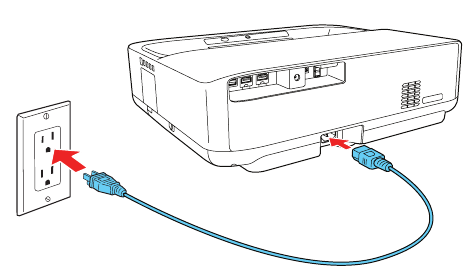
- Projektörü prize takın.
")
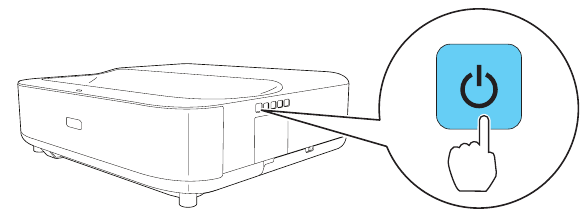
- Projektördeki veya uzaktan kumandadaki
![]() güç düğmesine basın. Durum ışığı mavi renkte yanıp söner ve ardından sabit kalır.
güç düğmesine basın. Durum ışığı mavi renkte yanıp söner ve ardından sabit kalır.
")
- Uzaktan kumandayı ve projektörü eşleştirmek, dilinizi seçmek, kablosuz ağınıza bağlanmak ve Google hesabınızda oturum açmak için ekrandaki talimatları izleyin. Uzaktan kumandayı yalnızca ilk kullandığınızda eşleştirmeniz gerekir.
Not: Projektörü kapatmak için  güç düğmesine basın.
Görüntüyü ayarlayın
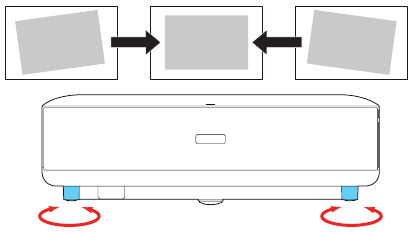
- Görüntü konumunu ayarlamak için, projektörü ekrana paralel ve düz tutarken uygun yönde hareket ettirin. Gerekirse, yatay eğimi veya dikey bozulmayı düzeltmek için ön ayakları da uzatabilir veya geri çekebilirsiniz.
")
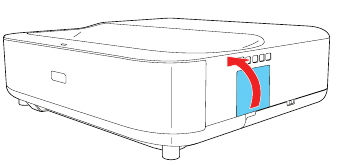
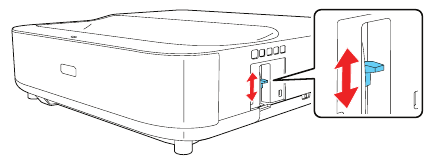
- Odak kolu kapağını açın.
")
- Görüntü keskinliğini ayarlamak için odak kolunu yukarı veya aşağı hareket ettirin.
")
- Odak kolu kapağını kapatın.
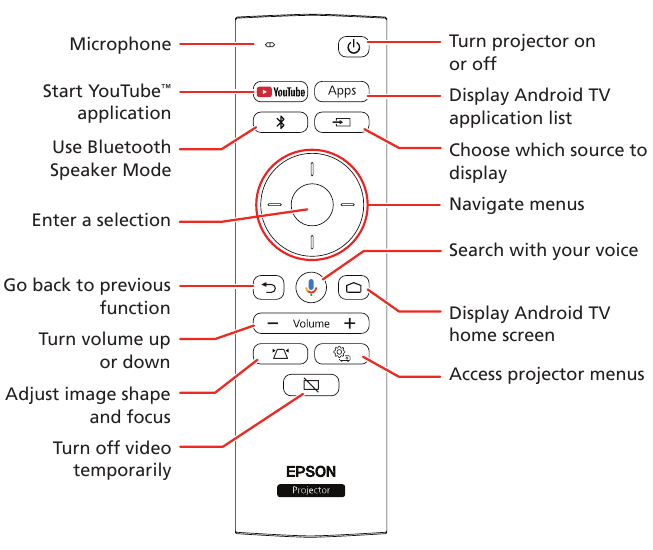
- Görüntü şekli hala ayar gerektiriyorsa, uzaktan kumandadaki
![]() düğmesine basın ve gerektiğinde her noktayı ayarlamak için yön ve Enter düğmelerini kullanın.
düğmesine basın ve gerektiğinde her noktayı ayarlamak için yön ve Enter düğmelerini kullanın. - Nokta seçim ekranına dönmek için uzaktan kumandadaki
![]() düğmesine basın. İşiniz bittiğinde tekrar
düğmesine basın. İşiniz bittiğinde tekrar ![]() düğmesine basın.
düğmesine basın.
 düğmesine basın ve gerektiğinde her noktayı ayarlamak için yön ve Enter düğmelerini kullanın.
 düğmesine basın. İşiniz bittiğinde tekrar
  düğmesine basın.
Not: Daha fazla ayarlama yöntemi için çevrimiçi Kullanım Kılavuzu'na bakın.
Uzaktan kumandayı kullanma
Aşağıda gösterildiği gibi iki adet AAA pil takın.
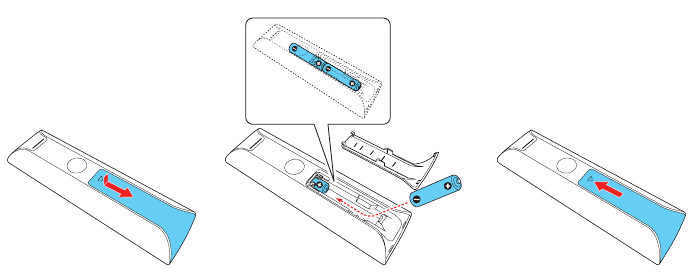
Not: Android TV ve isteğe bağlı video özelliklerini kullanmak için önce uzaktan kumandayı projektöre eşleştirmeniz gerekir. Daha fazla bilgi için çevrimiçi Kullanım Kılavuzu'na bakın.
Sorun giderme
- Boş bir ekran görürseniz, aşağıdakileri kontrol edin:
- Bilgisayarınızın veya video cihazınızın düzgün şekilde bağlandığından emin olun.
- Projektör üzerindeki
![]() güç ışığının mavi olduğundan ve yanıp sönmediğinden emin olun.
güç ışığının mavi olduğundan ve yanıp sönmediğinden emin olun. - Gerekirse, projektörü bekleme veya uyku modundan çıkarmak için projektördeki veya uzaktan kumandadaki
![]() güç düğmesine veya
güç düğmesine veya ![]() düğmesine basın.
düğmesine basın.
- Bir bilgisayar bağlandığında boş bir ekran görürseniz, aşağıdakileri kontrol edin:
- Bir Windows® dizüstü bilgisayar kullanıyorsanız, klavyenizdeki harici bir monitörde görüntülemenizi sağlayan fonksiyon tuşuna basın. CRT/LCD olarak etiketlenmiş olabilir veya
![]() gibi bir simgeye sahip olabilir. Basarken Fn tuşunu basılı tutmanız gerekebilir (örneğin, Fn + F7). Ekranın görünmesi için bir süre bekleyin.
gibi bir simgeye sahip olabilir. Basarken Fn tuşunu basılı tutmanız gerekebilir (örneğin, Fn + F7). Ekranın görünmesi için bir süre bekleyin.
Windows 7 veya sonraki sürümlerde, Windows tuşunu basılı tutun ve aynı anda P tuşuna basın, ardından Duplicate (Çoğalt) seçeneğine tıklayın. - Bir Mac dizüstü bilgisayar kullanıyorsanız, System Preferences (Sistem Tercihleri) öğesini açın ve Displays (Ekranlar) öğesini seçin. Arrangement (Düzenleme) sekmesine tıklayın ve Mirror Displays (Ekranları Yansıt) onay kutusunu seçin.
- Bir Windows® dizüstü bilgisayar kullanıyorsanız, klavyenizdeki harici bir monitörde görüntülemenizi sağlayan fonksiyon tuşuna basın. CRT/LCD olarak etiketlenmiş olabilir veya
- Projektör uzaktan kumanda komutlarına yanıt vermiyorsa, uzaktan kumandadaki pillerin doğru takıldığından emin olun. Gerekirse pilleri değiştirin.
 güç ışığının mavi olduğundan ve yanıp sönmediğinden emin olun.
 düğmesine basın.
 gibi bir simgeye sahip olabilir. Basarken Fn tuşunu basılı tutmanız gerekebilir (örneğin, Fn + F7). Ekranın görünmesi için bir süre bekleyin.
Kayıt
Ürün güncellemeleri ve özel teklifler almak için bugün kaydolun. www.epson.com/webreg adresinden çevrimiçi kayıt olabilirsiniz.
Nereden yardım alınır
Manual (Kılavuz)
Projektörü kullanma hakkında daha fazla bilgi için, aşağıda açıklandığı gibi Epson web sitesinden çevrimiçi kılavuzu görüntüleyebilir veya indirebilirsiniz.
Internet support (İnternet desteği)
www.epson.com/support (ABD) veya www.epson.ca/support (Kanada) adresini ziyaret edin ve yazılım ve yardımcı programları indirmek, kılavuzu görüntülemek, SSS'leri ve sorun giderme tavsiyelerini almak veya Epson ile iletişime geçmek için ürününüzü arayın.
Telephone support services (Telefonla destek hizmetleri)
Epson® PrivateLine® Destek hizmetini kullanmak için (800) 637-7661'i arayın. Bu hizmet, garanti süreniz boyunca geçerlidir. Ayrıca (562) 276-4394 (ABD) veya (905) 709-3839 (Kanada) numaralarını arayarak bir destek uzmanıyla görüşebilirsiniz.
Destek saatleri, Pasifik Saati ile Pazartesi'den Cuma'ya sabah 6'dan akşam 8'e ve Cumartesi günleri Pasifik Saati ile sabah 7'den öğleden sonra 4'e kadardır. Destek günleri ve saatleri önceden haber verilmeksizin değiştirilebilir. Ücretli veya uzun mesafe ücretleri uygulanabilir.
İsteğe bağlı aksesuarlar
İsteğe bağlı aksesuarların bir listesi için çevrimiçi Kullanım Kılavuzu'na bakın.
Epson yetkili satıcısından ekranlar veya diğer aksesuarları satın alabilirsiniz. En yakın satıcıyı bulmak için 800-GO-EPSON (800-463-7766) numaralı telefonu arayın. Veya www.epsonstore.com (ABD satışları) veya www.epsonstore.ca (Kanada satışları) adresinden çevrimiçi satın alabilirsiniz.
Referanslar
![www.epson.com]() Epson Ürün Kaydı
Epson Ürün KaydıEpson® Resmi Desteği
Epson® Resmi Desteği
Doğrudan Epson'dan Satın Al | Epson ABD
Doğrudan Epson'dan Satın Al | Epson Kanada


Kılavuzu indir
Burada kılavuzun tam PDF sürümünü indirebilirsiniz, ek güvenlik talimatları, garanti bilgileri, FCC kuralları vb. içerebilir.
Epson LS300BATV, LS300WATV Hızlı Kurulum Kılavuzu indir


